> ## Documentation Index
> Fetch the complete documentation index at: https://docs.olostep.com/llms.txt
> Use this file to discover all available pages before exploring further.
# Olostep + n8n
> Füge Web-Scraping, Suche, Batch-Jobs, Crawls und Sitemaps zu jedem n8n-Workflow hinzu, ohne Code erforderlich.
Der verifizierte [Olostep Web Scraper Node](https://n8n.io/integrations/olostep-web-scraper/) bietet dir sechs Operationen im visuellen Builder von n8n: eine URL scrapen, das Web durchsuchen, KI-Antworten erhalten, tausende URLs im Batch scrapen, eine Seite crawlen oder alle ihre Links mappen.
[Auf n8n ansehen →](https://n8n.io/integrations/olostep-web-scraper/)
## Bevor du anfängst
* **Ein Olostep-Konto mit einem API-Schlüssel:** [kostenlos erhalten](https://olostep.com/dashboard), keine Kreditkarte erforderlich. Deine ersten 500 Credits sind inklusive.
* **n8n läuft:** entweder [n8n Cloud](https://n8n.io/cloud/) oder eine selbstgehostete Instanz. Community Nodes müssen aktiviert sein (sie sind standardmäßig in den meisten Setups aktiviert).
* **Kein Coding erforderlich:** Alles in diesem Leitfaden wird über den visuellen Editor von n8n durchgeführt.
***
## Einrichtung
Öffne einen beliebigen Workflow, klicke auf **+** und suche nach **Olostep**. Wähle **Olostep Web Scraper** aus den Ergebnissen aus.
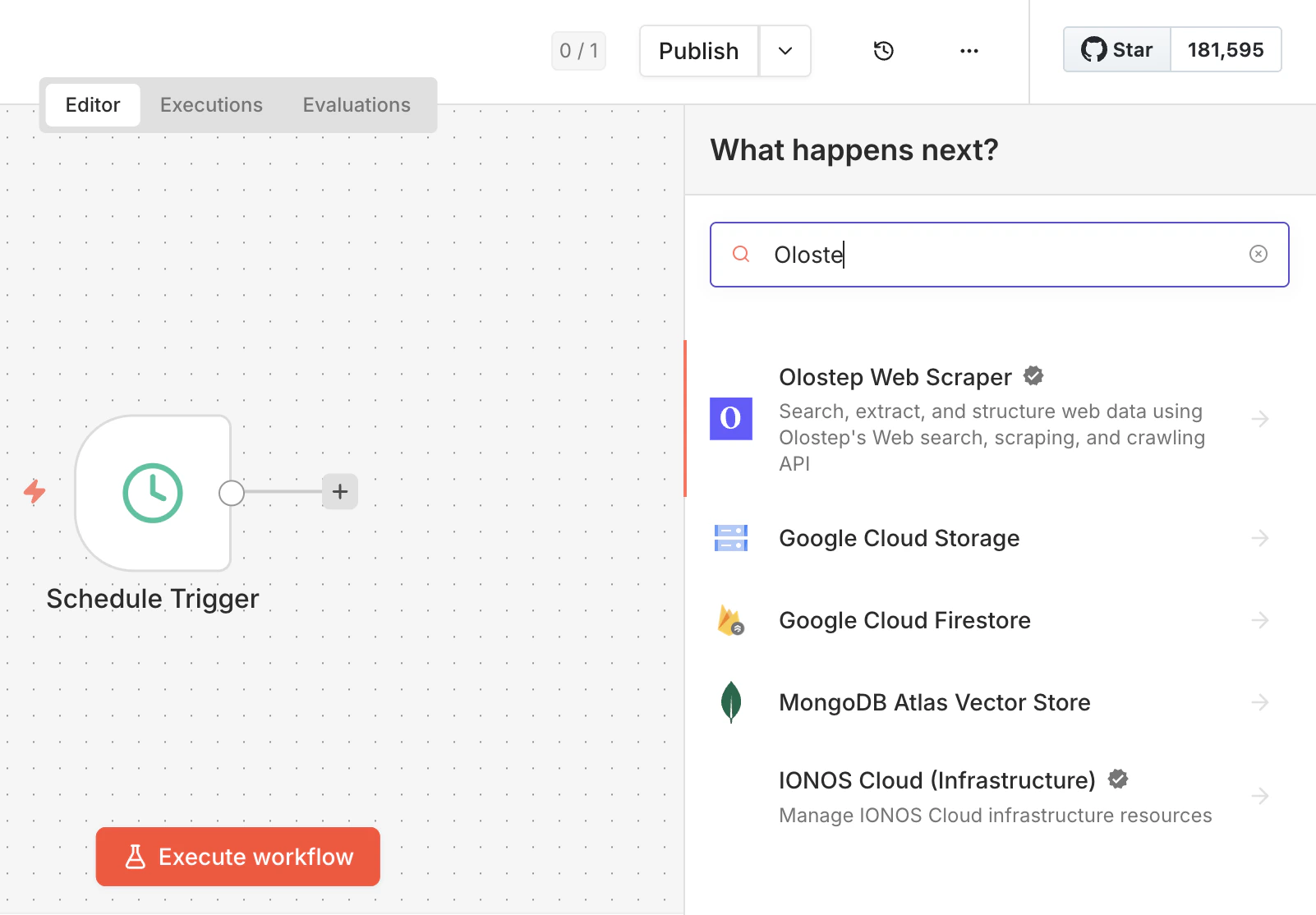 Klicke auf das Ergebnis, um das Node-Detailfenster zu öffnen, und klicke dann auf **Node installieren**. n8n wird `n8n-nodes-olostep` installieren und dich auffordern, neu zu starten. Mach das, bevor du fortfährst.
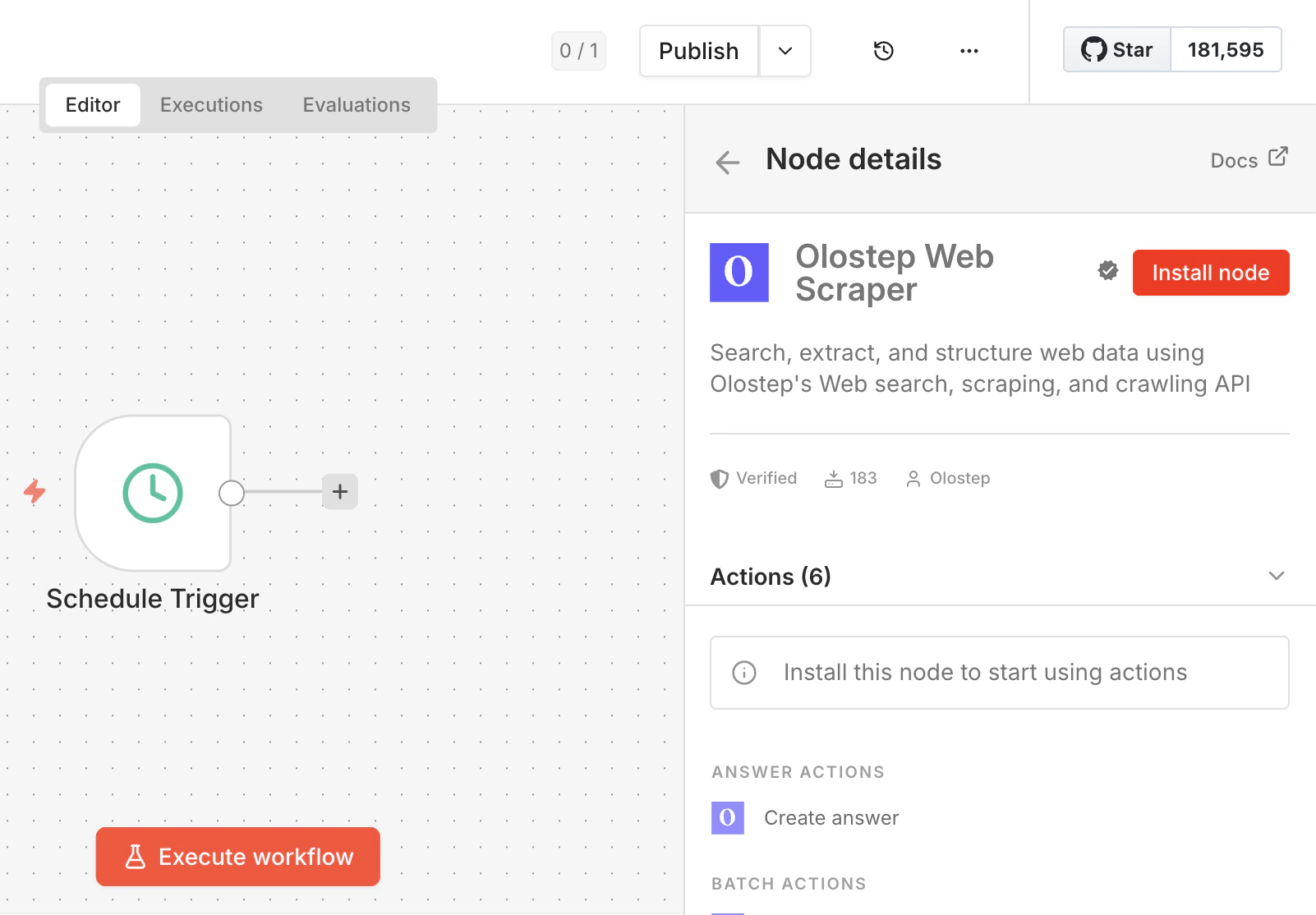 Wenn **Community Nodes** für deinen Arbeitsbereich deaktiviert ist, muss ein Administrator sie zuerst aktivieren. Siehe den [n8n Community Nodes Leitfaden](https://docs.n8n.io/integrations/community-nodes/installation/).
Öffne den Olostep-Node in deinem Workflow, klicke auf **Credential einrichten** (im Parameter-Tab), füge deinen API-Schlüssel hinzu und klicke auf **Speichern**.
Wenn **Community Nodes** für deinen Arbeitsbereich deaktiviert ist, muss ein Administrator sie zuerst aktivieren. Siehe den [n8n Community Nodes Leitfaden](https://docs.n8n.io/integrations/community-nodes/installation/).
Öffne den Olostep-Node in deinem Workflow, klicke auf **Credential einrichten** (im Parameter-Tab), füge deinen API-Schlüssel hinzu und klicke auf **Speichern**.
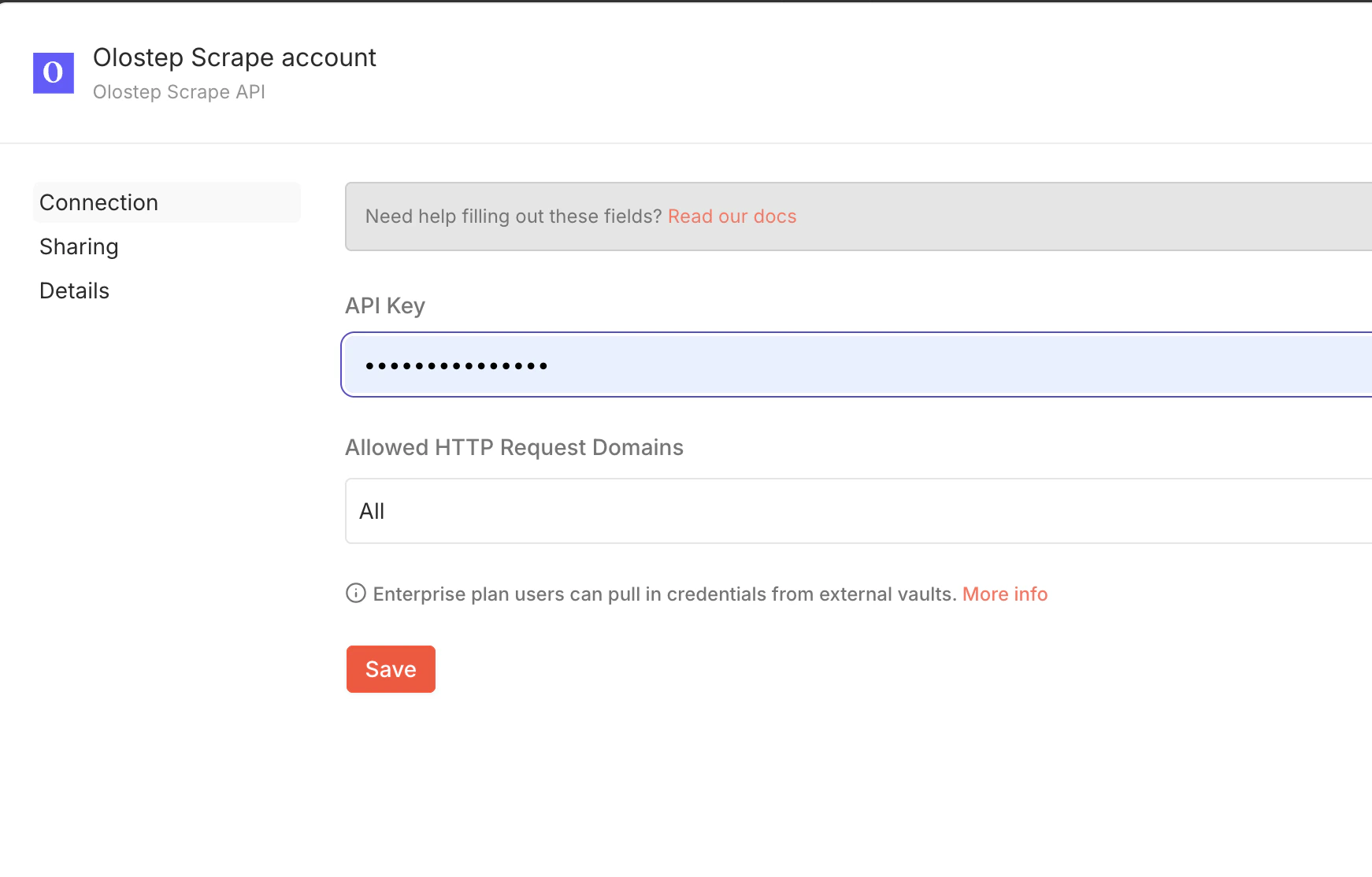 Hol dir deinen Schlüssel vom [Olostep Dashboard →](https://olostep.com/dashboard)
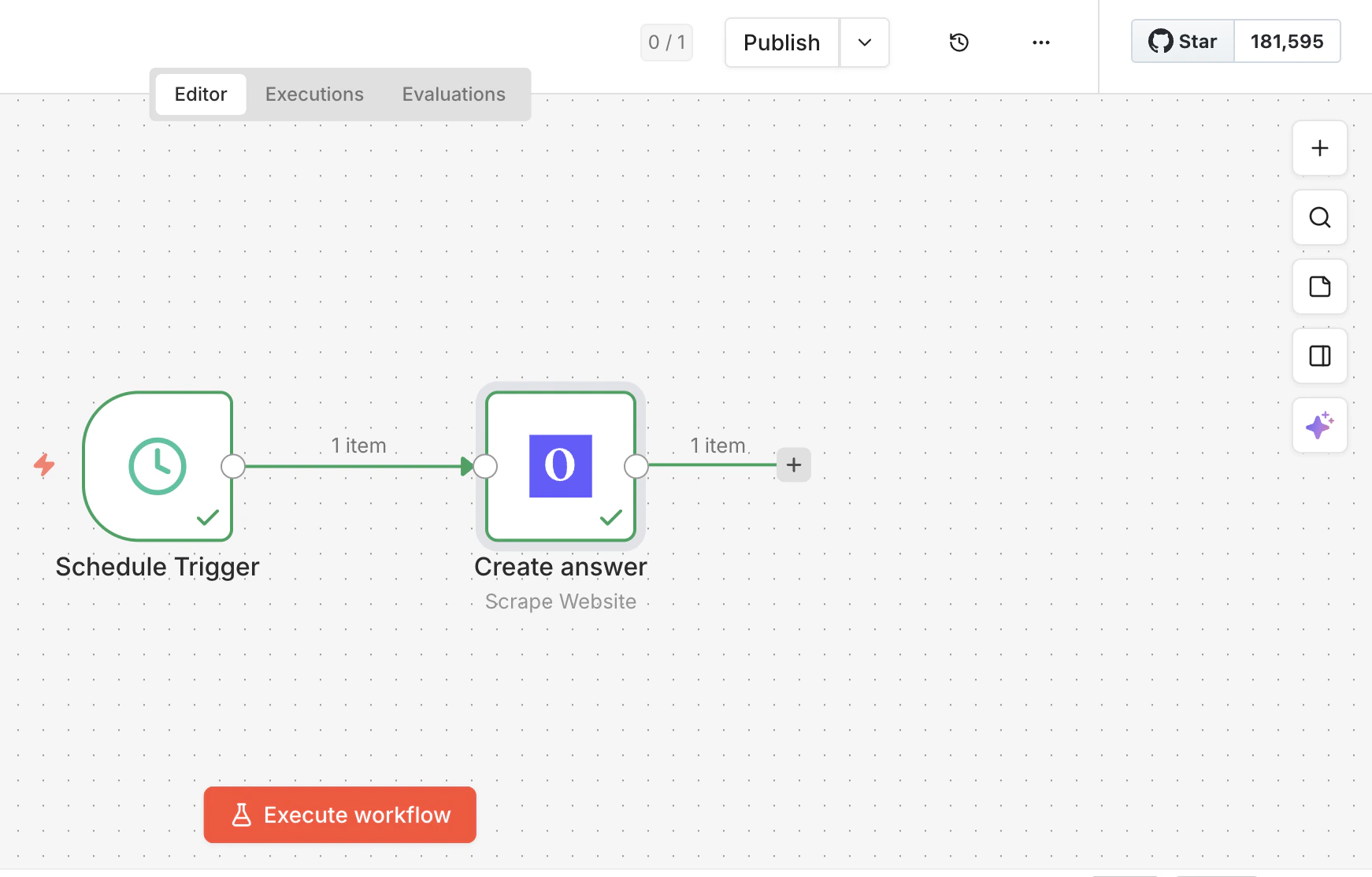
Verbinde den Olostep-Node mit einem Trigger und allen nachgelagerten Schritten, dann führe deinen Workflow aus.
Hol dir deinen Schlüssel vom [Olostep Dashboard →](https://olostep.com/dashboard)
Verbinde den Olostep-Node mit einem Trigger und allen nachgelagerten Schritten, dann führe deinen Workflow aus.
 ***
## Aktionen
Ziehe Inhalte von jeder URL als Markdown, HTML, JSON oder Klartext. Behandelt JS-gerenderte Seiten mit optionalen Wartezeiten und Länderausrichtung.
Führe eine Websuche durch und erhalte strukturierte Ergebnisse (Titel, URLs und Snippets) als JSON.
Stelle eine Frage in natürlicher Sprache und erhalte eine Antwort mit zitierten Quellen. Nützlich vor LLM-Nodes, wenn du fundierte Antworten benötigst.
Reiche bis zu 10.000 URLs in einem Job ein, die parallel verarbeitet werden. Gibt eine `batch_id` zurück; Ergebnisse asynchron abrufen.
Beginne bei einer URL, folge Links und scrape alle Unterseiten. Gut für Dokumentationsseiten, Blogs oder vollständige Seitenaufnahme. Gibt eine `crawl_id` zurück.
Erhalte jede URL auf einer Seite, ohne Inhalte zu scrapen. Verwende es zur Entdeckung vor einem Batch-Job. Gibt eine `map_id` zurück.
**Batch, Crawl und Map sind asynchron.** Speichere die zurückgegebene ID und verwende einen Wait-Node oder einen zweiten Workflow, um Ergebnisse abzurufen, sobald die Verarbeitung abgeschlossen ist.
***
## Beispiel-Workflow: Lead-Anreicherung aus Google Sheets
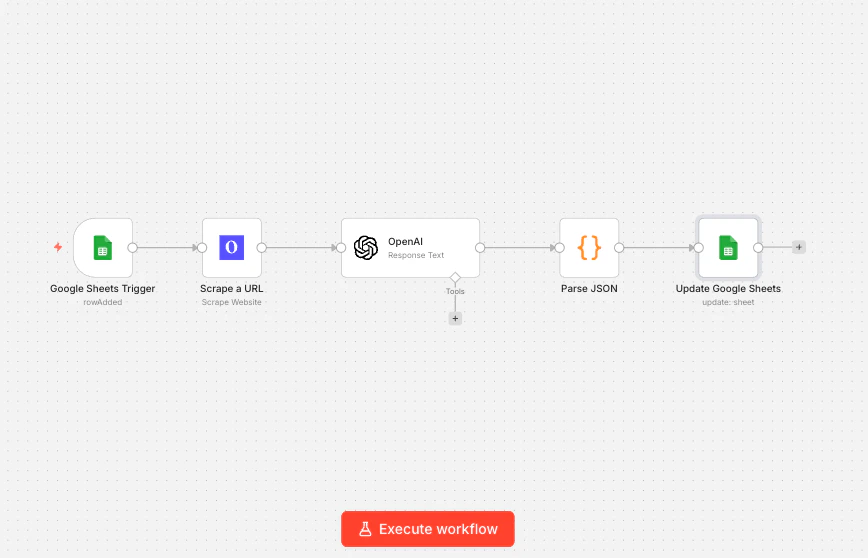
**Was es tut:** Wenn du eine Unternehmens-URL in ein Google Sheet einfügst, scrapt dieser Workflow automatisch die Website des Unternehmens, extrahiert wichtige Informationen mit einem KI-Node und schreibt die Ergebnisse in dieselbe Zeile zurück, wodurch ein leeres Tabellenblatt in eine ausgefüllte Lead-Datenbank verwandelt wird.
**Verwendete Nodes:** Google Sheets Trigger → Olostep Scrape Website → OpenAI → Code → Google Sheets Update
***
## Aktionen
Ziehe Inhalte von jeder URL als Markdown, HTML, JSON oder Klartext. Behandelt JS-gerenderte Seiten mit optionalen Wartezeiten und Länderausrichtung.
Führe eine Websuche durch und erhalte strukturierte Ergebnisse (Titel, URLs und Snippets) als JSON.
Stelle eine Frage in natürlicher Sprache und erhalte eine Antwort mit zitierten Quellen. Nützlich vor LLM-Nodes, wenn du fundierte Antworten benötigst.
Reiche bis zu 10.000 URLs in einem Job ein, die parallel verarbeitet werden. Gibt eine `batch_id` zurück; Ergebnisse asynchron abrufen.
Beginne bei einer URL, folge Links und scrape alle Unterseiten. Gut für Dokumentationsseiten, Blogs oder vollständige Seitenaufnahme. Gibt eine `crawl_id` zurück.
Erhalte jede URL auf einer Seite, ohne Inhalte zu scrapen. Verwende es zur Entdeckung vor einem Batch-Job. Gibt eine `map_id` zurück.
**Batch, Crawl und Map sind asynchron.** Speichere die zurückgegebene ID und verwende einen Wait-Node oder einen zweiten Workflow, um Ergebnisse abzurufen, sobald die Verarbeitung abgeschlossen ist.
***
## Beispiel-Workflow: Lead-Anreicherung aus Google Sheets
**Was es tut:** Wenn du eine Unternehmens-URL in ein Google Sheet einfügst, scrapt dieser Workflow automatisch die Website des Unternehmens, extrahiert wichtige Informationen mit einem KI-Node und schreibt die Ergebnisse in dieselbe Zeile zurück, wodurch ein leeres Tabellenblatt in eine ausgefüllte Lead-Datenbank verwandelt wird.
**Verwendete Nodes:** Google Sheets Trigger → Olostep Scrape Website → OpenAI → Code → Google Sheets Update
 ***
### Schritt 1: Richte dein Google Sheet ein
Erstelle ein Blatt mit diesen Spalten: `Company URL`, `Industry`, `Description`, `Company Size`, `Enriched`. Der Workflow liest aus `Company URL` und füllt den Rest aus.
### Schritt 2: Füge einen Google Sheets Trigger hinzu
Füge in n8n einen **Google Sheets** Trigger-Node hinzu. Setze das Ereignis auf **Row Added**, weise es deinem Blatt zu und setze es, um die Spalte `Company URL` zu überwachen. Jedes Mal, wenn du eine neue URL in das Blatt einfügst, wird dieser Workflow ausgelöst.
### Schritt 3: Füge Olostep Scrape Website hinzu
Verbinde einen **Olostep Web Scraper** Node nach dem Trigger. Setze:
* **Aktion:** Website scrapen
* **URL:** `{{ $json["Company URL"] }}` (zieht die URL aus der neuen Zeile)
* **Ausgabeformat:** Markdown
Markdown funktioniert hier am besten, da es Navigation, Werbung und Boilerplate entfernt. Der KI-Node im nächsten Schritt erhält saubere Prosa über das Unternehmen anstelle von rohem HTML-Rauschen.
### Schritt 4: Füge einen OpenAI-Node hinzu
Verbinde einen **OpenAI** Node. Setze das Modell auf `gpt-4o-mini` (schnell und günstig für Extraktionsaufgaben) und verwende diesen Prompt:
```
Du bist ein Vertriebsforscher. Basierend auf dem untenstehenden Inhalt der Unternehmenswebsite, extrahiere:
1. Branche (ein Ausdruck, z.B. "B2B SaaS", "E-Commerce", "Gesundheitswesen")
2. Ein-Satz-Unternehmensbeschreibung (max. 20 Wörter)
3. Geschätzte Unternehmensgröße (Startup / KMU / Mittelstand / Großunternehmen)
Gib nur ein JSON-Objekt mit den Schlüsseln zurück: industry, description, company_size.
Website-Inhalt:
{{ $json.markdownContent }}
```
Das Feld `markdownContent` ist das, was Olostep aus dem Scrape zurückgibt, als sauberer Klartext.
### Schritt 5: Analysiere die KI-Antwort und schreibe zurück
Füge einen **Code** Node hinzu, um das JSON von OpenAI zu analysieren:
```js theme={null}
const parsed = JSON.parse($input.first().json.message.content);
return [{ json: parsed }];
```
Verbinde dann einen **Google Sheets** Node, der auf **Zeile aktualisieren** gesetzt ist. Mappe die Spalten:
* `Industry` → `{{ $json.industry }}`
* `Description` → `{{ $json.description }}`
* `Company Size` → `{{ $json.company_size }}`
* `Enriched` → `Yes`
### Was du bekommst
Füge eine URL wie `https://notion.so` in dein Blatt ein, und innerhalb von \~10 Sekunden wird die Zeile ausgefüllt:
| Company URL | Industry | Description | Company Size | Enriched |
| -------------------------------------- | ------------------- | ---------------------------------------------------------------- | ------------ | -------- |
| [https://notion.so](https://notion.so) | Produktivitäts-SaaS | All-in-one Arbeitsbereich für Notizen, Dokumente und Datenbanken | Mittelstand | Yes |
Von hier aus kannst du diesen Workflow erweitern: Füge eine Slack-Benachrichtigung hinzu, wenn die Anreicherung abgeschlossen ist, filtere nach Branche, bevor du zurückschreibst, oder ersetze Google Sheets durch HubSpot, um Kontakte direkt zu aktualisieren.
***
## Vorlagen
Fertig importierbare n8n-Workflows, die mit Olostep erstellt wurden:
Crawle Dokumentationsseiten mit Olostep und strukturiere die Ausgabe in eine KI-bereite Wissensdatenbank.
Scrape Geschäftskontakte von Google Maps und bereichere sie mit Entscheidungsträger-Details.
Analysiere Beschwerden mit Olostep + Gemini und erstelle strukturierte Erkenntnisberichte in Google Docs.
Extrahiere Amazon-Produkt-URLs und Metadaten mit Olostep und synchronisiere die Ergebnisse mit Sheets.
[Alle Olostep-Workflows auf n8n.io durchsuchen →](https://n8n.io/workflows/?q=olostep)
***
## Parser
Füge eine Parser-ID in das **Parser**-Feld bei jeder Scrape- oder Batch-Aktion ein, um strukturierte Daten anstelle von rohen Inhalten zu erhalten:
| Parser | Extrahiert |
| ---------------------------- | ------------------------------------------------------- |
| `@olostep/amazon-product` | Titel, Preis, Bewertung, Rezensionen, Bilder, Varianten |
| `@olostep/google-search` | Ergebnis-Titel, URLs, Snippets |
| `@olostep/google-maps` | Geschäftsname, Adresse, Bewertung, Rezensionen |
| `@olostep/extract-emails` | E-Mail-Adressen von jeder Seite |
| `@olostep/extract-socials` | Links zu sozialen Profilen (X, GitHub, LinkedIn, etc.) |
| `@olostep/extract-calendars` | Google Calendar und ICS-Links |
Siehe die vollständige Liste im [Olostep Parser Store →](https://www.olostep.com/store)
***
## Fehlerbehebung
Kopiere den Schlüssel direkt von [olostep.com/dashboard](https://olostep.com/dashboard) ohne nachfolgende Leerzeichen. Lösche und erstelle die Anmeldeinformationen in n8n neu, wenn der Fehler weiterhin besteht.
Erhöhe **Wartezeit vor dem Scrapen** (versuche 2000–5000ms für JS-intensive Seiten). Bestätige, dass die URL öffentlich zugänglich ist, ohne dass ein Login erforderlich ist. Wenn eine bestimmte Domain konstant fehlschlägt, kontaktiere [info@olostep.com](mailto:info@olostep.com).
Das Feld **URLs zum Scrapen** erwartet ein JSON-Array:
```json theme={null}
[
{ "url": "https://example.com/page-1", "custom_id": "p1" },
{ "url": "https://example.com/page-2", "custom_id": "p2" }
]
```
Verwende einen Code-Node upstream, um dieses Array aus deinen Daten zu erstellen, falls erforderlich.
Füge einen **Wait** Node zwischen den Scrape-Schritten hinzu oder wechsle zu **Batch-Scrape-URLs** anstelle von einzelnen Scrapes in Schleifen. Überprüfe die aktuelle Nutzung im [Dashboard](https://olostep.com/dashboard).
Auf n8n Cloud müssen Community Nodes von einem Arbeitsbereichsbesitzer aktiviert werden. Bei selbstgehosteten Instanzen stelle sicher, dass `N8N_COMMUNITY_PACKAGES_ENABLED=true` in deiner Umgebung gesetzt ist. Siehe [n8n's Installationsanleitung](https://docs.n8n.io/integrations/community-nodes/installation/).
***
## Verwandte Themen
Vollständige Referenz für den Scrape-Endpunkt
Wie Batch-Jobs funktionieren und wie man Ergebnisse abruft
Crawl-Konfiguration und Ergebnisabruf
URL-Entdeckung und Filteroptionen
## Loslegen
Bereit, deine Websuche-, Scraping- und Crawling-Workflows zu automatisieren?
n8n Plattform
Installiere n8n-nodes-olostep und beginne mit dem Aufbau automatisierter Workflows
Verbinde Olostep mit n8n und automatisiere noch heute deine Web-Datenextraktion!
***
### Schritt 1: Richte dein Google Sheet ein
Erstelle ein Blatt mit diesen Spalten: `Company URL`, `Industry`, `Description`, `Company Size`, `Enriched`. Der Workflow liest aus `Company URL` und füllt den Rest aus.
### Schritt 2: Füge einen Google Sheets Trigger hinzu
Füge in n8n einen **Google Sheets** Trigger-Node hinzu. Setze das Ereignis auf **Row Added**, weise es deinem Blatt zu und setze es, um die Spalte `Company URL` zu überwachen. Jedes Mal, wenn du eine neue URL in das Blatt einfügst, wird dieser Workflow ausgelöst.
### Schritt 3: Füge Olostep Scrape Website hinzu
Verbinde einen **Olostep Web Scraper** Node nach dem Trigger. Setze:
* **Aktion:** Website scrapen
* **URL:** `{{ $json["Company URL"] }}` (zieht die URL aus der neuen Zeile)
* **Ausgabeformat:** Markdown
Markdown funktioniert hier am besten, da es Navigation, Werbung und Boilerplate entfernt. Der KI-Node im nächsten Schritt erhält saubere Prosa über das Unternehmen anstelle von rohem HTML-Rauschen.
### Schritt 4: Füge einen OpenAI-Node hinzu
Verbinde einen **OpenAI** Node. Setze das Modell auf `gpt-4o-mini` (schnell und günstig für Extraktionsaufgaben) und verwende diesen Prompt:
```
Du bist ein Vertriebsforscher. Basierend auf dem untenstehenden Inhalt der Unternehmenswebsite, extrahiere:
1. Branche (ein Ausdruck, z.B. "B2B SaaS", "E-Commerce", "Gesundheitswesen")
2. Ein-Satz-Unternehmensbeschreibung (max. 20 Wörter)
3. Geschätzte Unternehmensgröße (Startup / KMU / Mittelstand / Großunternehmen)
Gib nur ein JSON-Objekt mit den Schlüsseln zurück: industry, description, company_size.
Website-Inhalt:
{{ $json.markdownContent }}
```
Das Feld `markdownContent` ist das, was Olostep aus dem Scrape zurückgibt, als sauberer Klartext.
### Schritt 5: Analysiere die KI-Antwort und schreibe zurück
Füge einen **Code** Node hinzu, um das JSON von OpenAI zu analysieren:
```js theme={null}
const parsed = JSON.parse($input.first().json.message.content);
return [{ json: parsed }];
```
Verbinde dann einen **Google Sheets** Node, der auf **Zeile aktualisieren** gesetzt ist. Mappe die Spalten:
* `Industry` → `{{ $json.industry }}`
* `Description` → `{{ $json.description }}`
* `Company Size` → `{{ $json.company_size }}`
* `Enriched` → `Yes`
### Was du bekommst
Füge eine URL wie `https://notion.so` in dein Blatt ein, und innerhalb von \~10 Sekunden wird die Zeile ausgefüllt:
| Company URL | Industry | Description | Company Size | Enriched |
| -------------------------------------- | ------------------- | ---------------------------------------------------------------- | ------------ | -------- |
| [https://notion.so](https://notion.so) | Produktivitäts-SaaS | All-in-one Arbeitsbereich für Notizen, Dokumente und Datenbanken | Mittelstand | Yes |
Von hier aus kannst du diesen Workflow erweitern: Füge eine Slack-Benachrichtigung hinzu, wenn die Anreicherung abgeschlossen ist, filtere nach Branche, bevor du zurückschreibst, oder ersetze Google Sheets durch HubSpot, um Kontakte direkt zu aktualisieren.
***
## Vorlagen
Fertig importierbare n8n-Workflows, die mit Olostep erstellt wurden:
Crawle Dokumentationsseiten mit Olostep und strukturiere die Ausgabe in eine KI-bereite Wissensdatenbank.
Scrape Geschäftskontakte von Google Maps und bereichere sie mit Entscheidungsträger-Details.
Analysiere Beschwerden mit Olostep + Gemini und erstelle strukturierte Erkenntnisberichte in Google Docs.
Extrahiere Amazon-Produkt-URLs und Metadaten mit Olostep und synchronisiere die Ergebnisse mit Sheets.
[Alle Olostep-Workflows auf n8n.io durchsuchen →](https://n8n.io/workflows/?q=olostep)
***
## Parser
Füge eine Parser-ID in das **Parser**-Feld bei jeder Scrape- oder Batch-Aktion ein, um strukturierte Daten anstelle von rohen Inhalten zu erhalten:
| Parser | Extrahiert |
| ---------------------------- | ------------------------------------------------------- |
| `@olostep/amazon-product` | Titel, Preis, Bewertung, Rezensionen, Bilder, Varianten |
| `@olostep/google-search` | Ergebnis-Titel, URLs, Snippets |
| `@olostep/google-maps` | Geschäftsname, Adresse, Bewertung, Rezensionen |
| `@olostep/extract-emails` | E-Mail-Adressen von jeder Seite |
| `@olostep/extract-socials` | Links zu sozialen Profilen (X, GitHub, LinkedIn, etc.) |
| `@olostep/extract-calendars` | Google Calendar und ICS-Links |
Siehe die vollständige Liste im [Olostep Parser Store →](https://www.olostep.com/store)
***
## Fehlerbehebung
Kopiere den Schlüssel direkt von [olostep.com/dashboard](https://olostep.com/dashboard) ohne nachfolgende Leerzeichen. Lösche und erstelle die Anmeldeinformationen in n8n neu, wenn der Fehler weiterhin besteht.
Erhöhe **Wartezeit vor dem Scrapen** (versuche 2000–5000ms für JS-intensive Seiten). Bestätige, dass die URL öffentlich zugänglich ist, ohne dass ein Login erforderlich ist. Wenn eine bestimmte Domain konstant fehlschlägt, kontaktiere [info@olostep.com](mailto:info@olostep.com).
Das Feld **URLs zum Scrapen** erwartet ein JSON-Array:
```json theme={null}
[
{ "url": "https://example.com/page-1", "custom_id": "p1" },
{ "url": "https://example.com/page-2", "custom_id": "p2" }
]
```
Verwende einen Code-Node upstream, um dieses Array aus deinen Daten zu erstellen, falls erforderlich.
Füge einen **Wait** Node zwischen den Scrape-Schritten hinzu oder wechsle zu **Batch-Scrape-URLs** anstelle von einzelnen Scrapes in Schleifen. Überprüfe die aktuelle Nutzung im [Dashboard](https://olostep.com/dashboard).
Auf n8n Cloud müssen Community Nodes von einem Arbeitsbereichsbesitzer aktiviert werden. Bei selbstgehosteten Instanzen stelle sicher, dass `N8N_COMMUNITY_PACKAGES_ENABLED=true` in deiner Umgebung gesetzt ist. Siehe [n8n's Installationsanleitung](https://docs.n8n.io/integrations/community-nodes/installation/).
***
## Verwandte Themen
Vollständige Referenz für den Scrape-Endpunkt
Wie Batch-Jobs funktionieren und wie man Ergebnisse abruft
Crawl-Konfiguration und Ergebnisabruf
URL-Entdeckung und Filteroptionen
## Loslegen
Bereit, deine Websuche-, Scraping- und Crawling-Workflows zu automatisieren?
n8n Plattform
Installiere n8n-nodes-olostep und beginne mit dem Aufbau automatisierter Workflows
Verbinde Olostep mit n8n und automatisiere noch heute deine Web-Datenextraktion!