> ## Documentation Index
> Fetch the complete documentation index at: https://docs.olostep.com/llms.txt
> Use this file to discover all available pages before exploring further.
# Olostep + ViaSocket
> Verbinde Olostep mit jedem AI-Client — Claude, Cursor, ChatGPT und mehr — mithilfe von ViaSocket Mushrooms als MCP-Gateway.
[ViaSocket Mushrooms](https://mushrooms.viasocket.com/) ist ein MCP-Gateway, das Apps wie Olostep mit jedem AI-Client über eine einzige MCP-Endpunkt-URL verbindet. Sobald du Olostep als Mushroom verbunden hast, kannst du Claude, Cursor, ChatGPT oder jeden anderen unterstützten Client anweisen, Websites zu durchsuchen, Batch-Jobs auszuführen, Seiten zu crawlen und AI-basierte Antworten zu erhalten — alles in einfacher Sprache, ohne eine einzige Zeile Code zu schreiben.
## Bevor du beginnst
* **Ein Olostep-Konto mit einem API-Schlüssel:** [kostenlos erhalten](https://olostep.com/dashboard), keine Kreditkarte erforderlich. Deine ersten 500 Credits sind inklusive.
* **Ein ViaSocket-Konto:** Erstelle eines auf [viasocket.com](https://viasocket.com/).
* **Ein AI-Client:** Claude, Cursor, ChatGPT, Windsurf, VS Code oder jeder MCP-kompatible Client.
***
## Einrichtung
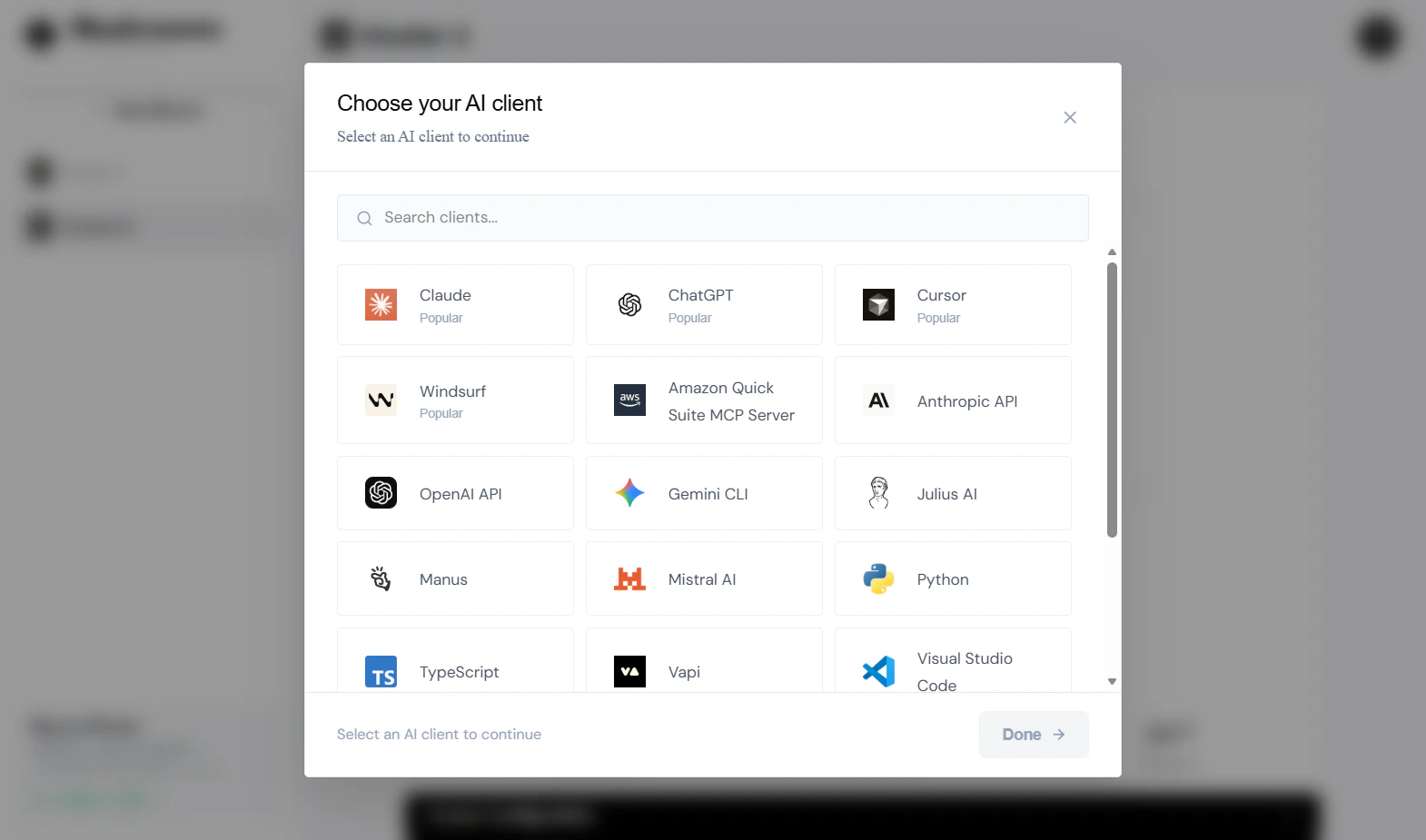
Öffne [ViaSocket Mushrooms](https://mushrooms.viasocket.com/) und klicke auf **+ Neuer Cluster**. ViaSocket wird dich auffordern, den AI-Client auszuwählen, mit dem dieser Cluster verbunden wird — wähle Claude, Cursor, ChatGPT oder den Client, den du verwendest.
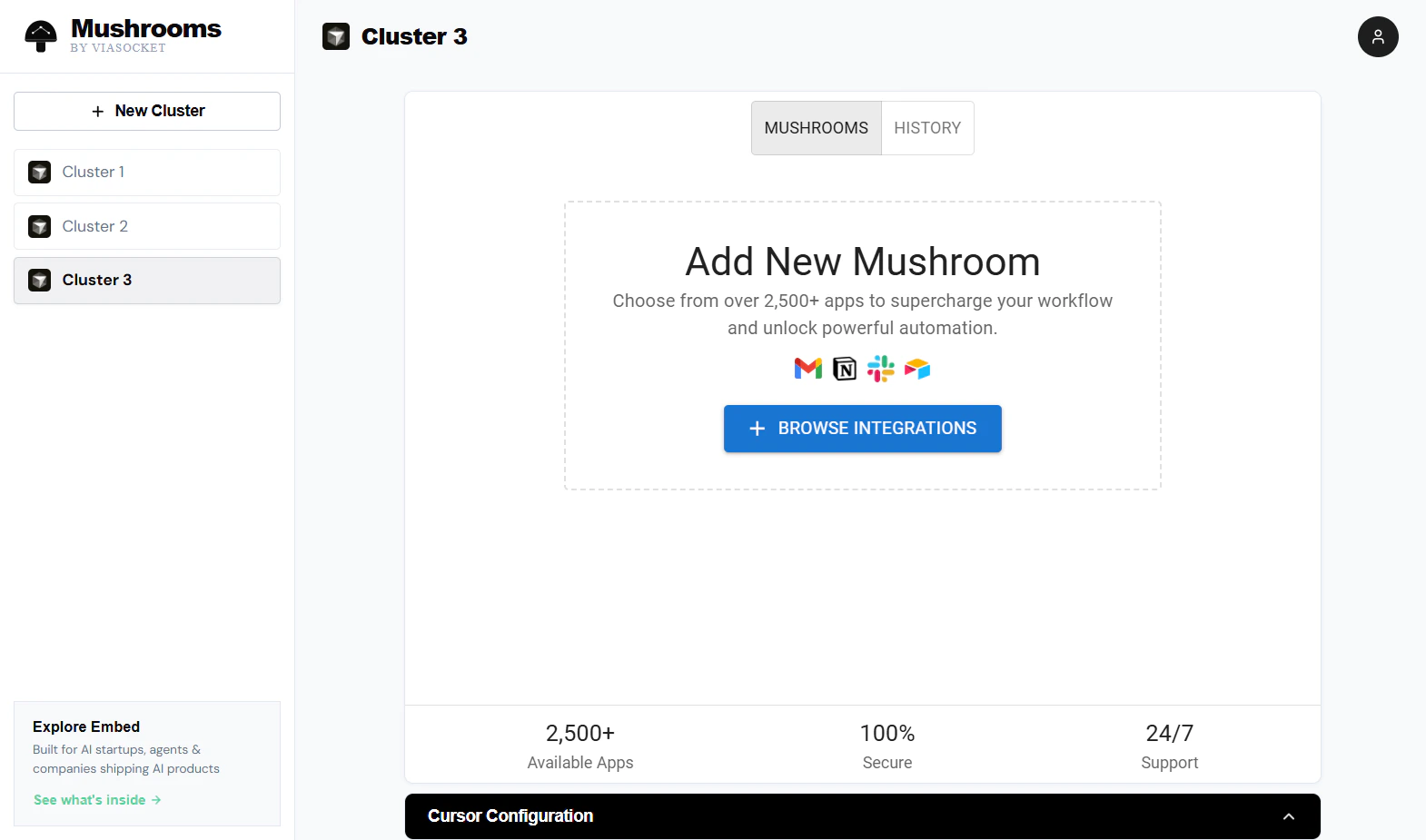
 Klicke innerhalb deines Clusters auf **+ INTEGRATIONEN DURCHSUCHEN**, um die Mushrooms-Bibliothek zu öffnen — ein Katalog von über 2.500 Apps, auf die du deinem AI Zugriff geben kannst.
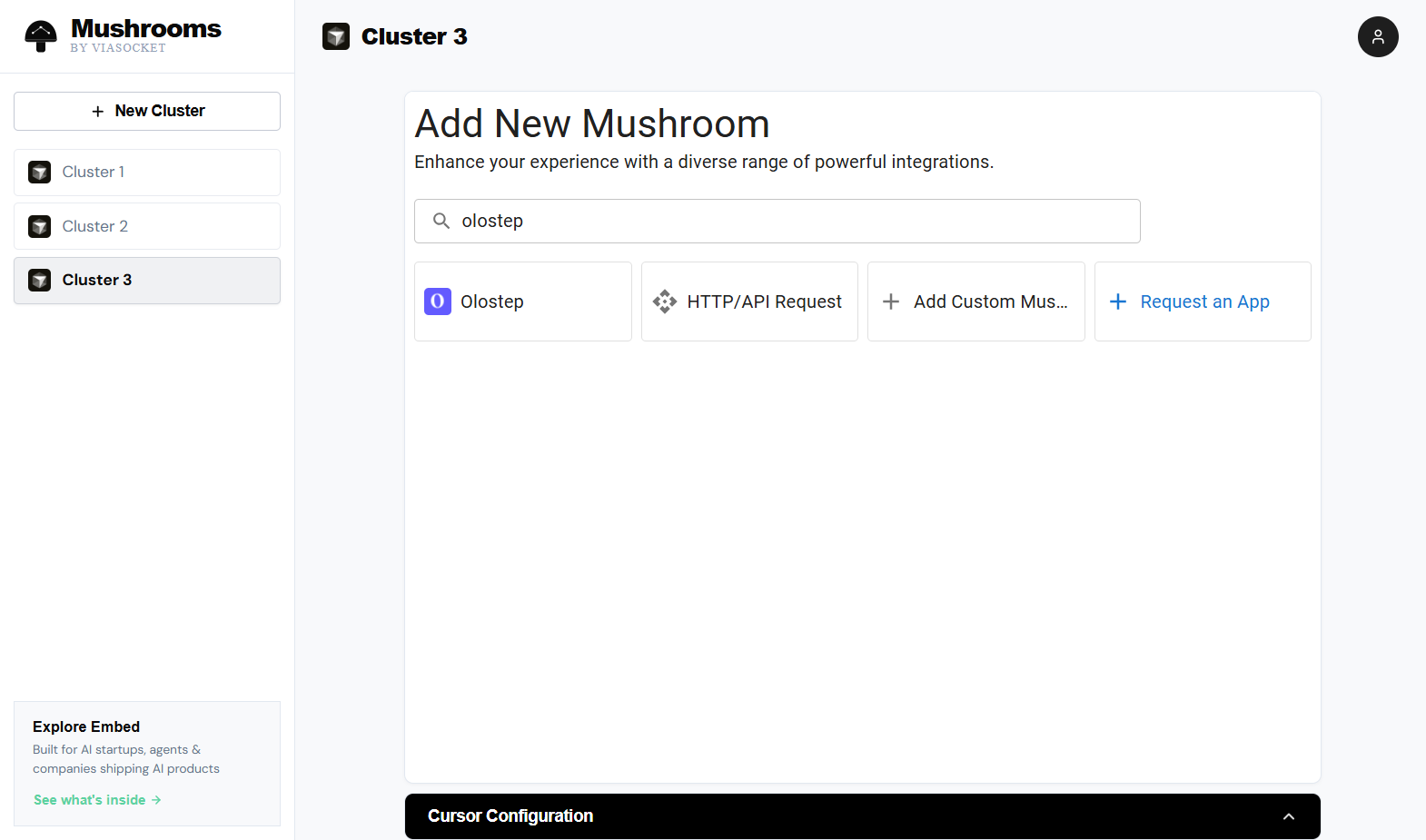
 Suche nach **olostep** in der Suchleiste. Wähle **Olostep** aus den Ergebnissen aus.
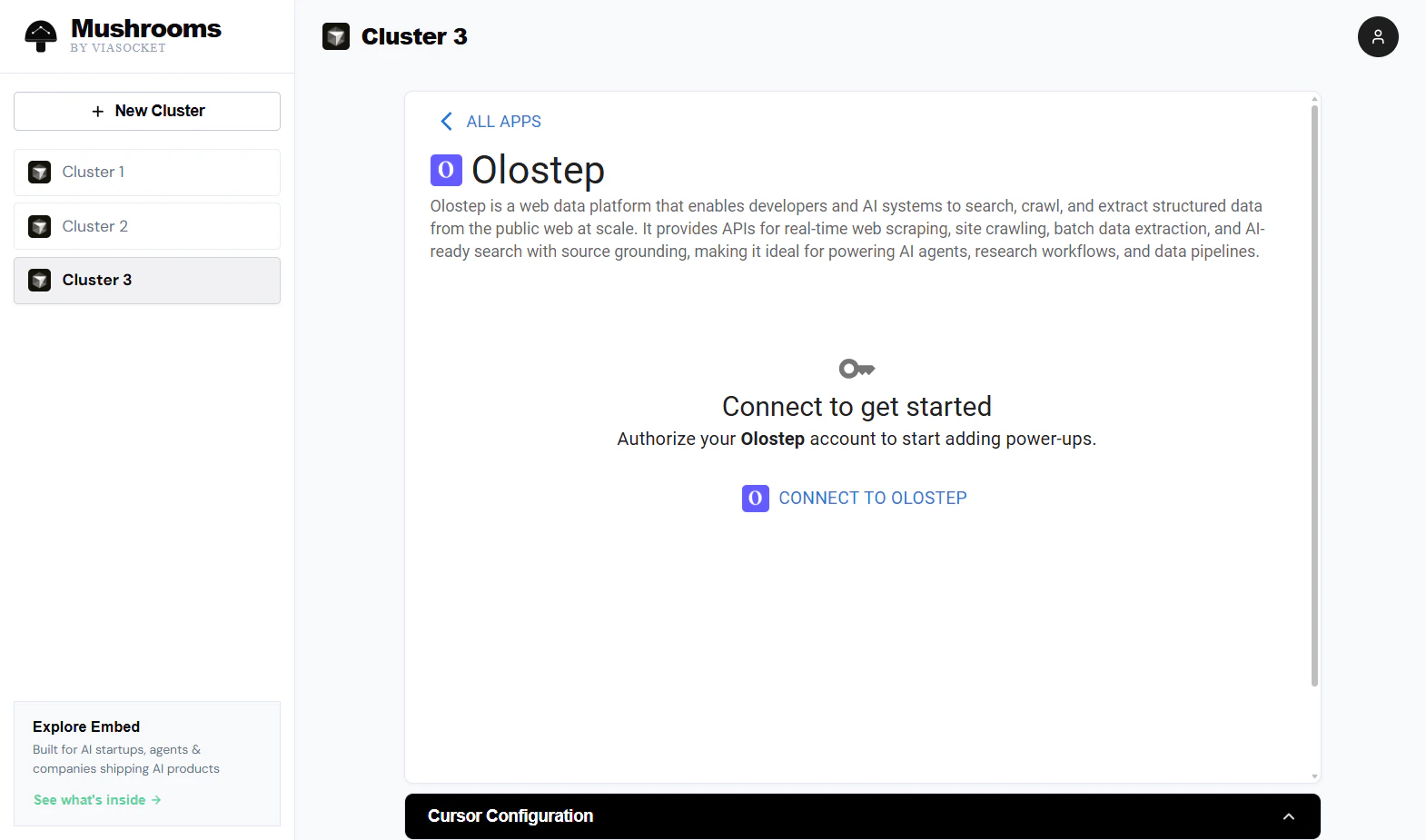
 Klicke auf der Olostep-Detailseite auf **MIT OLOSTEP VERBINDEN**, um dein Konto zu autorisieren und Olostep-Aktionen zu deinem Cluster hinzuzufügen.
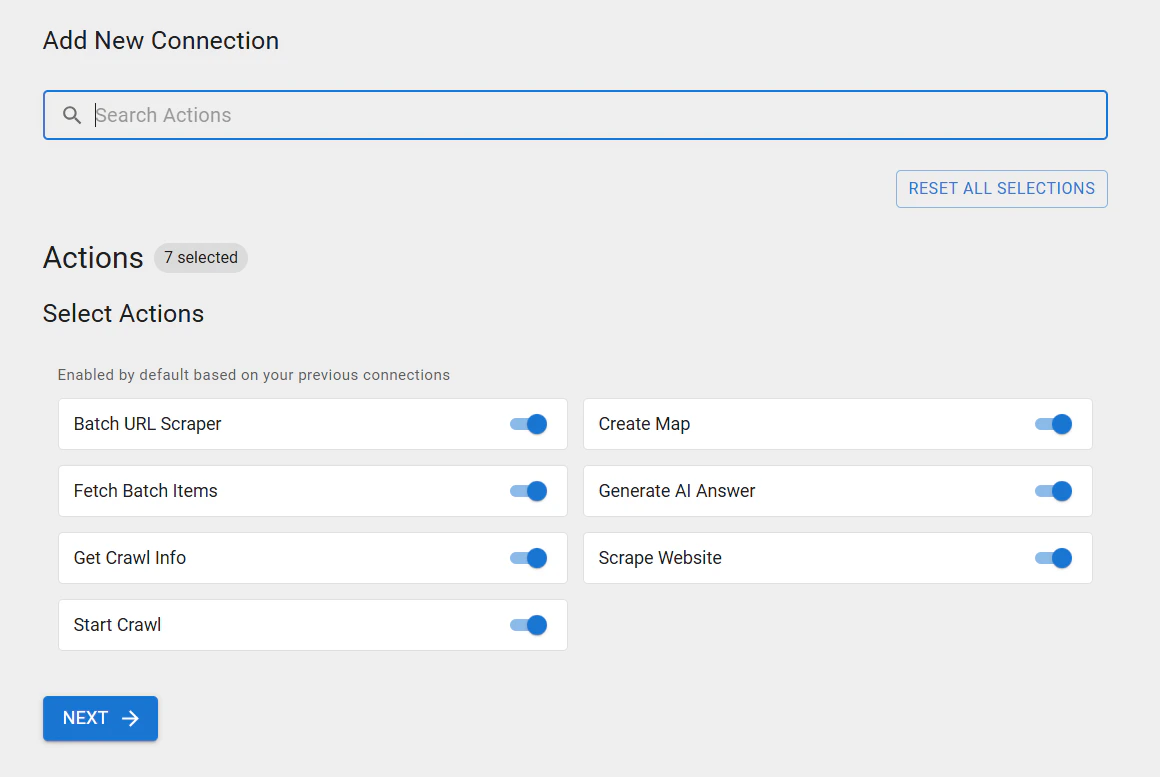
 Wähle aus, welche Olostep-Aktionen dein AI-Client verwenden kann. Alle sieben sind standardmäßig aktiviert — deaktiviere diejenigen, die du nicht benötigst, und klicke dann auf **WEITER**.
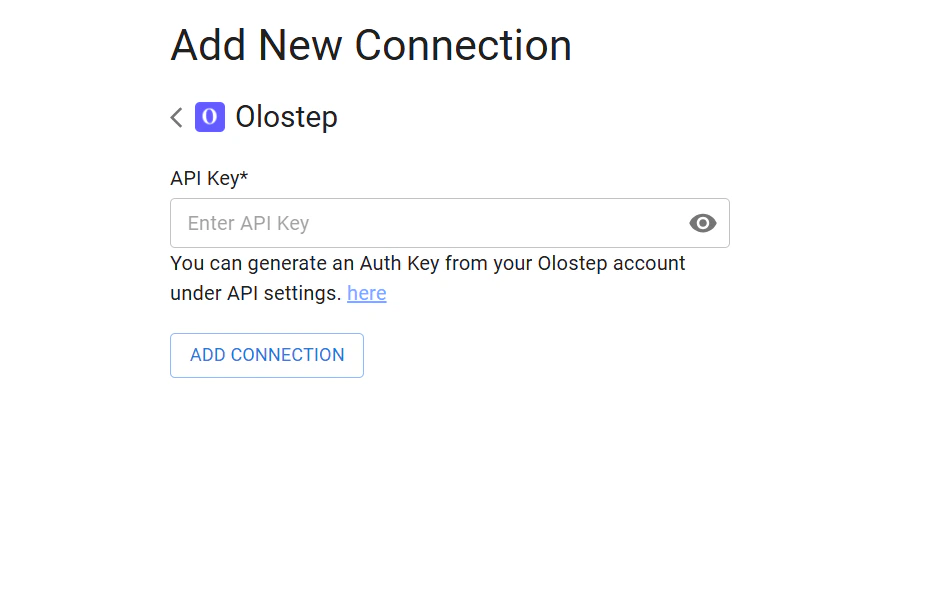
 Füge deinen Olostep API-Schlüssel in das **API-Schlüssel**-Feld ein und klicke auf **VERBINDUNG HINZUFÜGEN**. ViaSocket wird den Schlüssel überprüfen und die Anmeldedaten speichern.
 Hol dir deinen Schlüssel vom [Olostep Dashboard →](https://olostep.com/dashboard)
Olostep erscheint nun als aktivierter Mushroom in deinem Cluster. Kopiere die **MCP-Endpunkt-URL** (oder den vollständigen JSON-Konfigurationsblock) aus dem **Cursor-Konfigurations**-Panel und füge sie in die MCP-Einstellungen deines AI-Clients ein.
Hol dir deinen Schlüssel vom [Olostep Dashboard →](https://olostep.com/dashboard)
Olostep erscheint nun als aktivierter Mushroom in deinem Cluster. Kopiere die **MCP-Endpunkt-URL** (oder den vollständigen JSON-Konfigurationsblock) aus dem **Cursor-Konfigurations**-Panel und füge sie in die MCP-Einstellungen deines AI-Clients ein.
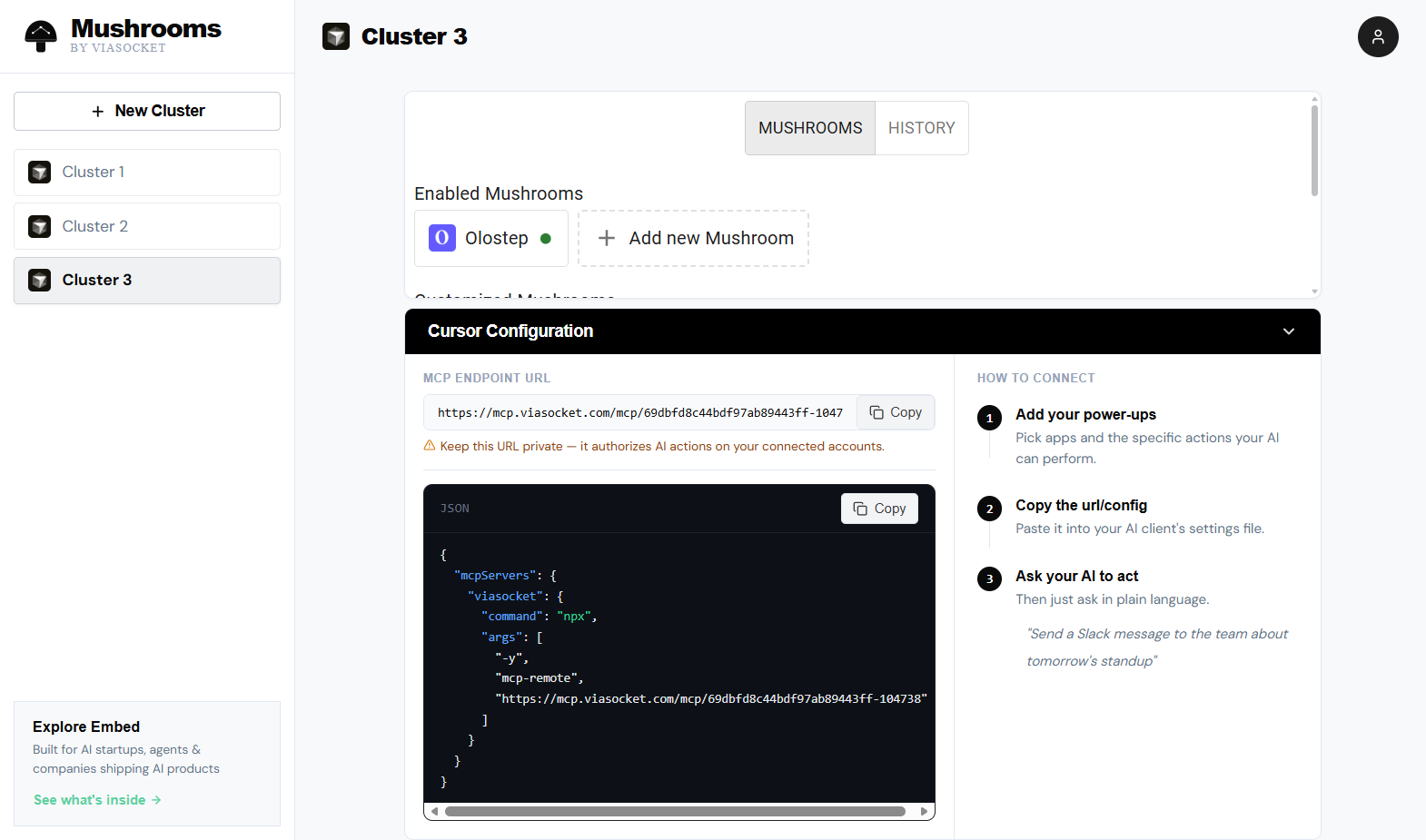 Die Konfiguration sieht so aus — füge sie in die Einstellungen deines AI-Clients ein:
```json theme={null}
{
"mcpServers": {
"viasocket": {
"type": "http",
"url": "https://mcp.viasocket.com/mcp/"
}
}
}
```
***
## Aktionen
Ziehe Inhalte von jeder URL als Markdown, HTML, JSON oder Klartext. Behandelt JS-gerenderte Seiten mit optionalen Wartezeiten und Länderzielausrichtung.
Stelle eine Frage in natürlicher Sprache und erhalte eine zitierte Antwort, die auf den von dir bereitgestellten Seiten oder einer Live-Websuche basiert.
Reiche bis zu 100.000 URLs in einem Job ein, die parallel verarbeitet werden. Gibt eine `batch_id` für asynchrone Abrufe zurück.
Rufe die Ergebnisse eines abgeschlossenen Batch-Jobs mithilfe seiner `batch_id` ab.
Beginne mit einer Seed-URL, folge Links und scrape alle Unterseiten. Gibt eine `crawl_id` zurück.
Überprüfe den Status und rufe Ergebnisse für einen laufenden oder abgeschlossenen Crawl mithilfe der `crawl_id` ab.
Erhalte jede URL auf einer Seite, ohne Inhalte zu scrapen. Nützlich zur Entdeckung vor einem Batch-Job.
***
## Beispiel: Claude bitten, einen Konkurrenten zu recherchieren
Sobald dein MCP-Endpunkt in Claude konfiguriert ist, kannst du Anweisungen in einfacher Sprache erteilen wie:
> *"Scrape die Preisseite auf acme.com/pricing und gib mir eine Zusammenfassung ihrer Pläne und Preise."*
Claude wird die **Website scrapen**-Aktion von Olostep über ViaSocket aufrufen, den Seiteninhalt zurückgeben und zusammenfassen — kein Workflow-Builder, kein Code.
Du kannst Aktionen auf die gleiche Weise verketten:
> *"Erstelle eine Karte aller Seiten auf docs.example.com, dann scrape die ersten 50 in einem Batch und erstelle eine Zusammenfassung der Wissensbasis."*
***
## Fehlerbehebung
Kopiere den Schlüssel direkt von [olostep.com/dashboard](https://olostep.com/dashboard) ohne nachfolgende Leerzeichen. Lösche und erstelle die Olostep-Verbindung in ViaSocket neu, wenn der Fehler weiterhin besteht.
Stelle sicher, dass du die MCP-Endpunkt-URL (oder den JSON-Konfigurationsblock) in die richtige Einstellungsdatei für deinen AI-Client eingefügt hast. Für Claude Desktop ist dies `claude_desktop_config.json`. Für Cursor ist es `.cursor/mcp.json` in deinem Projekt oder den globalen Cursor-Einstellungen. Starte den Client nach dem Speichern neu.
Erhöhe die Wartezeit beim Aufrufen von **Website scrapen** (versuche 2000–5000ms für JS-intensive Seiten). Bestätige, dass die URL öffentlich zugänglich ist, ohne dass ein Login erforderlich ist.
Die Endpunkt-URL ist an deinen Cluster gebunden. Wenn du den Cluster löschst und neu erstellst, erhältst du eine neue URL und musst die Konfiguration deines AI-Clients aktualisieren. Halte die URL privat — sie autorisiert alle Aktionen auf deinen verbundenen Konten.
***
## Verwandte Themen
Vollständige Referenz für den Scrape-Endpunkt
Wie Batch-Jobs funktionieren und wie man Ergebnisse abruft
Crawl-Konfiguration und Ergebnisabruf
URL-Entdeckung und Filteroptionen
Verwende Olosteps nativen MCP-Server direkt
ViaSocket-Plattform
Die Konfiguration sieht so aus — füge sie in die Einstellungen deines AI-Clients ein:
```json theme={null}
{
"mcpServers": {
"viasocket": {
"type": "http",
"url": "https://mcp.viasocket.com/mcp/"
}
}
}
```
***
## Aktionen
Ziehe Inhalte von jeder URL als Markdown, HTML, JSON oder Klartext. Behandelt JS-gerenderte Seiten mit optionalen Wartezeiten und Länderzielausrichtung.
Stelle eine Frage in natürlicher Sprache und erhalte eine zitierte Antwort, die auf den von dir bereitgestellten Seiten oder einer Live-Websuche basiert.
Reiche bis zu 100.000 URLs in einem Job ein, die parallel verarbeitet werden. Gibt eine `batch_id` für asynchrone Abrufe zurück.
Rufe die Ergebnisse eines abgeschlossenen Batch-Jobs mithilfe seiner `batch_id` ab.
Beginne mit einer Seed-URL, folge Links und scrape alle Unterseiten. Gibt eine `crawl_id` zurück.
Überprüfe den Status und rufe Ergebnisse für einen laufenden oder abgeschlossenen Crawl mithilfe der `crawl_id` ab.
Erhalte jede URL auf einer Seite, ohne Inhalte zu scrapen. Nützlich zur Entdeckung vor einem Batch-Job.
***
## Beispiel: Claude bitten, einen Konkurrenten zu recherchieren
Sobald dein MCP-Endpunkt in Claude konfiguriert ist, kannst du Anweisungen in einfacher Sprache erteilen wie:
> *"Scrape die Preisseite auf acme.com/pricing und gib mir eine Zusammenfassung ihrer Pläne und Preise."*
Claude wird die **Website scrapen**-Aktion von Olostep über ViaSocket aufrufen, den Seiteninhalt zurückgeben und zusammenfassen — kein Workflow-Builder, kein Code.
Du kannst Aktionen auf die gleiche Weise verketten:
> *"Erstelle eine Karte aller Seiten auf docs.example.com, dann scrape die ersten 50 in einem Batch und erstelle eine Zusammenfassung der Wissensbasis."*
***
## Fehlerbehebung
Kopiere den Schlüssel direkt von [olostep.com/dashboard](https://olostep.com/dashboard) ohne nachfolgende Leerzeichen. Lösche und erstelle die Olostep-Verbindung in ViaSocket neu, wenn der Fehler weiterhin besteht.
Stelle sicher, dass du die MCP-Endpunkt-URL (oder den JSON-Konfigurationsblock) in die richtige Einstellungsdatei für deinen AI-Client eingefügt hast. Für Claude Desktop ist dies `claude_desktop_config.json`. Für Cursor ist es `.cursor/mcp.json` in deinem Projekt oder den globalen Cursor-Einstellungen. Starte den Client nach dem Speichern neu.
Erhöhe die Wartezeit beim Aufrufen von **Website scrapen** (versuche 2000–5000ms für JS-intensive Seiten). Bestätige, dass die URL öffentlich zugänglich ist, ohne dass ein Login erforderlich ist.
Die Endpunkt-URL ist an deinen Cluster gebunden. Wenn du den Cluster löschst und neu erstellst, erhältst du eine neue URL und musst die Konfiguration deines AI-Clients aktualisieren. Halte die URL privat — sie autorisiert alle Aktionen auf deinen verbundenen Konten.
***
## Verwandte Themen
Vollständige Referenz für den Scrape-Endpunkt
Wie Batch-Jobs funktionieren und wie man Ergebnisse abruft
Crawl-Konfiguration und Ergebnisabruf
URL-Entdeckung und Filteroptionen
Verwende Olosteps nativen MCP-Server direkt
ViaSocket-Plattform