> ## Documentation Index
> Fetch the complete documentation index at: https://docs.olostep.com/llms.txt
> Use this file to discover all available pages before exploring further.
# Olostep + Zapier
> Füge Web-Scraping, KI-gestützte Recherche, Batch-Jobs, Crawls und Sitemaps zu jedem Zap hinzu, ohne Code erforderlich.
Die verifizierte [Olostep-App auf Zapier](https://zapier.com/apps/olostep/integrations) bietet dir fünf Aktionen im visuellen Builder von Zapier: eine URL scrapen, KI-Antworten erhalten, tausende von URLs im Batch scrapen, eine Seite crawlen oder alle ihre Links kartieren und dann die Ergebnisse mit über 8.000 Apps verbinden.
[Auf Zapier ansehen →](https://zapier.com/apps/olostep/integrations)
## Bevor du beginnst
* **Ein Olostep-Konto mit einem API-Schlüssel:** [kostenlos erhalten](https://olostep.com/dashboard), keine Kreditkarte erforderlich. Deine ersten 500 Credits sind inklusive.
* **Ein Zapier-Konto:** jeder Plan funktioniert. Kostenlose Pläne können Zaps manuell ausführen; bezahlte Pläne unterstützen geplante und mehrstufige Zaps.
* **Kein Coding erforderlich:** alles in diesem Leitfaden wird über den visuellen Editor von Zapier erledigt.
***
## Einrichtung
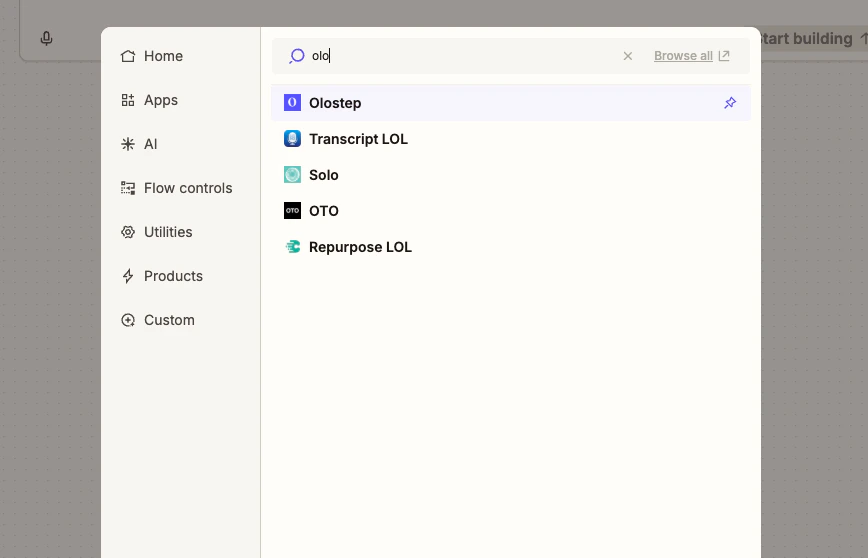
Öffne einen beliebigen Zap, klicke auf **+**, um eine Aktion hinzuzufügen, und suche nach **Olostep**. Wähle **Olostep** aus den Ergebnissen aus.
 Klicke auf **Bei Olostep anmelden**. Füge deinen API-Schlüssel in das Feld ein und klicke auf **Ja, weiter zu Olostep**. Zapier wird den Schlüssel verifizieren und die Anmeldedaten für alle zukünftigen Zaps speichern.
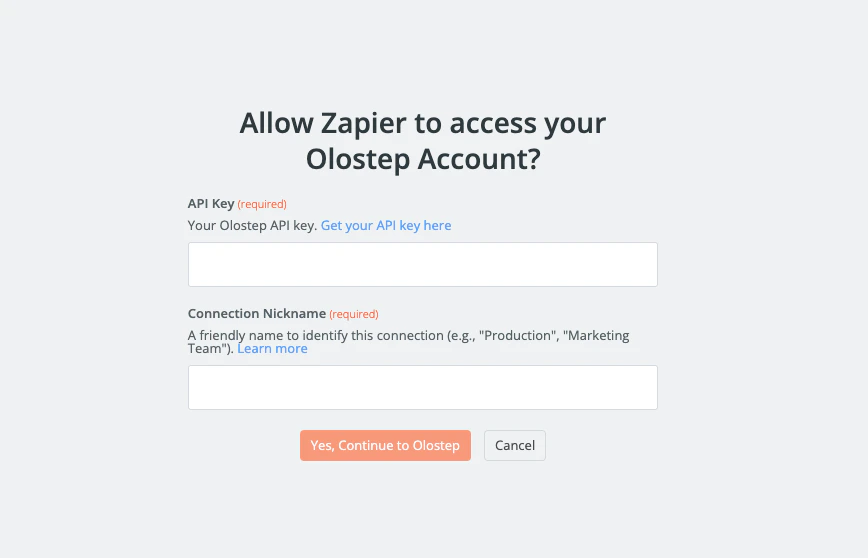 Hol dir deinen Schlüssel vom [Olostep-Dashboard →](https://olostep.com/dashboard)
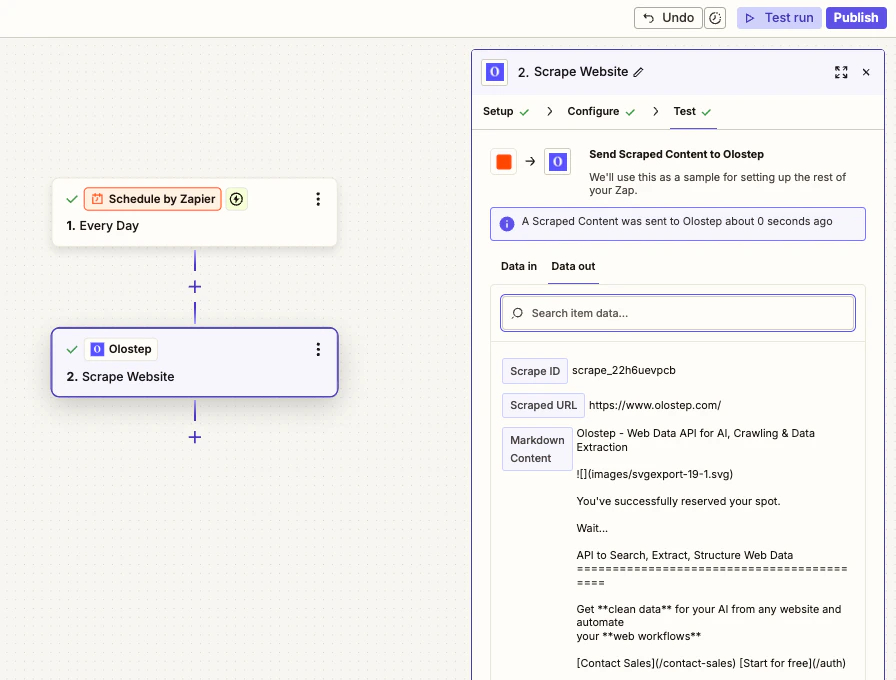
Nachdem dein Konto verbunden ist, wähle eine der fünf Olostep-Aktionen aus dem **Aktion**-Dropdown und fülle die erforderlichen Felder aus.
Hol dir deinen Schlüssel vom [Olostep-Dashboard →](https://olostep.com/dashboard)
Nachdem dein Konto verbunden ist, wähle eine der fünf Olostep-Aktionen aus dem **Aktion**-Dropdown und fülle die erforderlichen Felder aus.
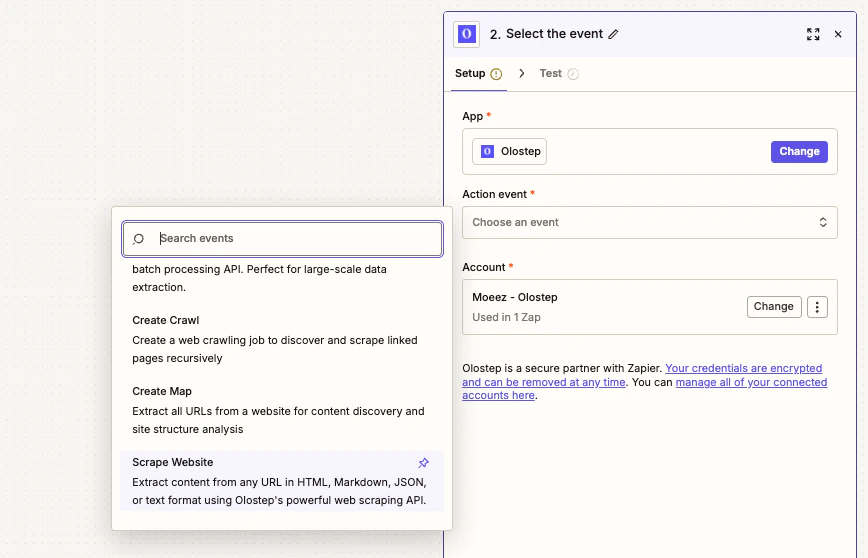 * **Zu scrapende URL:** von deinem Trigger zuordnen oder manuell eingeben
* **Ausgabeformat:** wähle `Markdown`, `HTML`, `JSON` oder `Text`
* **Zu scrapende URL:** von deinem Trigger zuordnen oder manuell eingeben
* **Ausgabeformat:** wähle `Markdown`, `HTML`, `JSON` oder `Text`
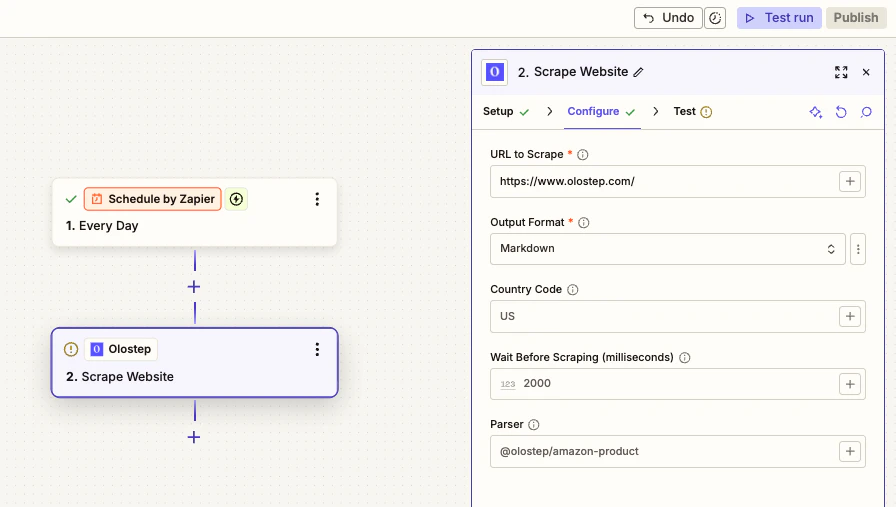 Klicke auf **Schritt testen**, um eine Live-Anfrage auszuführen und die Ausgabe zu bestätigen. Sobald es richtig aussieht, verbinde nachfolgende Schritte und veröffentliche deinen Zap.
 ***
## Aktionen
Ziehe Inhalte von jeder URL als Markdown, HTML, JSON oder Klartext. Behandelt JS-gerenderte Seiten mit optionalen Wartezeiten und Länderausrichtung.
Stelle eine Frage in natürlicher Sprache und erhalte eine zitierte Antwort, basierend auf den von dir bereitgestellten Seiten oder einer Live-Websuche.
Reiche bis zu 100.000 URLs in einem Job ein, die parallel verarbeitet werden. Gibt eine `batch_id` zurück; Ergebnisse asynchron abrufen.
Beginne mit einer URL, folge Links und scrape alle Unterseiten. Gut für Dokumentationsseiten, Blogs oder die vollständige Aufnahme einer Website. Gibt eine `crawl_id` zurück.
Erhalte jede URL auf einer Seite, ohne Inhalte zu scrapen. Verwende es zur Entdeckung vor einem Batch-Job. Gibt eine `map_id` zurück.
**Batch, Crawl und Map sind asynchron.** Speichere die zurückgegebene ID und verwende einen Verzögerungsschritt oder einen zweiten Zap, um Ergebnisse abzurufen, sobald die Verarbeitung abgeschlossen ist.
***
## Beispiel-Workflow: Tägliches Wettbewerber-Briefing
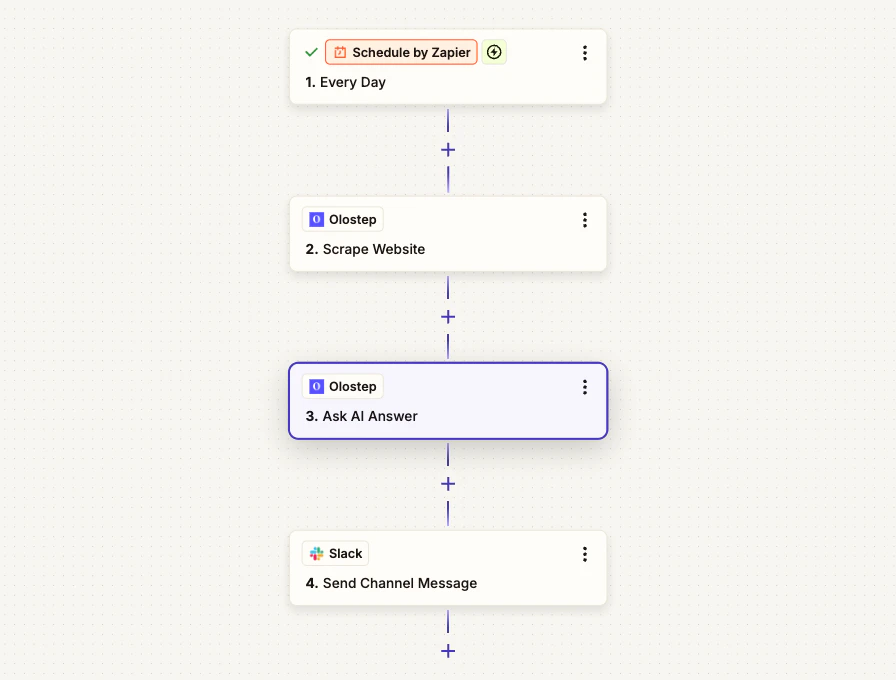
**Was es tut:** Jeden Morgen scrapt dieser Zap eine Wettbewerberseite, fragt Olostep AI Answer, um wichtige Updates von dieser Seite zusammenzufassen, und postet das endgültige Briefing mit Zitaten in Slack.
**Verwendete Knoten:** Schedule by Zapier -> Olostep Scrape Website -> Olostep Ask AI Answer -> Slack
***
## Aktionen
Ziehe Inhalte von jeder URL als Markdown, HTML, JSON oder Klartext. Behandelt JS-gerenderte Seiten mit optionalen Wartezeiten und Länderausrichtung.
Stelle eine Frage in natürlicher Sprache und erhalte eine zitierte Antwort, basierend auf den von dir bereitgestellten Seiten oder einer Live-Websuche.
Reiche bis zu 100.000 URLs in einem Job ein, die parallel verarbeitet werden. Gibt eine `batch_id` zurück; Ergebnisse asynchron abrufen.
Beginne mit einer URL, folge Links und scrape alle Unterseiten. Gut für Dokumentationsseiten, Blogs oder die vollständige Aufnahme einer Website. Gibt eine `crawl_id` zurück.
Erhalte jede URL auf einer Seite, ohne Inhalte zu scrapen. Verwende es zur Entdeckung vor einem Batch-Job. Gibt eine `map_id` zurück.
**Batch, Crawl und Map sind asynchron.** Speichere die zurückgegebene ID und verwende einen Verzögerungsschritt oder einen zweiten Zap, um Ergebnisse abzurufen, sobald die Verarbeitung abgeschlossen ist.
***
## Beispiel-Workflow: Tägliches Wettbewerber-Briefing
**Was es tut:** Jeden Morgen scrapt dieser Zap eine Wettbewerberseite, fragt Olostep AI Answer, um wichtige Updates von dieser Seite zusammenzufassen, und postet das endgültige Briefing mit Zitaten in Slack.
**Verwendete Knoten:** Schedule by Zapier -> Olostep Scrape Website -> Olostep Ask AI Answer -> Slack
 ***
### Schritt 1: Füge einen Schedule-Trigger hinzu
Erstelle in Zapier einen neuen Zap und setze den Trigger auf **Schedule by Zapier**. Stelle ihn so ein, dass er **Jeden Tag** zu einer für dein Team passenden Zeit (z.B. 8 Uhr) läuft.
### Schritt 2: Füge Olostep Scrape Website hinzu
Füge eine **Olostep**-Aktion hinzu und wähle **Scrape Website**. Setze:
* **URL:** `https://competitor.com/blog`
* **Ausgabeformat:** Markdown
Markdown hält den Seiteninhalt sauber für den nächsten AI Answer-Schritt.
### Schritt 3: Füge Olostep Ask AI Answer hinzu
Füge eine zweite **Olostep**-Aktion hinzu und wähle **Ask AI Answer**. Setze:
* **Frage:** `What are the key updates, announcements, product changes, or pricing changes on this page today? Return a concise briefing with bullet points and include citations.`
* **Kontext-URLs (JSON-Array):** ordne die **gescrapte URL** aus Schritt 2 zu
* **Format:** Markdown
* **Zitate einfügen:** true
### Schritt 4: Sende an Slack
Füge eine **Slack**-Aktion hinzu, die auf **Kanalnachricht senden** eingestellt ist. Ordne zu:
* **Kanal:** `#competitive-intel`
* **Nachrichtentext:** `Daily Competitor Briefing`
* **Nachrichtentext:** `{{Answer (Markdown)}}`
### Was du erhältst
Jeden Morgen erhält dein Slack-Kanal eine Nachricht wie:
> **Daily Competitor Briefing**
>
> * Eine neue Integration für E-Commerce-Workflows gestartet
> * Preisseite mit einem neuen Mid-Tier-Plan aktualisiert
> * Zwei neue Blogbeiträge über Best Practices für Automatisierung veröffentlicht
>
> *Quellen: competitor.com/blog, competitor.com/pricing*
Von hier aus kannst du diesen Zap erweitern: Füge einen Filter hinzu, um nur zu posten, wenn bestimmte Schlüsselwörter erscheinen, schreibe Briefings in Google Sheets zur Nachverfolgung oder führe separate Zaps für verschiedene Wettbewerber-URLs aus.
***
## Parser
Füge eine Parser-ID in das **Parser**-Feld bei jeder Scrape- oder Batch-Aktion ein, um strukturierte Daten anstelle von Rohinhalten zu erhalten:
| Parser | Extrahiert |
| ---------------------------- | ------------------------------------------------------- |
| `@olostep/amazon-product` | Titel, Preis, Bewertung, Rezensionen, Bilder, Varianten |
| `@olostep/google-search` | Ergebnis-Titel, URLs, Snippets |
| `@olostep/google-maps` | Geschäftsname, Adresse, Bewertung, Rezensionen |
| `@olostep/extract-emails` | E-Mail-Adressen von jeder Seite |
| `@olostep/extract-socials` | Links zu sozialen Profilen (X, GitHub, LinkedIn, etc.) |
| `@olostep/extract-calendars` | Google Calendar- und ICS-Links |
Siehe die vollständige Liste im [Olostep-Parser-Store →](https://www.olostep.com/store)
***
## Zapier-Einschränkungen & Workarounds
### Aufgabenlimits
Zapier zählt jede Aktion als eine Aufgabe gegen das Limit deines Plans.
**Workaround:** Verwende **Batch Scrape URLs**, um mehrere URLs als eine einzige Aufgabe zu verarbeiten, anstatt eine einzelne Scrape-Aktion zu wiederholen.
### Ausführungszeitlimit
Zaps laufen nach 30 Sekunden ab. Crawls und große Batch-Jobs dauern länger.
**Workaround:** Speichere die zurückgegebene `crawl_id` oder `batch_id` und rufe die Ergebnisse in einem separaten Zap ab, der durch einen Webhook oder eine geplante Verzögerung ausgelöst wird.
### Datenmengenbeschränkungen
Zapier begrenzt die Datenmenge, die zwischen Schritten übertragen werden kann, was bei großen Scrape-Payloads ein Problem sein kann.
**Workaround:** Verwende gehostete Ausgabe-URLs, die von Olostep zurückgegeben werden, um große Inhalte separat abzurufen, anstatt Rohinhalte zwischen den Schritten zu übergeben.
### Polling-Trigger
Die meisten Zapier-Trigger pollen in einem Intervall von 5–15 Minuten, nicht sofort.
**Workaround:** Verwende den **Webhooks**-Trigger von Zapier für sofortige Benachrichtigungen oder plane Zaps zu festen Zeiten, anstatt sich auf nahezu Echtzeit-Polling zu verlassen.
***
## Fehlerbehebung
Kopiere den Schlüssel direkt von [olostep.com/dashboard](https://olostep.com/dashboard) ohne nachfolgende Leerzeichen. Trenne und verbinde das Olostep-Konto in Zapier erneut, wenn der Fehler weiterhin besteht.
Erhöhe **Wartezeit vor dem Scraping** (versuche 2000–5000ms für JS-lastige Seiten). Bestätige, dass die URL ohne Login öffentlich zugänglich ist. Wenn eine bestimmte Domain konstant fehlschlägt, kontaktiere [info@olostep.com](mailto:info@olostep.com).
Das Feld **Zu scrapende URLs** erwartet ein JSON-Array:
```json theme={null}
[
{ "url": "https://example.com/page-1", "custom_id": "p1" },
{ "url": "https://example.com/page-2", "custom_id": "p2" }
]
```
Verwende einen **Code by Zapier**-Schritt upstream, um dieses Array aus deinen Daten zu erstellen, falls erforderlich.
Füge einen **Verzögerung**-Schritt zwischen Scrape-Aktionen hinzu oder wechsle zu **Batch Scrape URLs** anstelle von einzelnen Scrapes. Überprüfe die aktuelle Nutzung im [Dashboard](https://olostep.com/dashboard).
Diese Operationen sind von Natur aus asynchron. Speichere die zurückgegebene ID sofort nach der Aktion und verwende dann einen zweiten Zap oder eine geplante Abfrage, um die Ergebnisse später abzurufen.
***
## Verwandte Themen
Vollständige Referenz für den Scrape-Endpunkt
Wie Batch-Jobs funktionieren und wie man Ergebnisse abruft
Crawl-Konfiguration und Ergebnisabruf
URL-Entdeckung und Filteroptionen
Zapier-Plattform
***
### Schritt 1: Füge einen Schedule-Trigger hinzu
Erstelle in Zapier einen neuen Zap und setze den Trigger auf **Schedule by Zapier**. Stelle ihn so ein, dass er **Jeden Tag** zu einer für dein Team passenden Zeit (z.B. 8 Uhr) läuft.
### Schritt 2: Füge Olostep Scrape Website hinzu
Füge eine **Olostep**-Aktion hinzu und wähle **Scrape Website**. Setze:
* **URL:** `https://competitor.com/blog`
* **Ausgabeformat:** Markdown
Markdown hält den Seiteninhalt sauber für den nächsten AI Answer-Schritt.
### Schritt 3: Füge Olostep Ask AI Answer hinzu
Füge eine zweite **Olostep**-Aktion hinzu und wähle **Ask AI Answer**. Setze:
* **Frage:** `What are the key updates, announcements, product changes, or pricing changes on this page today? Return a concise briefing with bullet points and include citations.`
* **Kontext-URLs (JSON-Array):** ordne die **gescrapte URL** aus Schritt 2 zu
* **Format:** Markdown
* **Zitate einfügen:** true
### Schritt 4: Sende an Slack
Füge eine **Slack**-Aktion hinzu, die auf **Kanalnachricht senden** eingestellt ist. Ordne zu:
* **Kanal:** `#competitive-intel`
* **Nachrichtentext:** `Daily Competitor Briefing`
* **Nachrichtentext:** `{{Answer (Markdown)}}`
### Was du erhältst
Jeden Morgen erhält dein Slack-Kanal eine Nachricht wie:
> **Daily Competitor Briefing**
>
> * Eine neue Integration für E-Commerce-Workflows gestartet
> * Preisseite mit einem neuen Mid-Tier-Plan aktualisiert
> * Zwei neue Blogbeiträge über Best Practices für Automatisierung veröffentlicht
>
> *Quellen: competitor.com/blog, competitor.com/pricing*
Von hier aus kannst du diesen Zap erweitern: Füge einen Filter hinzu, um nur zu posten, wenn bestimmte Schlüsselwörter erscheinen, schreibe Briefings in Google Sheets zur Nachverfolgung oder führe separate Zaps für verschiedene Wettbewerber-URLs aus.
***
## Parser
Füge eine Parser-ID in das **Parser**-Feld bei jeder Scrape- oder Batch-Aktion ein, um strukturierte Daten anstelle von Rohinhalten zu erhalten:
| Parser | Extrahiert |
| ---------------------------- | ------------------------------------------------------- |
| `@olostep/amazon-product` | Titel, Preis, Bewertung, Rezensionen, Bilder, Varianten |
| `@olostep/google-search` | Ergebnis-Titel, URLs, Snippets |
| `@olostep/google-maps` | Geschäftsname, Adresse, Bewertung, Rezensionen |
| `@olostep/extract-emails` | E-Mail-Adressen von jeder Seite |
| `@olostep/extract-socials` | Links zu sozialen Profilen (X, GitHub, LinkedIn, etc.) |
| `@olostep/extract-calendars` | Google Calendar- und ICS-Links |
Siehe die vollständige Liste im [Olostep-Parser-Store →](https://www.olostep.com/store)
***
## Zapier-Einschränkungen & Workarounds
### Aufgabenlimits
Zapier zählt jede Aktion als eine Aufgabe gegen das Limit deines Plans.
**Workaround:** Verwende **Batch Scrape URLs**, um mehrere URLs als eine einzige Aufgabe zu verarbeiten, anstatt eine einzelne Scrape-Aktion zu wiederholen.
### Ausführungszeitlimit
Zaps laufen nach 30 Sekunden ab. Crawls und große Batch-Jobs dauern länger.
**Workaround:** Speichere die zurückgegebene `crawl_id` oder `batch_id` und rufe die Ergebnisse in einem separaten Zap ab, der durch einen Webhook oder eine geplante Verzögerung ausgelöst wird.
### Datenmengenbeschränkungen
Zapier begrenzt die Datenmenge, die zwischen Schritten übertragen werden kann, was bei großen Scrape-Payloads ein Problem sein kann.
**Workaround:** Verwende gehostete Ausgabe-URLs, die von Olostep zurückgegeben werden, um große Inhalte separat abzurufen, anstatt Rohinhalte zwischen den Schritten zu übergeben.
### Polling-Trigger
Die meisten Zapier-Trigger pollen in einem Intervall von 5–15 Minuten, nicht sofort.
**Workaround:** Verwende den **Webhooks**-Trigger von Zapier für sofortige Benachrichtigungen oder plane Zaps zu festen Zeiten, anstatt sich auf nahezu Echtzeit-Polling zu verlassen.
***
## Fehlerbehebung
Kopiere den Schlüssel direkt von [olostep.com/dashboard](https://olostep.com/dashboard) ohne nachfolgende Leerzeichen. Trenne und verbinde das Olostep-Konto in Zapier erneut, wenn der Fehler weiterhin besteht.
Erhöhe **Wartezeit vor dem Scraping** (versuche 2000–5000ms für JS-lastige Seiten). Bestätige, dass die URL ohne Login öffentlich zugänglich ist. Wenn eine bestimmte Domain konstant fehlschlägt, kontaktiere [info@olostep.com](mailto:info@olostep.com).
Das Feld **Zu scrapende URLs** erwartet ein JSON-Array:
```json theme={null}
[
{ "url": "https://example.com/page-1", "custom_id": "p1" },
{ "url": "https://example.com/page-2", "custom_id": "p2" }
]
```
Verwende einen **Code by Zapier**-Schritt upstream, um dieses Array aus deinen Daten zu erstellen, falls erforderlich.
Füge einen **Verzögerung**-Schritt zwischen Scrape-Aktionen hinzu oder wechsle zu **Batch Scrape URLs** anstelle von einzelnen Scrapes. Überprüfe die aktuelle Nutzung im [Dashboard](https://olostep.com/dashboard).
Diese Operationen sind von Natur aus asynchron. Speichere die zurückgegebene ID sofort nach der Aktion und verwende dann einen zweiten Zap oder eine geplante Abfrage, um die Ergebnisse später abzurufen.
***
## Verwandte Themen
Vollständige Referenz für den Scrape-Endpunkt
Wie Batch-Jobs funktionieren und wie man Ergebnisse abruft
Crawl-Konfiguration und Ergebnisabruf
URL-Entdeckung und Filteroptionen
Zapier-Plattform