> ## Documentation Index
> Fetch the complete documentation index at: https://docs.olostep.com/llms.txt
> Use this file to discover all available pages before exploring further.
# Olostep + n8n
> Ajoutez le web scraping, la recherche, les tâches par lots, les crawls et les plans de site à n’importe quel workflow n8n, sans code requis.
Le [nœud Olostep Web Scraper](https://n8n.io/integrations/olostep-web-scraper/) vérifié vous offre six opérations dans le constructeur visuel de n8n : scraper une URL, rechercher sur le web, obtenir des réponses IA, scraper par lots des milliers d'URLs, crawler un site ou cartographier tous ses liens.
[Voir sur n8n →](https://n8n.io/integrations/olostep-web-scraper/)
## Avant de commencer
* **Un compte Olostep avec une clé API :** [obtenez-en une gratuitement](https://olostep.com/dashboard), aucune carte de crédit requise. Vos 500 premiers crédits sont inclus.
* **n8n en cours d'exécution :** soit [n8n Cloud](https://n8n.io/cloud/) soit une instance auto-hébergée. Les nœuds communautaires doivent être activés (ils le sont par défaut sur la plupart des configurations).
* **Aucune programmation requise :** tout dans ce guide est fait via l'éditeur visuel de n8n.
***
## Configuration
Ouvrez n'importe quel workflow, cliquez sur **+**, et recherchez **Olostep**. Sélectionnez **Olostep Web Scraper** dans les résultats.
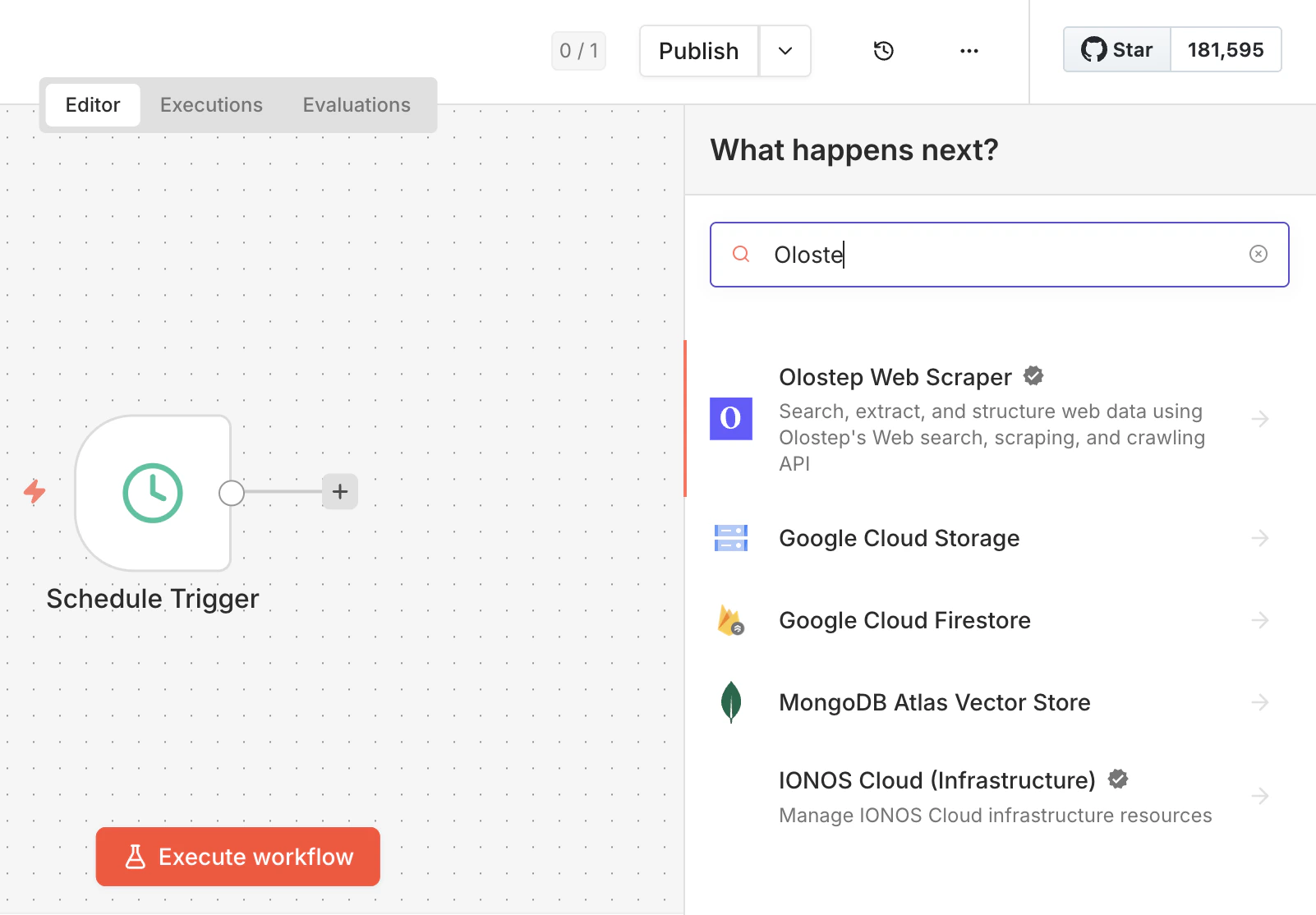 Cliquez sur le résultat pour ouvrir le panneau de détails du nœud, puis cliquez sur **Installer le nœud**. n8n installera `n8n-nodes-olostep` et vous demandera de redémarrer. Faites-le avant de continuer.
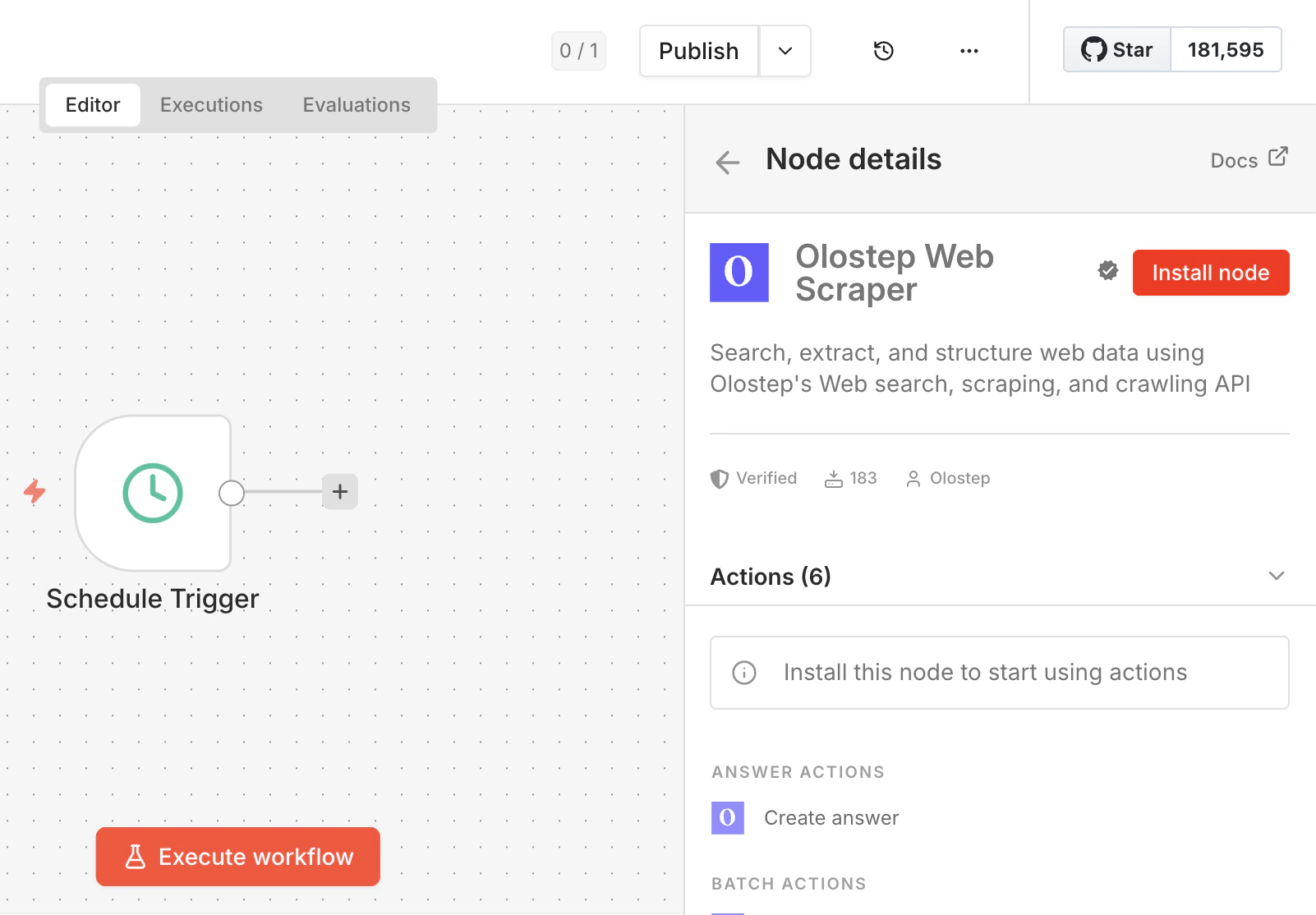 Si **Nœuds Communautaires** est désactivé pour votre espace de travail, un administrateur doit l'activer d'abord. Consultez le [guide des nœuds communautaires n8n](https://docs.n8n.io/integrations/community-nodes/installation/).
Ouvrez le nœud Olostep dans votre workflow, cliquez sur **Configurer l'identification** (dans l'onglet Paramètres), ajoutez votre clé API, et cliquez sur **Enregistrer**.
Si **Nœuds Communautaires** est désactivé pour votre espace de travail, un administrateur doit l'activer d'abord. Consultez le [guide des nœuds communautaires n8n](https://docs.n8n.io/integrations/community-nodes/installation/).
Ouvrez le nœud Olostep dans votre workflow, cliquez sur **Configurer l'identification** (dans l'onglet Paramètres), ajoutez votre clé API, et cliquez sur **Enregistrer**.
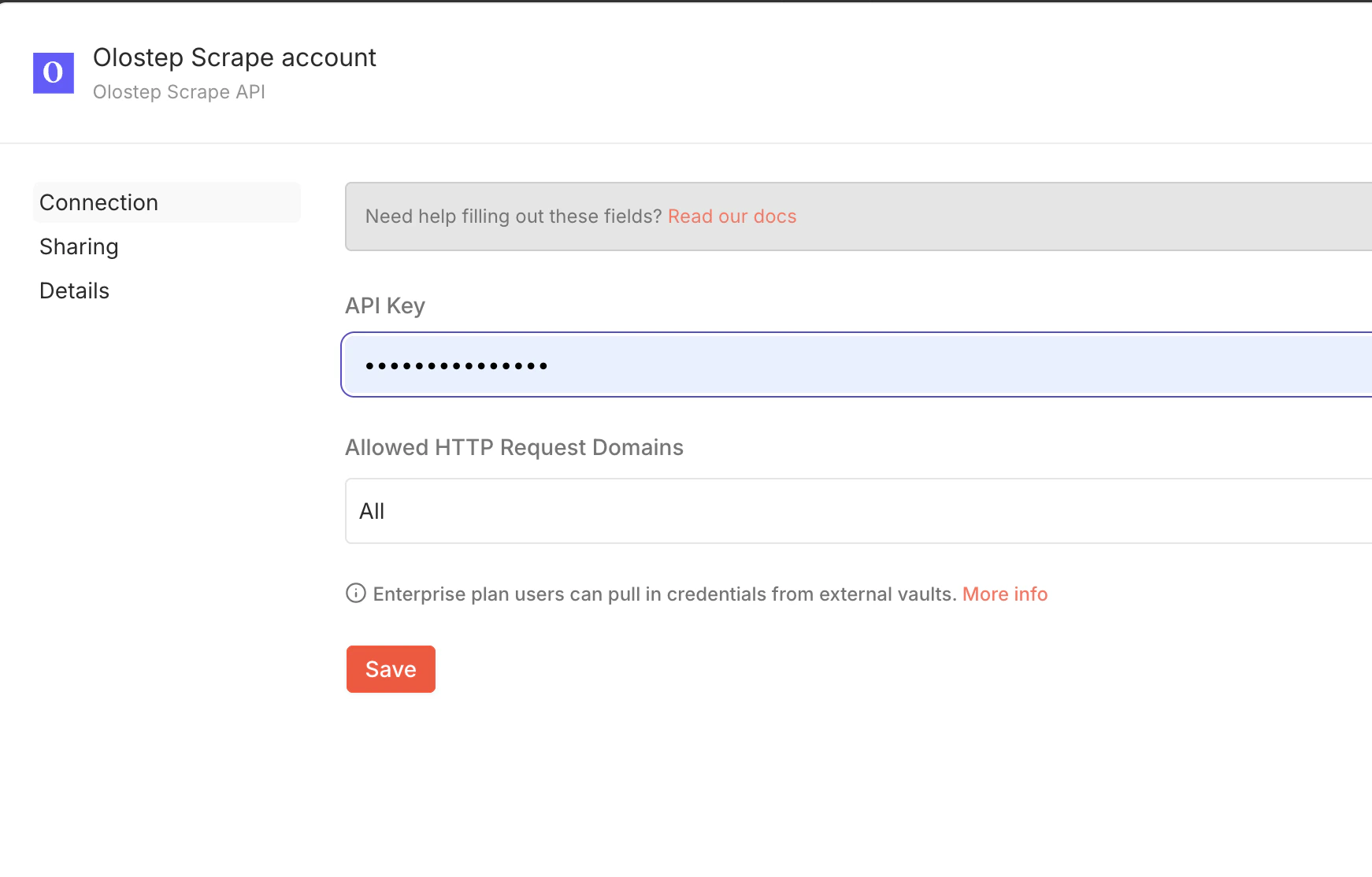 Obtenez votre clé depuis le [tableau de bord Olostep →](https://olostep.com/dashboard)
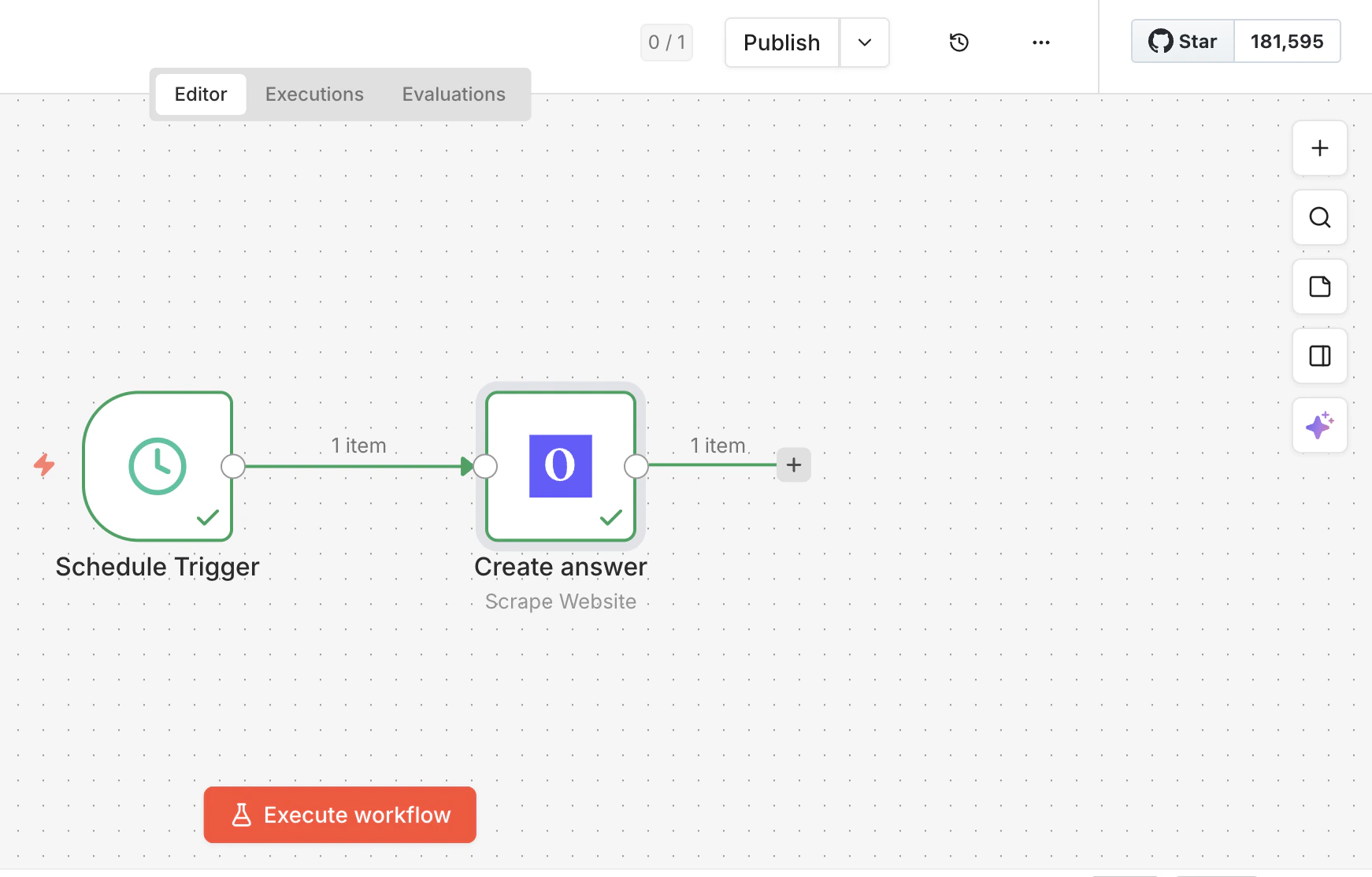
Connectez le nœud Olostep à un déclencheur et à toutes les étapes en aval, puis exécutez votre workflow.
Obtenez votre clé depuis le [tableau de bord Olostep →](https://olostep.com/dashboard)
Connectez le nœud Olostep à un déclencheur et à toutes les étapes en aval, puis exécutez votre workflow.
 ***
## Actions
Extraire le contenu de n'importe quelle URL en tant que Markdown, HTML, JSON ou texte brut. Gère les pages rendues en JS avec des temps d'attente optionnels et un ciblage par pays.
Effectuez une recherche sur le web et obtenez des résultats structurés (titres, URLs et extraits) en JSON.
Posez une question en langage naturel et obtenez une réponse avec des sources citées. Utile avant les nœuds LLM lorsque vous avez besoin de réponses fondées.
Soumettez jusqu'à 10 000 URLs en un seul travail, traitées en parallèle. Retourne un `batch_id`; récupérez les résultats de manière asynchrone.
Commencez à partir d'une URL, suivez les liens et scrapez toutes les sous-pages. Idéal pour les sites de documentation, les blogs ou l'ingestion complète de sites. Retourne un `crawl_id`.
Obtenez chaque URL sur un site sans scraper le contenu. Utilisez-le pour la découverte avant un travail par lots. Retourne un `map_id`.
**Batch, Crawl, et Map sont asynchrones.** Stockez l'ID retourné et utilisez un nœud d'attente ou un second workflow pour récupérer les résultats une fois le traitement terminé.
***
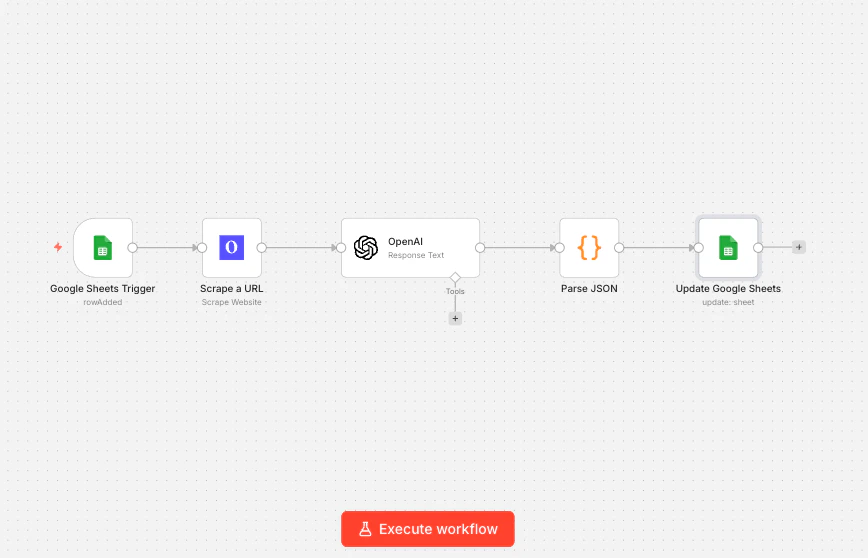
## Exemple de workflow : Enrichissement de leads depuis Google Sheets
**Ce qu'il fait :** Lorsque vous collez une URL d'entreprise dans une feuille Google, ce workflow scrape automatiquement le site web de l'entreprise, extrait des informations clés avec un nœud IA, et écrit les résultats dans la même ligne, transformant une feuille de calcul vide en une base de données de leads remplie.
**Nœuds utilisés :** Déclencheur Google Sheets → Olostep Scrape Website → OpenAI → Code → Mise à jour Google Sheets
***
## Actions
Extraire le contenu de n'importe quelle URL en tant que Markdown, HTML, JSON ou texte brut. Gère les pages rendues en JS avec des temps d'attente optionnels et un ciblage par pays.
Effectuez une recherche sur le web et obtenez des résultats structurés (titres, URLs et extraits) en JSON.
Posez une question en langage naturel et obtenez une réponse avec des sources citées. Utile avant les nœuds LLM lorsque vous avez besoin de réponses fondées.
Soumettez jusqu'à 10 000 URLs en un seul travail, traitées en parallèle. Retourne un `batch_id`; récupérez les résultats de manière asynchrone.
Commencez à partir d'une URL, suivez les liens et scrapez toutes les sous-pages. Idéal pour les sites de documentation, les blogs ou l'ingestion complète de sites. Retourne un `crawl_id`.
Obtenez chaque URL sur un site sans scraper le contenu. Utilisez-le pour la découverte avant un travail par lots. Retourne un `map_id`.
**Batch, Crawl, et Map sont asynchrones.** Stockez l'ID retourné et utilisez un nœud d'attente ou un second workflow pour récupérer les résultats une fois le traitement terminé.
***
## Exemple de workflow : Enrichissement de leads depuis Google Sheets
**Ce qu'il fait :** Lorsque vous collez une URL d'entreprise dans une feuille Google, ce workflow scrape automatiquement le site web de l'entreprise, extrait des informations clés avec un nœud IA, et écrit les résultats dans la même ligne, transformant une feuille de calcul vide en une base de données de leads remplie.
**Nœuds utilisés :** Déclencheur Google Sheets → Olostep Scrape Website → OpenAI → Code → Mise à jour Google Sheets
 ***
### Étape 1 : Configurez votre feuille Google
Créez une feuille avec ces colonnes : `Company URL`, `Industry`, `Description`, `Company Size`, `Enriched`. Le workflow lit à partir de `Company URL` et remplit le reste.
### Étape 2 : Ajoutez un déclencheur Google Sheets
Dans n8n, ajoutez un nœud de déclencheur **Google Sheets**. Définissez l'événement sur **Row Added**, pointez-le vers votre feuille, et configurez-le pour surveiller la colonne `Company URL`. Maintenant, chaque fois que vous collez une nouvelle URL dans la feuille, ce workflow se déclenche.
### Étape 3 : Ajoutez Olostep Scrape Website
Connectez un nœud **Olostep Web Scraper** après le déclencheur. Configurez :
* **Action :** Scraper un site web
* **URL :** `{{ $json["Company URL"] }}` (extrait l'URL de la nouvelle ligne)
* **Format de sortie :** Markdown
Markdown fonctionne mieux ici car il élimine la navigation, les publicités et le contenu standard. Le nœud IA à l'étape suivante obtient un texte clair sur l'entreprise au lieu de bruit HTML brut.
### Étape 4 : Ajoutez un nœud OpenAI
Connectez un nœud **OpenAI**. Définissez le modèle sur `gpt-4o-mini` (rapide et économique pour les tâches d'extraction) et utilisez ce prompt :
```
Vous êtes un chercheur en ventes. Basé sur le contenu du site web de l'entreprise ci-dessous, extrayez :
1. Industrie (une phrase, par exemple "B2B SaaS", "E-commerce", "Santé")
2. Description de l'entreprise en une phrase (max 20 mots)
3. Taille estimée de l'entreprise (Startup / PME / Marché intermédiaire / Grande entreprise)
Retournez uniquement un objet JSON avec les clés : industry, description, company_size.
Contenu du site web :
{{ $json.markdownContent }}
```
Le champ `markdownContent` est ce que Olostep renvoie du scrape, sous forme de texte clair.
### Étape 5 : Analysez la réponse IA et écrivez en retour
Ajoutez un nœud **Code** pour analyser le JSON d'OpenAI :
```js theme={null}
const parsed = JSON.parse($input.first().json.message.content);
return [{ json: parsed }];
```
Puis connectez un nœud **Google Sheets** configuré sur **Update Row**. Mappez les colonnes :
* `Industry` → `{{ $json.industry }}`
* `Description` → `{{ $json.description }}`
* `Company Size` → `{{ $json.company_size }}`
* `Enriched` → `Yes`
### Ce que vous obtenez
Collez une URL comme `https://notion.so` dans votre feuille, et en \~10 secondes la ligne se remplit :
| Company URL | Industry | Description | Company Size | Enriched |
| -------------------------------------- | -------------------- | ----------------------------------------------------------------- | -------------------- | -------- |
| [https://notion.so](https://notion.so) | SaaS de productivité | Espace de travail tout-en-un pour notes, docs et bases de données | Marché intermédiaire | Yes |
À partir de là, vous pouvez étendre ce workflow : ajoutez une notification Slack lorsque l'enrichissement est terminé, filtrez par industrie avant d'écrire en retour, ou remplacez Google Sheets par HubSpot pour mettre à jour directement les contacts.
***
## Modèles
Workflows n8n prêts à importer construits avec Olostep :
Crawl des sites de documentation avec Olostep et structurez la sortie en une base de connaissances prête pour l'IA.
Scrapez des leads d'affaires depuis Google Maps et enrichissez-les avec des détails sur les décideurs.
Analysez les plaintes avec Olostep + Gemini et générez des rapports d'insights structurés dans Google Docs.
Extrayez les URLs et métadonnées de produits Amazon avec Olostep, puis synchronisez les résultats avec Sheets.
[Parcourez tous les workflows Olostep sur n8n.io →](https://n8n.io/workflows/?q=olostep)
***
## Parseurs
Ajoutez un ID de parseur au champ **Parser** sur toute action de Scrape ou Batch pour obtenir des données structurées au lieu de contenu brut :
| Parseur | Extraits |
| ---------------------------- | ---------------------------------------------------- |
| `@olostep/amazon-product` | Titre, prix, note, avis, images, variantes |
| `@olostep/google-search` | Titres des résultats, URLs, extraits |
| `@olostep/google-maps` | Nom de l'entreprise, adresse, note, avis |
| `@olostep/extract-emails` | Adresses email de n'importe quelle page |
| `@olostep/extract-socials` | Liens de profils sociaux (X, GitHub, LinkedIn, etc.) |
| `@olostep/extract-calendars` | Liens Google Calendar et ICS |
Voir la liste complète dans le [magasin de parseurs Olostep →](https://www.olostep.com/store)
***
## Dépannage
Copiez la clé directement depuis [olostep.com/dashboard](https://olostep.com/dashboard) sans espaces de fin. Supprimez et recréez l'identification dans n8n si l'erreur persiste.
Augmentez **Attendre avant de scraper** (essayez 2000–5000ms pour les pages lourdes en JS). Assurez-vous que l'URL est accessible publiquement sans connexion. Si un domaine spécifique échoue constamment, contactez [info@olostep.com](mailto:info@olostep.com).
Le champ **URLs à scraper** attend un tableau JSON :
```json theme={null}
[
{ "url": "https://example.com/page-1", "custom_id": "p1" },
{ "url": "https://example.com/page-2", "custom_id": "p2" }
]
```
Utilisez un nœud Code en amont pour construire ce tableau à partir de vos données si nécessaire.
Ajoutez un nœud **Attendre** entre les étapes de scrape, ou passez à **Scraper des URLs par lots** au lieu de boucler des scrapes uniques. Vérifiez l'utilisation actuelle dans le [tableau de bord](https://olostep.com/dashboard).
Sur n8n Cloud, les nœuds communautaires doivent être activés par un propriétaire d'espace de travail. Sur auto-hébergé, assurez-vous que `N8N_COMMUNITY_PACKAGES_ENABLED=true` est défini dans votre environnement. Voir le [guide d'installation de n8n](https://docs.n8n.io/integrations/community-nodes/installation/).
***
## Connexes
Référence complète pour le point de terminaison de scrape
Comment fonctionnent les tâches par lots et comment récupérer les résultats
Configuration de crawl et récupération des résultats
Découverte d'URL et options de filtrage
## Commencez
Prêt à automatiser vos workflows de recherche web, de scraping et de crawling ?
Plateforme n8n
Installez n8n-nodes-olostep et commencez à créer des workflows automatisés
Connectez Olostep avec n8n et automatisez votre extraction de données web dès aujourd'hui !
***
### Étape 1 : Configurez votre feuille Google
Créez une feuille avec ces colonnes : `Company URL`, `Industry`, `Description`, `Company Size`, `Enriched`. Le workflow lit à partir de `Company URL` et remplit le reste.
### Étape 2 : Ajoutez un déclencheur Google Sheets
Dans n8n, ajoutez un nœud de déclencheur **Google Sheets**. Définissez l'événement sur **Row Added**, pointez-le vers votre feuille, et configurez-le pour surveiller la colonne `Company URL`. Maintenant, chaque fois que vous collez une nouvelle URL dans la feuille, ce workflow se déclenche.
### Étape 3 : Ajoutez Olostep Scrape Website
Connectez un nœud **Olostep Web Scraper** après le déclencheur. Configurez :
* **Action :** Scraper un site web
* **URL :** `{{ $json["Company URL"] }}` (extrait l'URL de la nouvelle ligne)
* **Format de sortie :** Markdown
Markdown fonctionne mieux ici car il élimine la navigation, les publicités et le contenu standard. Le nœud IA à l'étape suivante obtient un texte clair sur l'entreprise au lieu de bruit HTML brut.
### Étape 4 : Ajoutez un nœud OpenAI
Connectez un nœud **OpenAI**. Définissez le modèle sur `gpt-4o-mini` (rapide et économique pour les tâches d'extraction) et utilisez ce prompt :
```
Vous êtes un chercheur en ventes. Basé sur le contenu du site web de l'entreprise ci-dessous, extrayez :
1. Industrie (une phrase, par exemple "B2B SaaS", "E-commerce", "Santé")
2. Description de l'entreprise en une phrase (max 20 mots)
3. Taille estimée de l'entreprise (Startup / PME / Marché intermédiaire / Grande entreprise)
Retournez uniquement un objet JSON avec les clés : industry, description, company_size.
Contenu du site web :
{{ $json.markdownContent }}
```
Le champ `markdownContent` est ce que Olostep renvoie du scrape, sous forme de texte clair.
### Étape 5 : Analysez la réponse IA et écrivez en retour
Ajoutez un nœud **Code** pour analyser le JSON d'OpenAI :
```js theme={null}
const parsed = JSON.parse($input.first().json.message.content);
return [{ json: parsed }];
```
Puis connectez un nœud **Google Sheets** configuré sur **Update Row**. Mappez les colonnes :
* `Industry` → `{{ $json.industry }}`
* `Description` → `{{ $json.description }}`
* `Company Size` → `{{ $json.company_size }}`
* `Enriched` → `Yes`
### Ce que vous obtenez
Collez une URL comme `https://notion.so` dans votre feuille, et en \~10 secondes la ligne se remplit :
| Company URL | Industry | Description | Company Size | Enriched |
| -------------------------------------- | -------------------- | ----------------------------------------------------------------- | -------------------- | -------- |
| [https://notion.so](https://notion.so) | SaaS de productivité | Espace de travail tout-en-un pour notes, docs et bases de données | Marché intermédiaire | Yes |
À partir de là, vous pouvez étendre ce workflow : ajoutez une notification Slack lorsque l'enrichissement est terminé, filtrez par industrie avant d'écrire en retour, ou remplacez Google Sheets par HubSpot pour mettre à jour directement les contacts.
***
## Modèles
Workflows n8n prêts à importer construits avec Olostep :
Crawl des sites de documentation avec Olostep et structurez la sortie en une base de connaissances prête pour l'IA.
Scrapez des leads d'affaires depuis Google Maps et enrichissez-les avec des détails sur les décideurs.
Analysez les plaintes avec Olostep + Gemini et générez des rapports d'insights structurés dans Google Docs.
Extrayez les URLs et métadonnées de produits Amazon avec Olostep, puis synchronisez les résultats avec Sheets.
[Parcourez tous les workflows Olostep sur n8n.io →](https://n8n.io/workflows/?q=olostep)
***
## Parseurs
Ajoutez un ID de parseur au champ **Parser** sur toute action de Scrape ou Batch pour obtenir des données structurées au lieu de contenu brut :
| Parseur | Extraits |
| ---------------------------- | ---------------------------------------------------- |
| `@olostep/amazon-product` | Titre, prix, note, avis, images, variantes |
| `@olostep/google-search` | Titres des résultats, URLs, extraits |
| `@olostep/google-maps` | Nom de l'entreprise, adresse, note, avis |
| `@olostep/extract-emails` | Adresses email de n'importe quelle page |
| `@olostep/extract-socials` | Liens de profils sociaux (X, GitHub, LinkedIn, etc.) |
| `@olostep/extract-calendars` | Liens Google Calendar et ICS |
Voir la liste complète dans le [magasin de parseurs Olostep →](https://www.olostep.com/store)
***
## Dépannage
Copiez la clé directement depuis [olostep.com/dashboard](https://olostep.com/dashboard) sans espaces de fin. Supprimez et recréez l'identification dans n8n si l'erreur persiste.
Augmentez **Attendre avant de scraper** (essayez 2000–5000ms pour les pages lourdes en JS). Assurez-vous que l'URL est accessible publiquement sans connexion. Si un domaine spécifique échoue constamment, contactez [info@olostep.com](mailto:info@olostep.com).
Le champ **URLs à scraper** attend un tableau JSON :
```json theme={null}
[
{ "url": "https://example.com/page-1", "custom_id": "p1" },
{ "url": "https://example.com/page-2", "custom_id": "p2" }
]
```
Utilisez un nœud Code en amont pour construire ce tableau à partir de vos données si nécessaire.
Ajoutez un nœud **Attendre** entre les étapes de scrape, ou passez à **Scraper des URLs par lots** au lieu de boucler des scrapes uniques. Vérifiez l'utilisation actuelle dans le [tableau de bord](https://olostep.com/dashboard).
Sur n8n Cloud, les nœuds communautaires doivent être activés par un propriétaire d'espace de travail. Sur auto-hébergé, assurez-vous que `N8N_COMMUNITY_PACKAGES_ENABLED=true` est défini dans votre environnement. Voir le [guide d'installation de n8n](https://docs.n8n.io/integrations/community-nodes/installation/).
***
## Connexes
Référence complète pour le point de terminaison de scrape
Comment fonctionnent les tâches par lots et comment récupérer les résultats
Configuration de crawl et récupération des résultats
Découverte d'URL et options de filtrage
## Commencez
Prêt à automatiser vos workflows de recherche web, de scraping et de crawling ?
Plateforme n8n
Installez n8n-nodes-olostep et commencez à créer des workflows automatisés
Connectez Olostep avec n8n et automatisez votre extraction de données web dès aujourd'hui !