> ## Documentation Index
> Fetch the complete documentation index at: https://docs.olostep.com/llms.txt
> Use this file to discover all available pages before exploring further.
# Olostep + ViaSocket
> Connectez Olostep à n’importe quel client IA — Claude, Cursor, ChatGPT, et plus — en utilisant ViaSocket Mushrooms comme passerelle MCP.
[ViaSocket Mushrooms](https://mushrooms.viasocket.com/) est une passerelle MCP qui relie des applications comme Olostep à n’importe quel client IA via une seule URL de point de terminaison MCP. Une fois que vous connectez Olostep en tant que Mushroom, vous pouvez instruire Claude, Cursor, ChatGPT, ou tout autre client pris en charge pour extraire des sites web, exécuter des tâches par lots, explorer des sites, et obtenir des réponses basées sur l'IA — tout cela en langage clair, sans écrire une seule ligne de code.
## Avant de commencer
* **Un compte Olostep avec une clé API :** [obtenez-en une gratuitement](https://olostep.com/dashboard), aucune carte de crédit requise. Vos premiers 500 crédits sont inclus.
* **Un compte ViaSocket :** créez-en un sur [viasocket.com](https://viasocket.com/).
* **Un client IA :** Claude, Cursor, ChatGPT, Windsurf, VS Code, ou tout client compatible MCP.
***
## Configuration
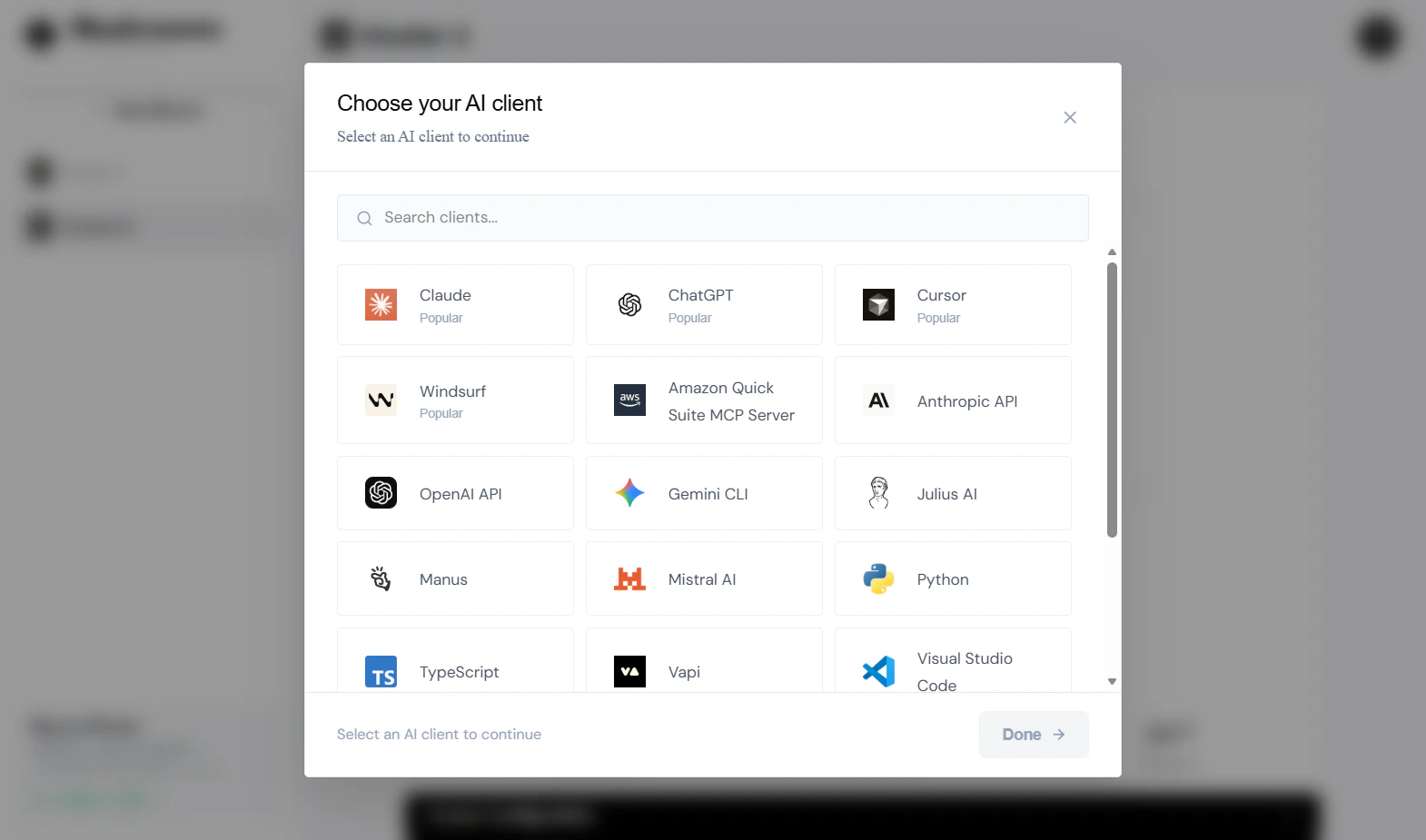
Ouvrez [ViaSocket Mushrooms](https://mushrooms.viasocket.com/) et cliquez sur **+ New Cluster**. ViaSocket vous demandera de choisir le client IA auquel ce Cluster se connectera — sélectionnez Claude, Cursor, ChatGPT, ou le client que vous utilisez.
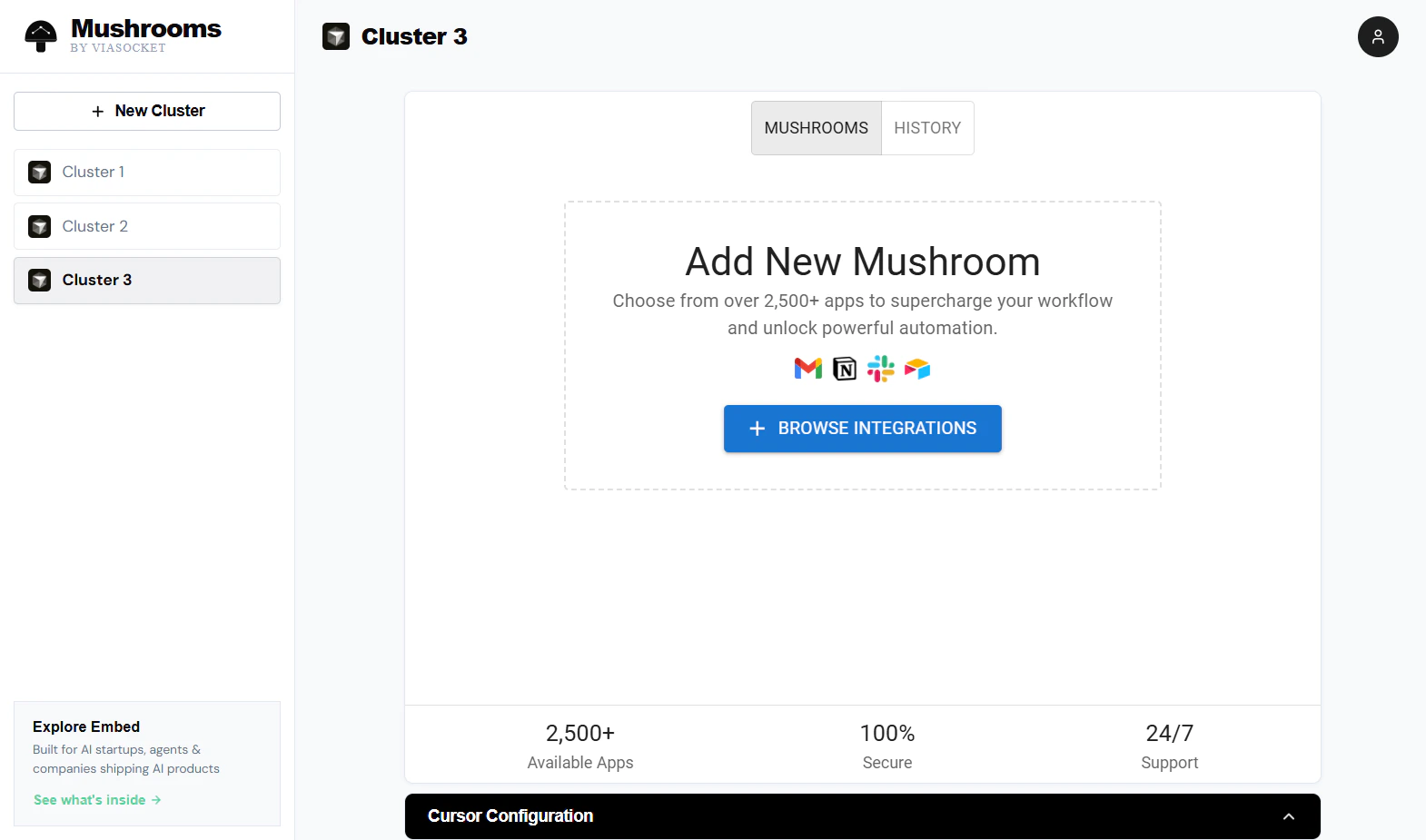
 À l'intérieur de votre Cluster, cliquez sur **+ BROWSE INTEGRATIONS** pour ouvrir la bibliothèque Mushrooms — un catalogue de plus de 2 500 applications auxquelles vous pouvez donner accès à votre IA.
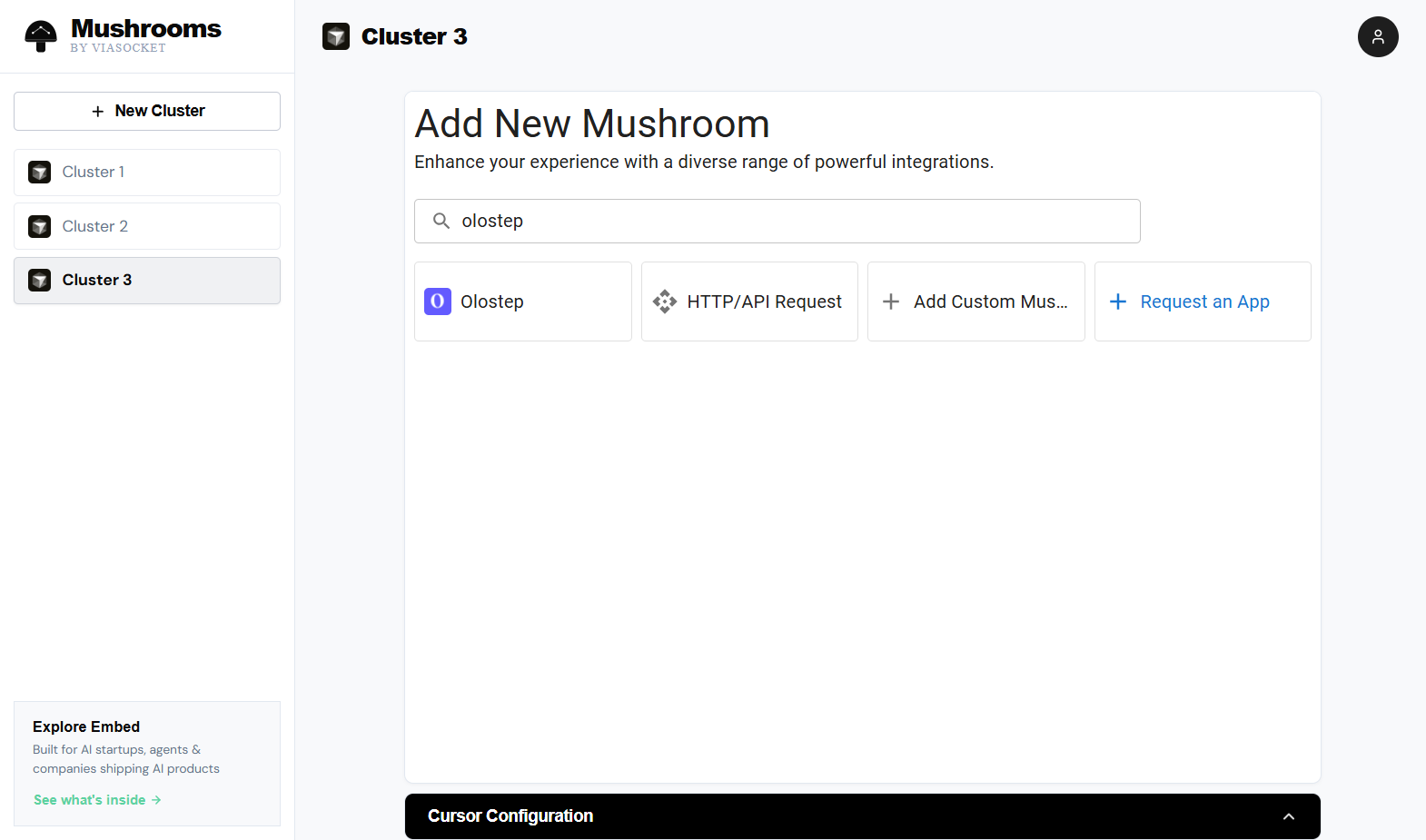
 Recherchez **olostep** dans la barre de recherche. Sélectionnez **Olostep** parmi les résultats.
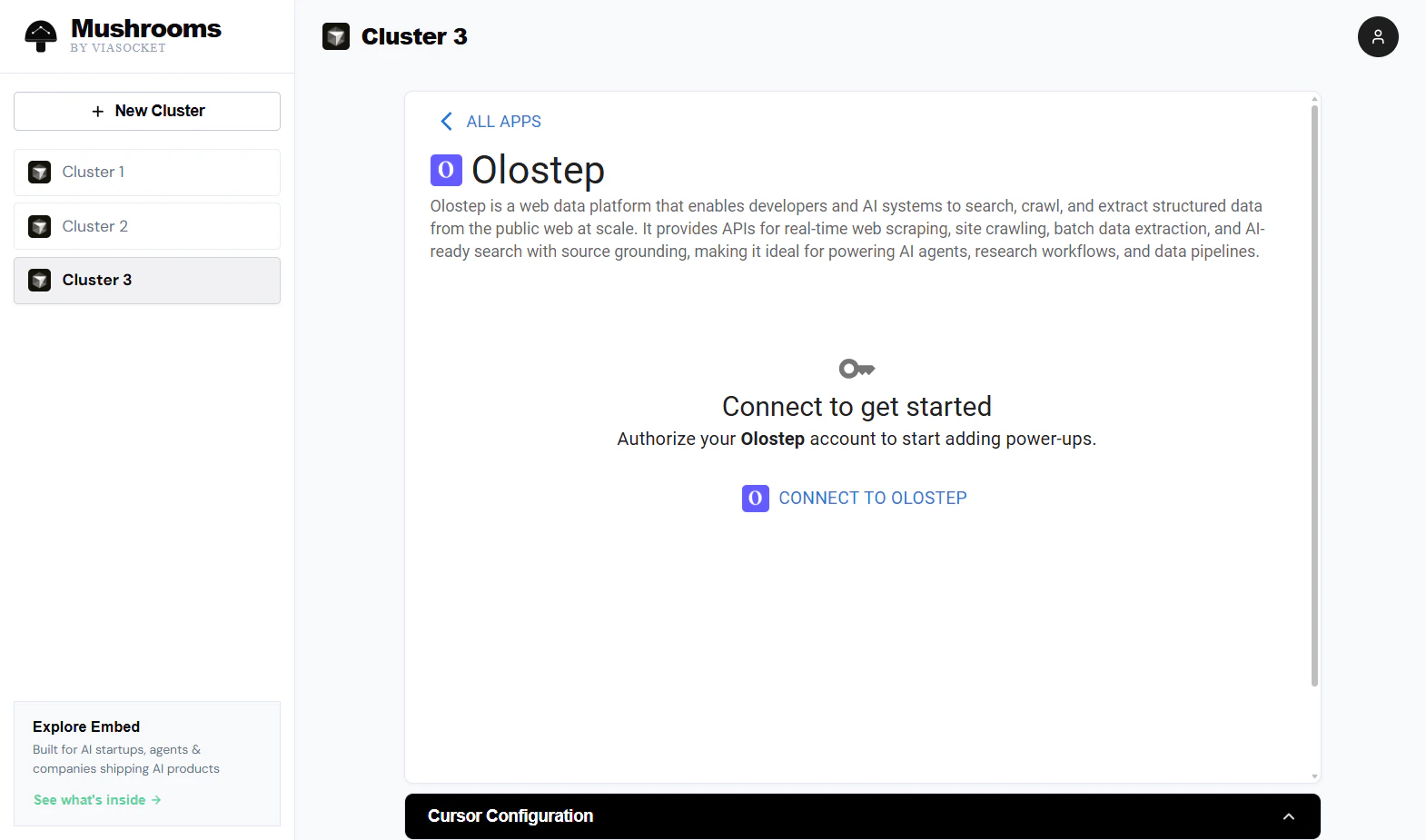
 Sur la page de détails d'Olostep, cliquez sur **CONNECT TO OLOSTEP** pour autoriser votre compte et commencer à ajouter des actions Olostep à votre Cluster.
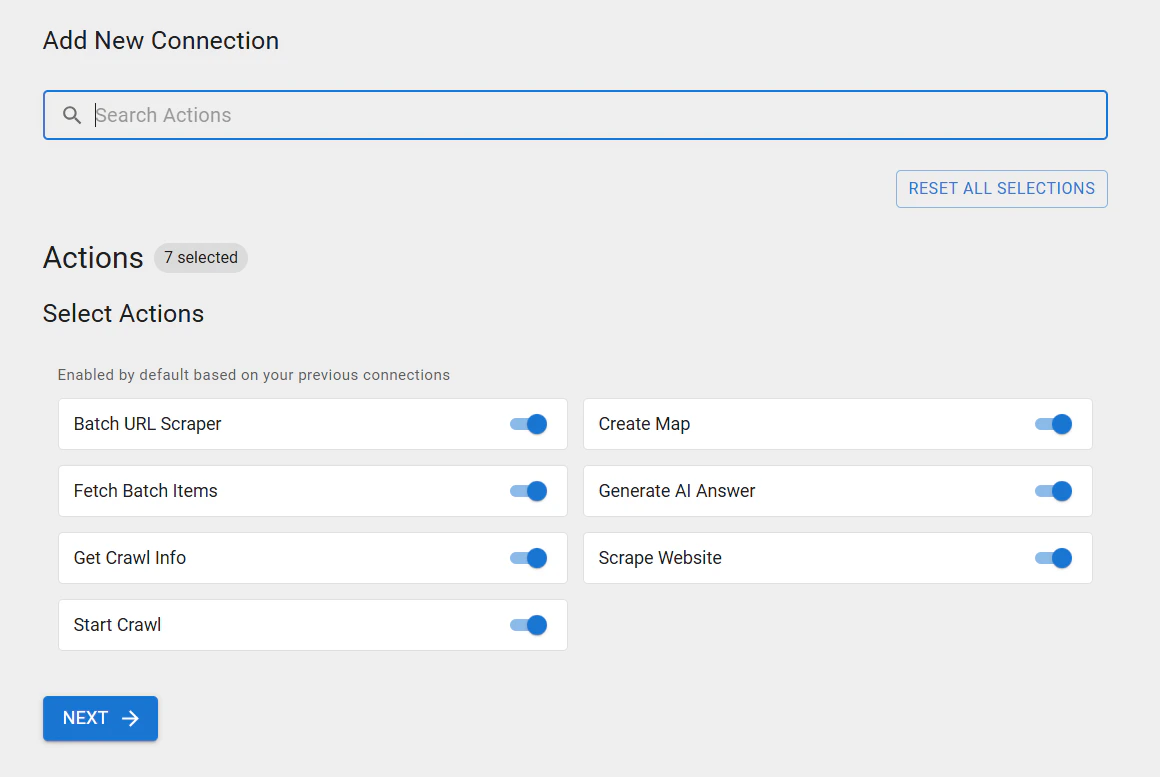
 Choisissez quelles actions Olostep votre client IA peut utiliser. Les sept sont activées par défaut — désactivez celles dont vous n'avez pas besoin, puis cliquez sur **NEXT**.
 Collez votre clé API Olostep dans le champ **API Key** et cliquez sur **ADD CONNECTION**. ViaSocket vérifiera la clé et enregistrera l'identifiant.
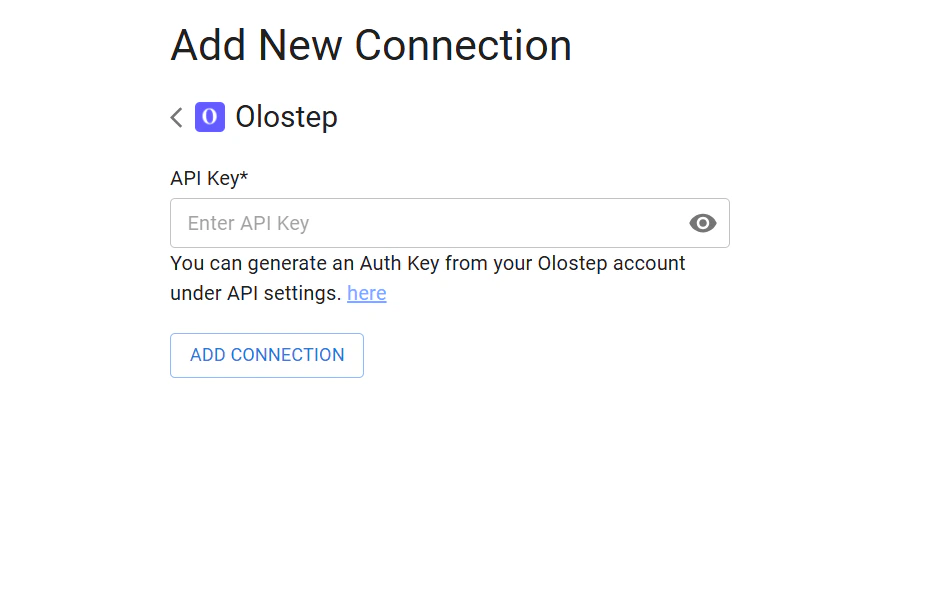 Obtenez votre clé depuis le [tableau de bord Olostep →](https://olostep.com/dashboard)
Olostep apparaît maintenant comme un Mushroom activé dans votre Cluster. Copiez l'**URL du point de terminaison MCP** (ou le bloc de configuration JSON complet) depuis le panneau **Cursor Configuration** et collez-le dans le fichier de paramètres MCP de votre client IA.
Obtenez votre clé depuis le [tableau de bord Olostep →](https://olostep.com/dashboard)
Olostep apparaît maintenant comme un Mushroom activé dans votre Cluster. Copiez l'**URL du point de terminaison MCP** (ou le bloc de configuration JSON complet) depuis le panneau **Cursor Configuration** et collez-le dans le fichier de paramètres MCP de votre client IA.
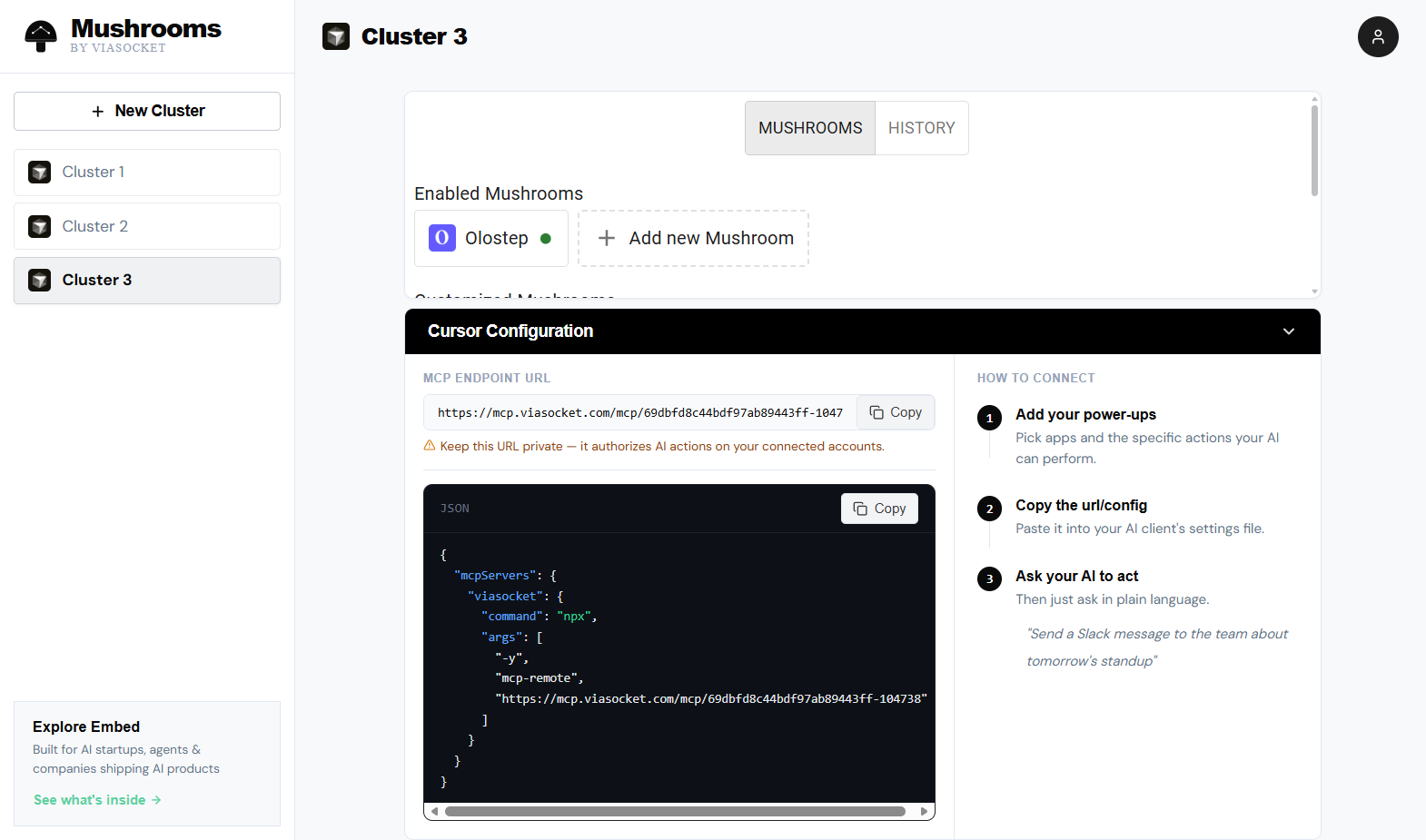 La configuration ressemble à ceci — collez-la dans les paramètres de votre client IA :
```json theme={null}
{
"mcpServers": {
"viasocket": {
"type": "http",
"url": "https://mcp.viasocket.com/mcp/"
}
}
}
```
***
## Actions
Récupérez le contenu de n'importe quelle URL sous forme de Markdown, HTML, JSON, ou texte brut. Gère les pages rendues en JS avec des temps d'attente optionnels et un ciblage par pays.
Posez une question en langage naturel et obtenez une réponse citée basée sur les pages que vous fournissez ou une recherche web en direct.
Soumettez jusqu'à 100 000 URLs en une seule tâche, traitées en parallèle. Retourne un `batch_id` pour une récupération asynchrone.
Récupérez les résultats d'une tâche par lots terminée en utilisant son `batch_id`.
Commencez à partir d'une URL de départ, suivez les liens, et extrayez toutes les sous-pages. Retourne un `crawl_id`.
Vérifiez le statut et récupérez les résultats d'une exploration en cours ou terminée par `crawl_id`.
Obtenez chaque URL sur un site sans extraire le contenu. Utile pour la découverte avant une tâche par lots.
***
## Exemple : Demander à Claude de rechercher un concurrent
Une fois votre point de terminaison MCP configuré dans Claude, vous pouvez émettre des instructions en langage clair comme :
> *"Extrais la page des tarifs sur acme.com/pricing et donne-moi un résumé de leurs plans et prix."*
Claude appellera l'action **Extraire un site web** d'Olostep via ViaSocket, retournera le contenu de la page, et le résumera — pas de créateur de flux de travail, pas de code.
Vous pouvez enchaîner les actions de la même manière :
> *"Cartographie toutes les pages sur docs.example.com, puis extrais par lots les 50 premières et construis un résumé de base de connaissances."*
***
## Dépannage
Copiez la clé directement depuis [olostep.com/dashboard](https://olostep.com/dashboard) sans espaces à la fin. Supprimez et recréez la connexion Olostep dans ViaSocket si l'erreur persiste.
Assurez-vous d'avoir collé l'URL du point de terminaison MCP (ou le bloc de configuration JSON) dans le bon fichier de paramètres pour votre client IA. Pour Claude Desktop, c'est `claude_desktop_config.json`. Pour Cursor, c'est `.cursor/mcp.json` dans votre projet ou les paramètres globaux de Cursor. Redémarrez le client après avoir enregistré.
Augmentez le temps d'attente lors de l'appel de **Extraire un site web** (essayez 2000–5000ms pour les pages lourdes en JS). Confirmez que l'URL est accessible publiquement sans connexion.
L'URL du point de terminaison est liée à votre Cluster. Si vous supprimez et recréez le Cluster, vous obtiendrez une nouvelle URL et devrez mettre à jour la configuration de votre client IA. Gardez l'URL privée — elle autorise toutes les actions sur vos comptes connectés.
***
## Connexes
Référence complète pour le point de terminaison d'extraction
Comment fonctionnent les tâches par lots et comment récupérer les résultats
Configuration de l'exploration et récupération des résultats
Découverte d'URL et options de filtrage
Utilisez directement le serveur MCP natif d'Olostep
Plateforme ViaSocket
La configuration ressemble à ceci — collez-la dans les paramètres de votre client IA :
```json theme={null}
{
"mcpServers": {
"viasocket": {
"type": "http",
"url": "https://mcp.viasocket.com/mcp/"
}
}
}
```
***
## Actions
Récupérez le contenu de n'importe quelle URL sous forme de Markdown, HTML, JSON, ou texte brut. Gère les pages rendues en JS avec des temps d'attente optionnels et un ciblage par pays.
Posez une question en langage naturel et obtenez une réponse citée basée sur les pages que vous fournissez ou une recherche web en direct.
Soumettez jusqu'à 100 000 URLs en une seule tâche, traitées en parallèle. Retourne un `batch_id` pour une récupération asynchrone.
Récupérez les résultats d'une tâche par lots terminée en utilisant son `batch_id`.
Commencez à partir d'une URL de départ, suivez les liens, et extrayez toutes les sous-pages. Retourne un `crawl_id`.
Vérifiez le statut et récupérez les résultats d'une exploration en cours ou terminée par `crawl_id`.
Obtenez chaque URL sur un site sans extraire le contenu. Utile pour la découverte avant une tâche par lots.
***
## Exemple : Demander à Claude de rechercher un concurrent
Une fois votre point de terminaison MCP configuré dans Claude, vous pouvez émettre des instructions en langage clair comme :
> *"Extrais la page des tarifs sur acme.com/pricing et donne-moi un résumé de leurs plans et prix."*
Claude appellera l'action **Extraire un site web** d'Olostep via ViaSocket, retournera le contenu de la page, et le résumera — pas de créateur de flux de travail, pas de code.
Vous pouvez enchaîner les actions de la même manière :
> *"Cartographie toutes les pages sur docs.example.com, puis extrais par lots les 50 premières et construis un résumé de base de connaissances."*
***
## Dépannage
Copiez la clé directement depuis [olostep.com/dashboard](https://olostep.com/dashboard) sans espaces à la fin. Supprimez et recréez la connexion Olostep dans ViaSocket si l'erreur persiste.
Assurez-vous d'avoir collé l'URL du point de terminaison MCP (ou le bloc de configuration JSON) dans le bon fichier de paramètres pour votre client IA. Pour Claude Desktop, c'est `claude_desktop_config.json`. Pour Cursor, c'est `.cursor/mcp.json` dans votre projet ou les paramètres globaux de Cursor. Redémarrez le client après avoir enregistré.
Augmentez le temps d'attente lors de l'appel de **Extraire un site web** (essayez 2000–5000ms pour les pages lourdes en JS). Confirmez que l'URL est accessible publiquement sans connexion.
L'URL du point de terminaison est liée à votre Cluster. Si vous supprimez et recréez le Cluster, vous obtiendrez une nouvelle URL et devrez mettre à jour la configuration de votre client IA. Gardez l'URL privée — elle autorise toutes les actions sur vos comptes connectés.
***
## Connexes
Référence complète pour le point de terminaison d'extraction
Comment fonctionnent les tâches par lots et comment récupérer les résultats
Configuration de l'exploration et récupération des résultats
Découverte d'URL et options de filtrage
Utilisez directement le serveur MCP natif d'Olostep
Plateforme ViaSocket