> ## Documentation Index
> Fetch the complete documentation index at: https://docs.olostep.com/llms.txt
> Use this file to discover all available pages before exploring further.
# Olostep + n8n
> Aggiungi web scraping, ricerca, lavori batch, crawl e mappe del sito a qualsiasi workflow n8n, senza codice richiesto.
Il nodo verificato [Olostep Web Scraper](https://n8n.io/integrations/olostep-web-scraper/) ti offre sei operazioni all'interno del builder visivo di n8n: eseguire lo scraping di un URL, cercare sul web, ottenere risposte AI, eseguire lo scraping di migliaia di URL in batch, eseguire il crawl di un sito o mappare tutti i suoi link.
[Visualizza su n8n →](https://n8n.io/integrations/olostep-web-scraper/)
## Prima di iniziare
* **Un account Olostep con una chiave API:** [ottienine uno gratuitamente](https://olostep.com/dashboard), non è richiesta la carta di credito. I tuoi primi 500 crediti sono inclusi.
* **n8n in esecuzione:** sia [n8n Cloud](https://n8n.io/cloud/) che un'istanza self-hosted. I nodi della community devono essere abilitati (lo sono per impostazione predefinita nella maggior parte delle configurazioni).
* **Nessun codice richiesto:** tutto in questa guida viene fatto tramite l'editor visivo di n8n.
***
## Configurazione
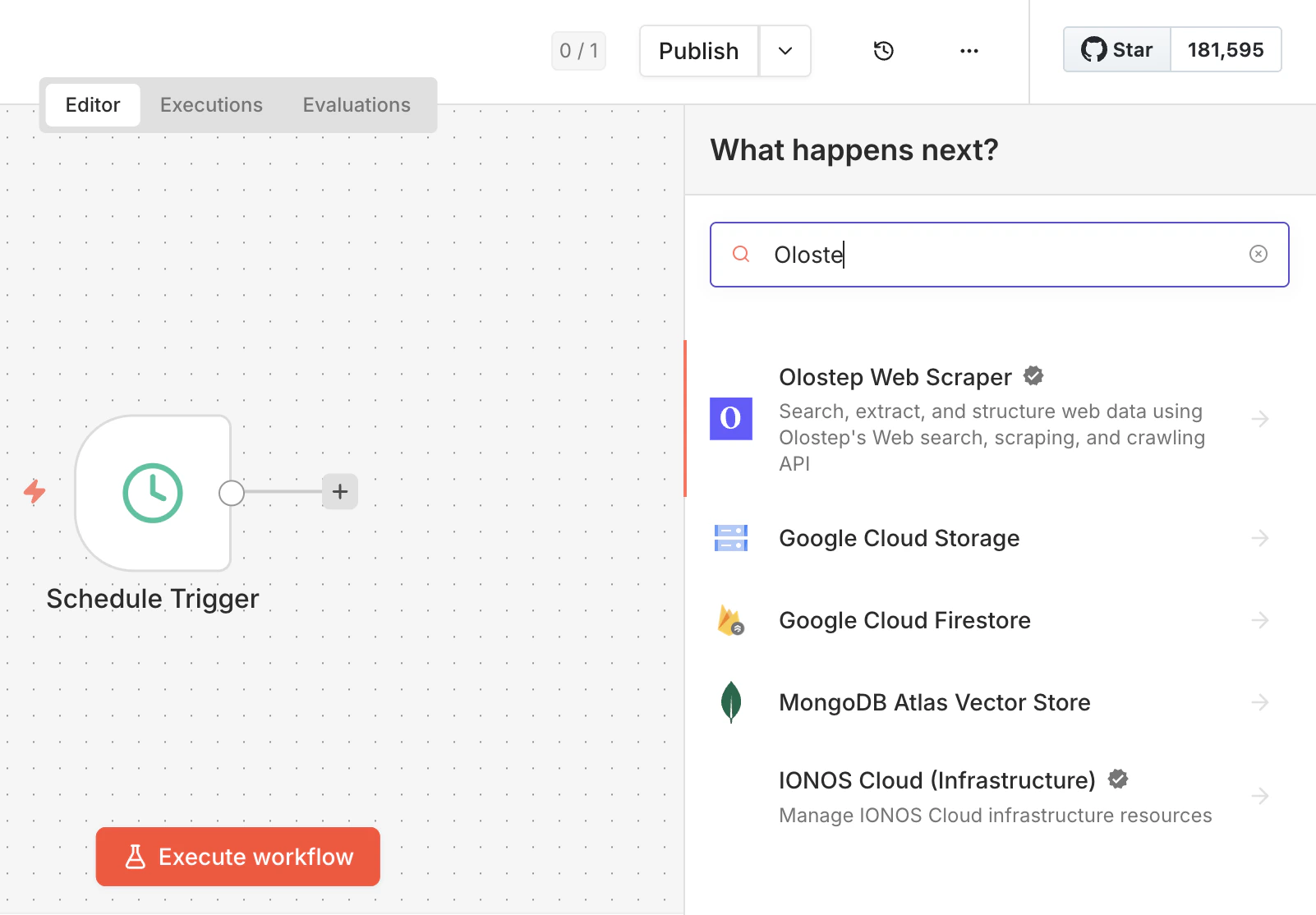
Apri qualsiasi workflow, clicca su **+** e cerca **Olostep**. Seleziona **Olostep Web Scraper** dai risultati.
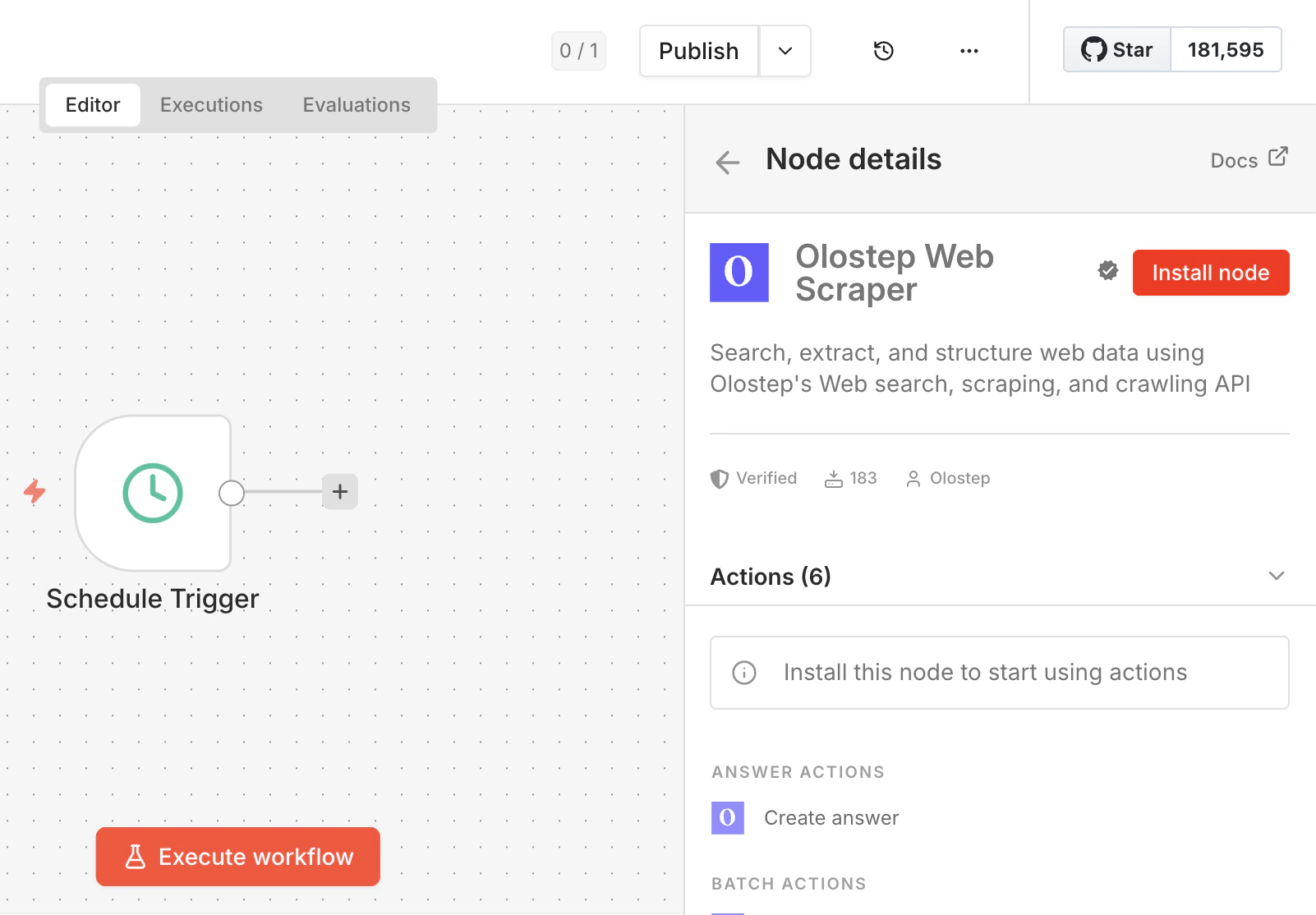
 Clicca sul risultato per aprire il pannello dei dettagli del nodo, quindi clicca su **Installa nodo**. n8n installerà `n8n-nodes-olostep` e ti chiederà di riavviare. Fallo prima di continuare.
 Se **Nodi della Community** è disabilitato per il tuo workspace, un amministratore deve abilitarlo prima. Consulta la [guida ai nodi della community di n8n](https://docs.n8n.io/integrations/community-nodes/installation/).
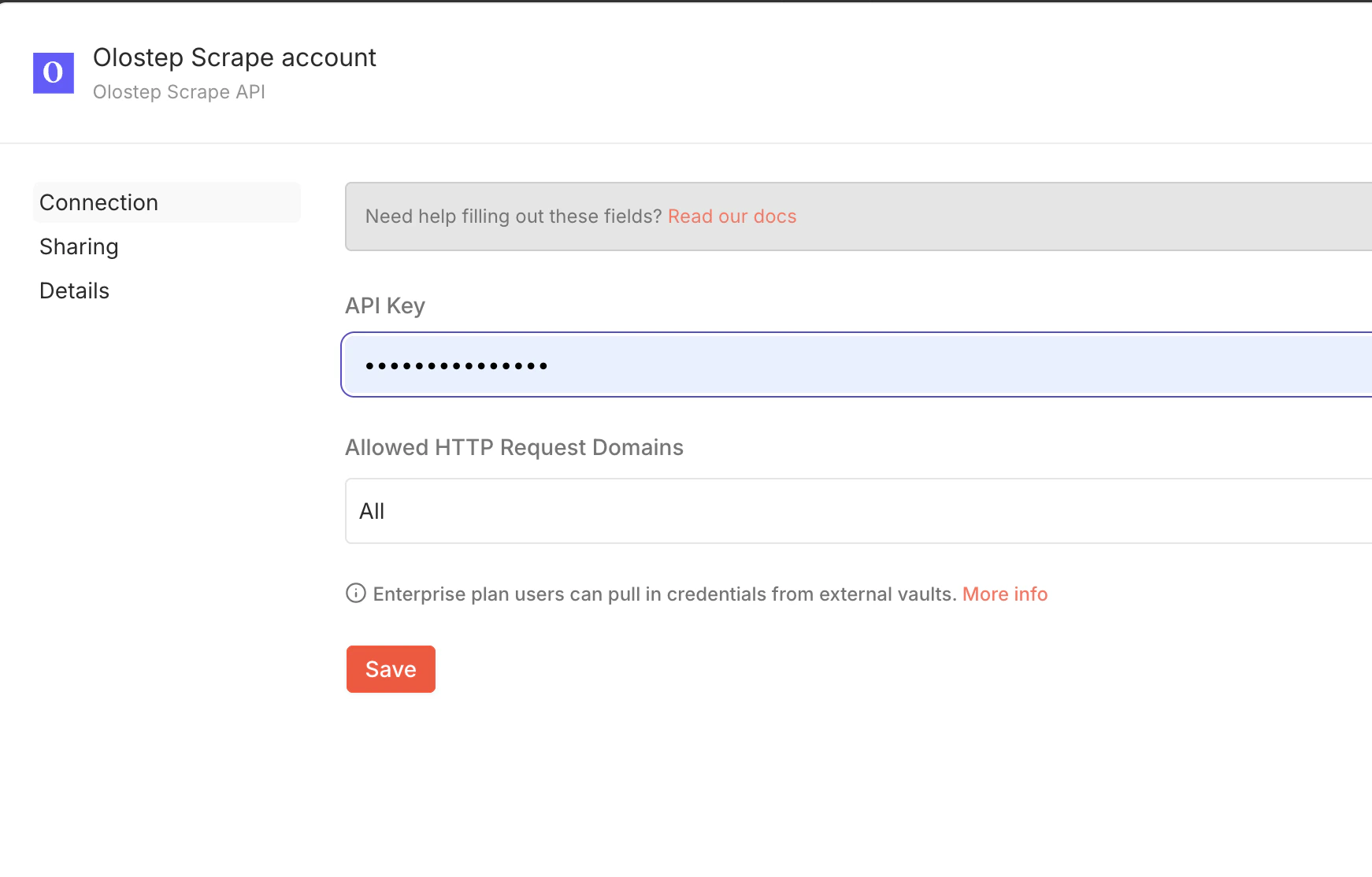
Apri il nodo Olostep nel tuo workflow, clicca su **Imposta Credenziali** (nella scheda Parametri), aggiungi la tua chiave API e clicca su **Salva**.
Se **Nodi della Community** è disabilitato per il tuo workspace, un amministratore deve abilitarlo prima. Consulta la [guida ai nodi della community di n8n](https://docs.n8n.io/integrations/community-nodes/installation/).
Apri il nodo Olostep nel tuo workflow, clicca su **Imposta Credenziali** (nella scheda Parametri), aggiungi la tua chiave API e clicca su **Salva**.
 Ottieni la tua chiave dalla [dashboard di Olostep →](https://olostep.com/dashboard)
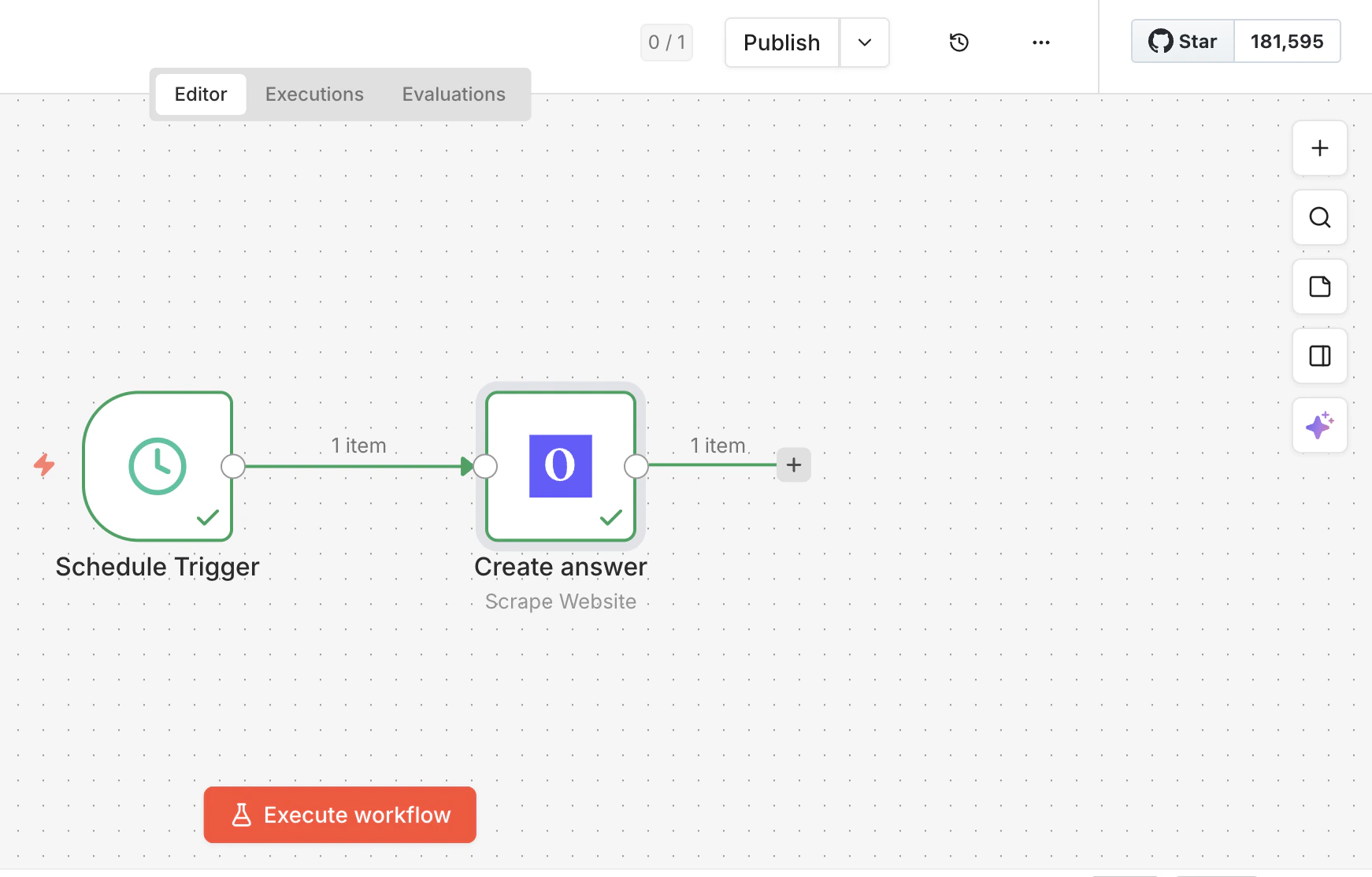
Collega il nodo Olostep a un trigger e a qualsiasi passaggio a valle, quindi esegui il tuo workflow.
Ottieni la tua chiave dalla [dashboard di Olostep →](https://olostep.com/dashboard)
Collega il nodo Olostep a un trigger e a qualsiasi passaggio a valle, quindi esegui il tuo workflow.
 ***
## Azioni
Estrai contenuti da qualsiasi URL come Markdown, HTML, JSON o testo semplice. Gestisce le pagine renderizzate in JS con tempi di attesa opzionali e targeting per paese.
Esegui una ricerca sul web e ottieni risultati strutturati (titoli, URL e frammenti) come JSON.
Fai una domanda in linguaggio naturale e ottieni una risposta con fonti citate. Utile prima dei nodi LLM quando hai bisogno di risposte fondate.
Invia fino a 10.000 URL in un unico lavoro, elaborati in parallelo. Restituisce un `batch_id`; recupera i risultati in modo asincrono.
Parti da un URL, segui i link ed esegui lo scraping di tutte le sottopagine. Buono per siti di documentazione, blog o ingestione completa del sito. Restituisce un `crawl_id`.
Ottieni ogni URL su un sito senza eseguire lo scraping dei contenuti. Usalo per la scoperta prima di un lavoro batch. Restituisce un `map_id`.
**Batch, Crawl e Map sono asincroni.** Memorizza l'ID restituito e utilizza un nodo Wait o un secondo workflow per recuperare i risultati una volta completata l'elaborazione.
***
## Esempio di workflow: Arricchimento dei lead da Google Sheets
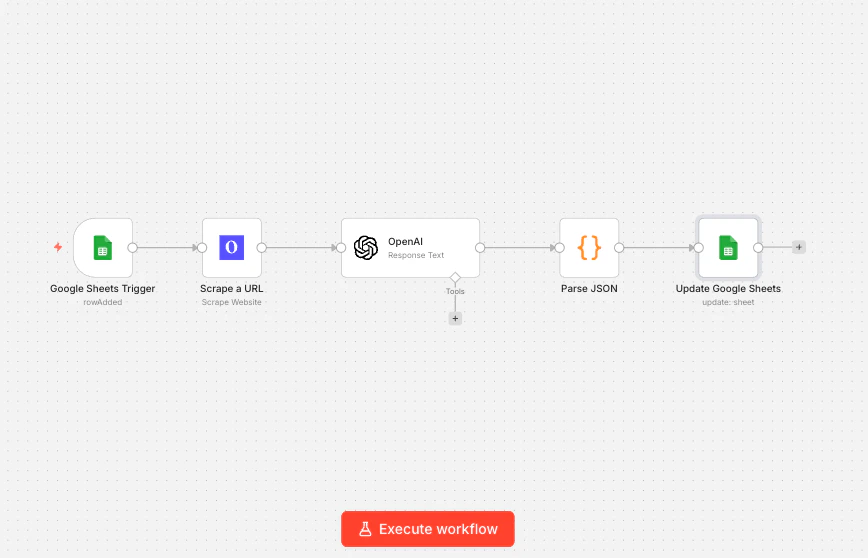
**Cosa fa:** Quando incolli un URL aziendale in un Google Sheet, questo workflow esegue automaticamente lo scraping del sito web dell'azienda, estrae informazioni chiave con un nodo AI e scrive i risultati nella stessa riga, trasformando un foglio di calcolo vuoto in un database di lead completo.
**Nodi utilizzati:** Google Sheets trigger → Olostep Scrape Website → OpenAI → Code → Google Sheets update
***
## Azioni
Estrai contenuti da qualsiasi URL come Markdown, HTML, JSON o testo semplice. Gestisce le pagine renderizzate in JS con tempi di attesa opzionali e targeting per paese.
Esegui una ricerca sul web e ottieni risultati strutturati (titoli, URL e frammenti) come JSON.
Fai una domanda in linguaggio naturale e ottieni una risposta con fonti citate. Utile prima dei nodi LLM quando hai bisogno di risposte fondate.
Invia fino a 10.000 URL in un unico lavoro, elaborati in parallelo. Restituisce un `batch_id`; recupera i risultati in modo asincrono.
Parti da un URL, segui i link ed esegui lo scraping di tutte le sottopagine. Buono per siti di documentazione, blog o ingestione completa del sito. Restituisce un `crawl_id`.
Ottieni ogni URL su un sito senza eseguire lo scraping dei contenuti. Usalo per la scoperta prima di un lavoro batch. Restituisce un `map_id`.
**Batch, Crawl e Map sono asincroni.** Memorizza l'ID restituito e utilizza un nodo Wait o un secondo workflow per recuperare i risultati una volta completata l'elaborazione.
***
## Esempio di workflow: Arricchimento dei lead da Google Sheets
**Cosa fa:** Quando incolli un URL aziendale in un Google Sheet, questo workflow esegue automaticamente lo scraping del sito web dell'azienda, estrae informazioni chiave con un nodo AI e scrive i risultati nella stessa riga, trasformando un foglio di calcolo vuoto in un database di lead completo.
**Nodi utilizzati:** Google Sheets trigger → Olostep Scrape Website → OpenAI → Code → Google Sheets update
 ***
### Passo 1: Configura il tuo Google Sheet
Crea un foglio con queste colonne: `Company URL`, `Industry`, `Description`, `Company Size`, `Enriched`. Il workflow legge da `Company URL` e compila il resto.
### Passo 2: Aggiungi un trigger Google Sheets
In n8n, aggiungi un nodo trigger **Google Sheets**. Imposta l'evento su **Row Added**, puntalo al tuo foglio e impostalo per monitorare la colonna `Company URL`. Ora, ogni volta che incolli un nuovo URL nel foglio, questo workflow si attiva.
### Passo 3: Aggiungi Olostep Scrape Website
Collega un nodo **Olostep Web Scraper** dopo il trigger. Imposta:
* **Action:** Scrape Website
* **URL:** `{{ $json["Company URL"] }}` (estrae l'URL dalla nuova riga)
* **Output Format:** Markdown
Markdown funziona meglio qui perché rimuove navigazione, annunci e boilerplate. Il nodo AI nel passaggio successivo ottiene prosa pulita sull'azienda invece di rumore HTML grezzo.
### Passo 4: Aggiungi un nodo OpenAI
Collega un nodo **OpenAI**. Imposta il modello su `gpt-4o-mini` (veloce ed economico per compiti di estrazione) e utilizza questo prompt:
```
Sei un ricercatore di vendite. Basandoti sul contenuto del sito web dell'azienda qui sotto, estrai:
1. Settore (una frase, es. "B2B SaaS", "E-commerce", "Healthcare")
2. Descrizione dell'azienda in una frase (max 20 parole)
3. Dimensione stimata dell'azienda (Startup / SMB / Mid-market / Enterprise)
Ritorna solo un oggetto JSON con chiavi: industry, description, company_size.
Contenuto del sito web:
{{ $json.markdownContent }}
```
Il campo `markdownContent` è ciò che Olostep restituisce dallo scraping, come testo semplice pulito.
### Passo 5: Analizza la risposta AI e scrivi indietro
Aggiungi un nodo **Code** per analizzare il JSON da OpenAI:
```js theme={null}
const parsed = JSON.parse($input.first().json.message.content);
return [{ json: parsed }];
```
Quindi collega un nodo **Google Sheets** impostato su **Update Row**. Mappa le colonne:
* `Industry` → `{{ $json.industry }}`
* `Description` → `{{ $json.description }}`
* `Company Size` → `{{ $json.company_size }}`
* `Enriched` → `Yes`
### Cosa ottieni
Incolla un URL come `https://notion.so` nel tuo foglio, e in circa 10 secondi la riga si riempie:
| Company URL | Industry | Description | Company Size | Enriched |
| -------------------------------------- | ----------------- | --------------------------------------------------- | ------------ | -------- |
| [https://notion.so](https://notion.so) | Productivity SaaS | All-in-one workspace for notes, docs, and databases | Mid-market | Yes |
Da qui puoi estendere questo workflow: aggiungi una notifica Slack quando l'arricchimento è completato, filtra per settore prima di scrivere indietro, o sostituisci Google Sheets con HubSpot per aggiornare i contatti direttamente.
***
## Template
Workflow n8n pronti da importare costruiti con Olostep:
Esegui il crawl dei siti di documentazione con Olostep e struttura l'output in una knowledge base pronta per l'AI.
Esegui lo scraping dei lead aziendali da Google Maps e arricchiscili con dettagli sui decisori.
Analizza i reclami con Olostep + Gemini e genera report di approfondimento strutturati in Google Docs.
Estrai URL e metadati dei prodotti Amazon con Olostep, quindi sincronizza i risultati su Sheets.
[Esplora tutti i workflow Olostep su n8n.io →](https://n8n.io/workflows/?q=olostep)
***
## Parser
Aggiungi un ID parser al campo **Parser** su qualsiasi azione Scrape o Batch per ottenere dati strutturati invece di contenuti grezzi:
| Parser | Estrae |
| ---------------------------- | ----------------------------------------------------------- |
| `@olostep/amazon-product` | Titolo, prezzo, valutazione, recensioni, immagini, varianti |
| `@olostep/google-search` | Titoli dei risultati, URL, frammenti |
| `@olostep/google-maps` | Nome azienda, indirizzo, valutazione, recensioni |
| `@olostep/extract-emails` | Indirizzi email da qualsiasi pagina |
| `@olostep/extract-socials` | Link ai profili social (X, GitHub, LinkedIn, ecc.) |
| `@olostep/extract-calendars` | Link Google Calendar e ICS |
Consulta l'elenco completo nel [negozio parser di Olostep →](https://www.olostep.com/store)
***
## Risoluzione dei problemi
Copia la chiave direttamente da [olostep.com/dashboard](https://olostep.com/dashboard) senza spazi finali. Elimina e ricrea la credenziale in n8n se l'errore persiste.
Aumenta **Wait Before Scraping** (prova 2000–5000ms per pagine pesanti in JS). Conferma che l'URL sia pubblicamente accessibile senza login. Se un dominio specifico fallisce costantemente, contatta [info@olostep.com](mailto:info@olostep.com).
Il campo **URLs to Scrape** si aspetta un array JSON:
```json theme={null}
[
{ "url": "https://example.com/page-1", "custom_id": "p1" },
{ "url": "https://example.com/page-2", "custom_id": "p2" }
]
```
Usa un nodo Code a monte per costruire questo array dai tuoi dati se necessario.
Aggiungi un nodo **Wait** tra i passaggi di scraping, o passa a **Batch Scrape URLs** invece di cicli di scraping singoli. Controlla l'uso corrente nella [dashboard](https://olostep.com/dashboard).
Su n8n Cloud, i nodi della community devono essere abilitati da un proprietario del workspace. Su self-hosted, assicurati che `N8N_COMMUNITY_PACKAGES_ENABLED=true` sia impostato nel tuo ambiente. Consulta la [guida all'installazione di n8n](https://docs.n8n.io/integrations/community-nodes/installation/).
***
## Correlati
Riferimento completo per l'endpoint di scraping
Come funzionano i lavori batch e come recuperare i risultati
Configurazione del crawl e recupero dei risultati
Scoperta degli URL e opzioni di filtraggio
## Inizia
Pronto per automatizzare i tuoi workflow di ricerca web, scraping e crawling?
Piattaforma n8n
Installa n8n-nodes-olostep e inizia a costruire workflow automatizzati
Connetti Olostep con n8n e automatizza oggi stesso la tua estrazione di dati web!
***
### Passo 1: Configura il tuo Google Sheet
Crea un foglio con queste colonne: `Company URL`, `Industry`, `Description`, `Company Size`, `Enriched`. Il workflow legge da `Company URL` e compila il resto.
### Passo 2: Aggiungi un trigger Google Sheets
In n8n, aggiungi un nodo trigger **Google Sheets**. Imposta l'evento su **Row Added**, puntalo al tuo foglio e impostalo per monitorare la colonna `Company URL`. Ora, ogni volta che incolli un nuovo URL nel foglio, questo workflow si attiva.
### Passo 3: Aggiungi Olostep Scrape Website
Collega un nodo **Olostep Web Scraper** dopo il trigger. Imposta:
* **Action:** Scrape Website
* **URL:** `{{ $json["Company URL"] }}` (estrae l'URL dalla nuova riga)
* **Output Format:** Markdown
Markdown funziona meglio qui perché rimuove navigazione, annunci e boilerplate. Il nodo AI nel passaggio successivo ottiene prosa pulita sull'azienda invece di rumore HTML grezzo.
### Passo 4: Aggiungi un nodo OpenAI
Collega un nodo **OpenAI**. Imposta il modello su `gpt-4o-mini` (veloce ed economico per compiti di estrazione) e utilizza questo prompt:
```
Sei un ricercatore di vendite. Basandoti sul contenuto del sito web dell'azienda qui sotto, estrai:
1. Settore (una frase, es. "B2B SaaS", "E-commerce", "Healthcare")
2. Descrizione dell'azienda in una frase (max 20 parole)
3. Dimensione stimata dell'azienda (Startup / SMB / Mid-market / Enterprise)
Ritorna solo un oggetto JSON con chiavi: industry, description, company_size.
Contenuto del sito web:
{{ $json.markdownContent }}
```
Il campo `markdownContent` è ciò che Olostep restituisce dallo scraping, come testo semplice pulito.
### Passo 5: Analizza la risposta AI e scrivi indietro
Aggiungi un nodo **Code** per analizzare il JSON da OpenAI:
```js theme={null}
const parsed = JSON.parse($input.first().json.message.content);
return [{ json: parsed }];
```
Quindi collega un nodo **Google Sheets** impostato su **Update Row**. Mappa le colonne:
* `Industry` → `{{ $json.industry }}`
* `Description` → `{{ $json.description }}`
* `Company Size` → `{{ $json.company_size }}`
* `Enriched` → `Yes`
### Cosa ottieni
Incolla un URL come `https://notion.so` nel tuo foglio, e in circa 10 secondi la riga si riempie:
| Company URL | Industry | Description | Company Size | Enriched |
| -------------------------------------- | ----------------- | --------------------------------------------------- | ------------ | -------- |
| [https://notion.so](https://notion.so) | Productivity SaaS | All-in-one workspace for notes, docs, and databases | Mid-market | Yes |
Da qui puoi estendere questo workflow: aggiungi una notifica Slack quando l'arricchimento è completato, filtra per settore prima di scrivere indietro, o sostituisci Google Sheets con HubSpot per aggiornare i contatti direttamente.
***
## Template
Workflow n8n pronti da importare costruiti con Olostep:
Esegui il crawl dei siti di documentazione con Olostep e struttura l'output in una knowledge base pronta per l'AI.
Esegui lo scraping dei lead aziendali da Google Maps e arricchiscili con dettagli sui decisori.
Analizza i reclami con Olostep + Gemini e genera report di approfondimento strutturati in Google Docs.
Estrai URL e metadati dei prodotti Amazon con Olostep, quindi sincronizza i risultati su Sheets.
[Esplora tutti i workflow Olostep su n8n.io →](https://n8n.io/workflows/?q=olostep)
***
## Parser
Aggiungi un ID parser al campo **Parser** su qualsiasi azione Scrape o Batch per ottenere dati strutturati invece di contenuti grezzi:
| Parser | Estrae |
| ---------------------------- | ----------------------------------------------------------- |
| `@olostep/amazon-product` | Titolo, prezzo, valutazione, recensioni, immagini, varianti |
| `@olostep/google-search` | Titoli dei risultati, URL, frammenti |
| `@olostep/google-maps` | Nome azienda, indirizzo, valutazione, recensioni |
| `@olostep/extract-emails` | Indirizzi email da qualsiasi pagina |
| `@olostep/extract-socials` | Link ai profili social (X, GitHub, LinkedIn, ecc.) |
| `@olostep/extract-calendars` | Link Google Calendar e ICS |
Consulta l'elenco completo nel [negozio parser di Olostep →](https://www.olostep.com/store)
***
## Risoluzione dei problemi
Copia la chiave direttamente da [olostep.com/dashboard](https://olostep.com/dashboard) senza spazi finali. Elimina e ricrea la credenziale in n8n se l'errore persiste.
Aumenta **Wait Before Scraping** (prova 2000–5000ms per pagine pesanti in JS). Conferma che l'URL sia pubblicamente accessibile senza login. Se un dominio specifico fallisce costantemente, contatta [info@olostep.com](mailto:info@olostep.com).
Il campo **URLs to Scrape** si aspetta un array JSON:
```json theme={null}
[
{ "url": "https://example.com/page-1", "custom_id": "p1" },
{ "url": "https://example.com/page-2", "custom_id": "p2" }
]
```
Usa un nodo Code a monte per costruire questo array dai tuoi dati se necessario.
Aggiungi un nodo **Wait** tra i passaggi di scraping, o passa a **Batch Scrape URLs** invece di cicli di scraping singoli. Controlla l'uso corrente nella [dashboard](https://olostep.com/dashboard).
Su n8n Cloud, i nodi della community devono essere abilitati da un proprietario del workspace. Su self-hosted, assicurati che `N8N_COMMUNITY_PACKAGES_ENABLED=true` sia impostato nel tuo ambiente. Consulta la [guida all'installazione di n8n](https://docs.n8n.io/integrations/community-nodes/installation/).
***
## Correlati
Riferimento completo per l'endpoint di scraping
Come funzionano i lavori batch e come recuperare i risultati
Configurazione del crawl e recupero dei risultati
Scoperta degli URL e opzioni di filtraggio
## Inizia
Pronto per automatizzare i tuoi workflow di ricerca web, scraping e crawling?
Piattaforma n8n
Installa n8n-nodes-olostep e inizia a costruire workflow automatizzati
Connetti Olostep con n8n e automatizza oggi stesso la tua estrazione di dati web!