> ## Documentation Index
> Fetch the complete documentation index at: https://docs.olostep.com/llms.txt
> Use this file to discover all available pages before exploring further.
# Olostep + ViaSocket
> Connetti Olostep a qualsiasi client AI — Claude, Cursor, ChatGPT e altri — usando ViaSocket Mushrooms come gateway MCP.
[ViaSocket Mushrooms](https://mushrooms.viasocket.com/) è un gateway MCP che collega app come Olostep a qualsiasi client AI tramite un unico URL endpoint MCP. Una volta connesso Olostep come Mushroom, puoi istruire Claude, Cursor, ChatGPT o qualsiasi altro client supportato a eseguire scraping di siti web, eseguire lavori batch, esplorare siti e ottenere risposte basate sull'AI — tutto in linguaggio naturale, senza scrivere una sola riga di codice.
## Prima di iniziare
* **Un account Olostep con una chiave API:** [ottienine una gratis](https://olostep.com/dashboard), non è richiesta la carta di credito. I tuoi primi 500 crediti sono inclusi.
* **Un account ViaSocket:** creane uno su [viasocket.com](https://viasocket.com/).
* **Un client AI:** Claude, Cursor, ChatGPT, Windsurf, VS Code o qualsiasi client compatibile con MCP.
***
## Configurazione
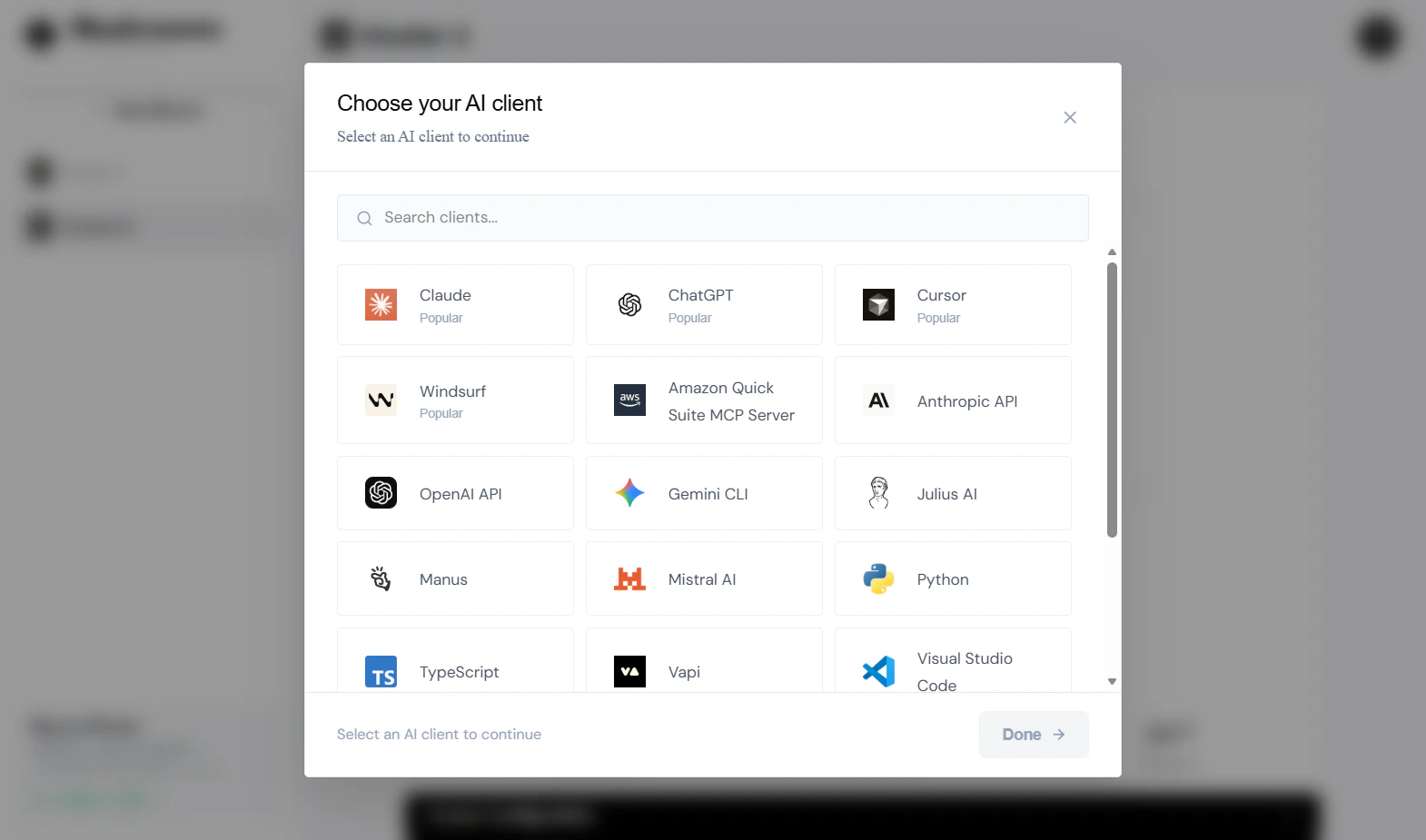
Apri [ViaSocket Mushrooms](https://mushrooms.viasocket.com/) e clicca su **+ New Cluster**. ViaSocket ti chiederà di scegliere il client AI a cui questo Cluster si connetterà — seleziona Claude, Cursor, ChatGPT o qualsiasi client tu usi.
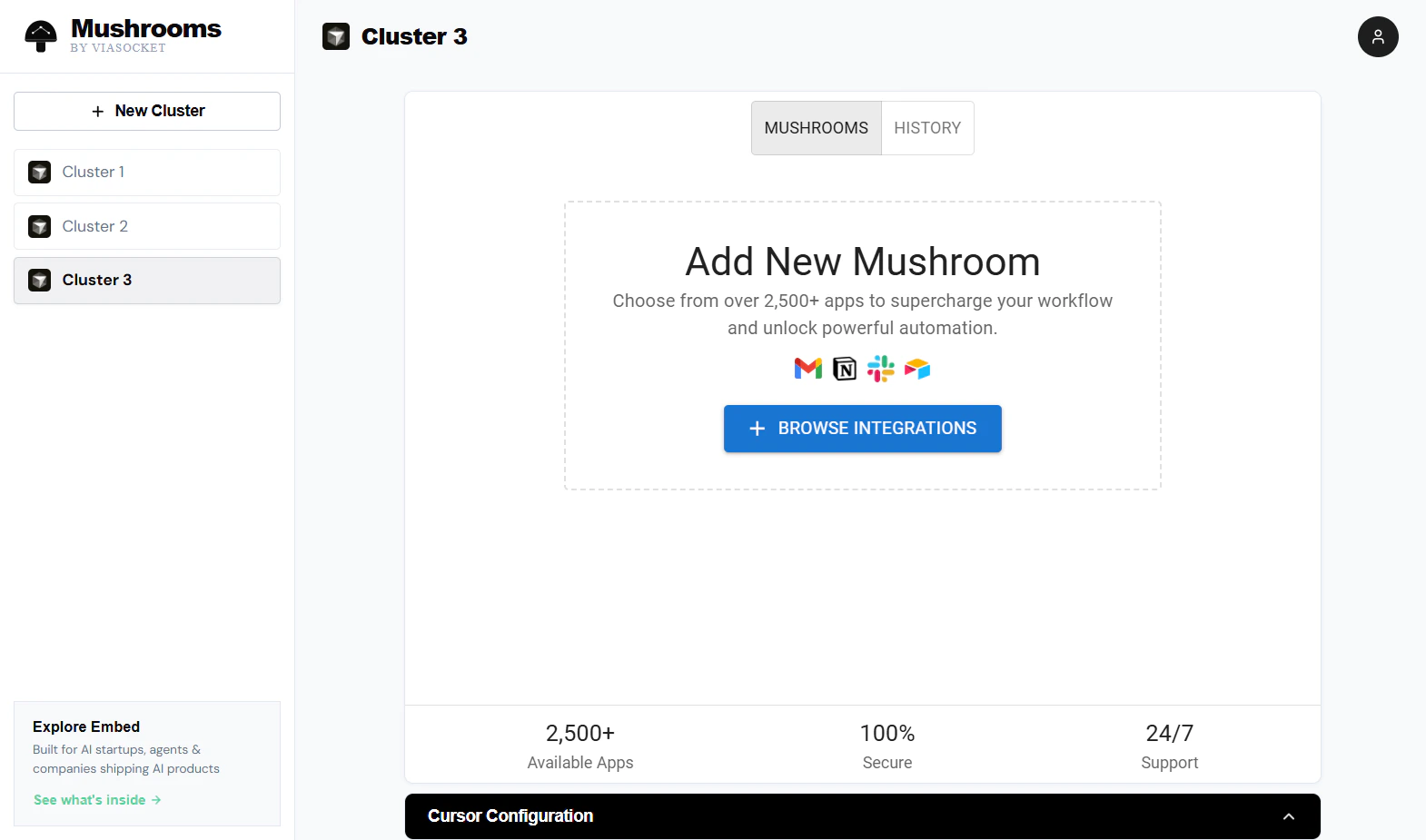
 All'interno del tuo Cluster, clicca su **+ BROWSE INTEGRATIONS** per aprire la libreria Mushrooms — un catalogo di oltre 2.500 app a cui puoi dare accesso al tuo AI.
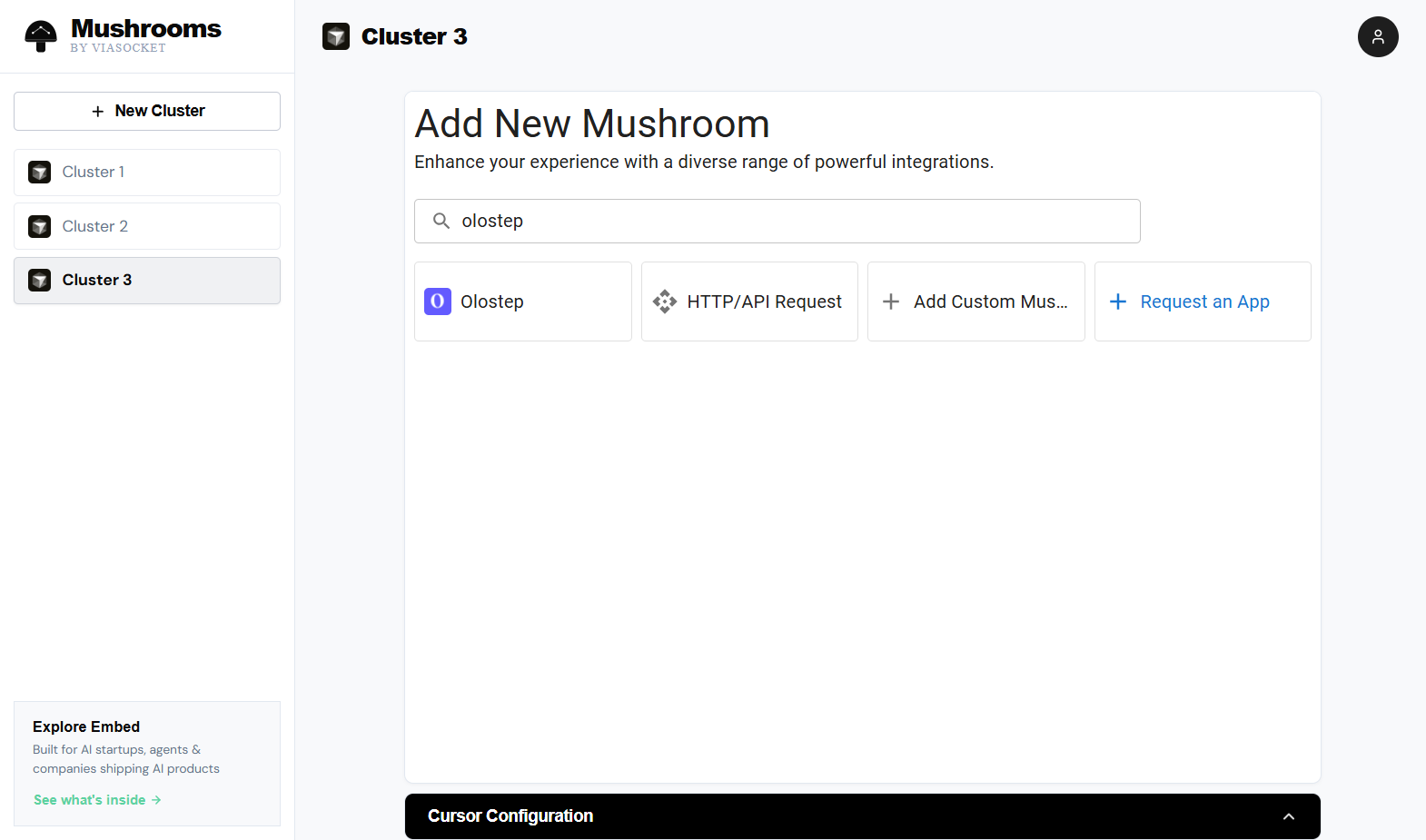
 Cerca **olostep** nella barra di ricerca. Seleziona **Olostep** dai risultati.
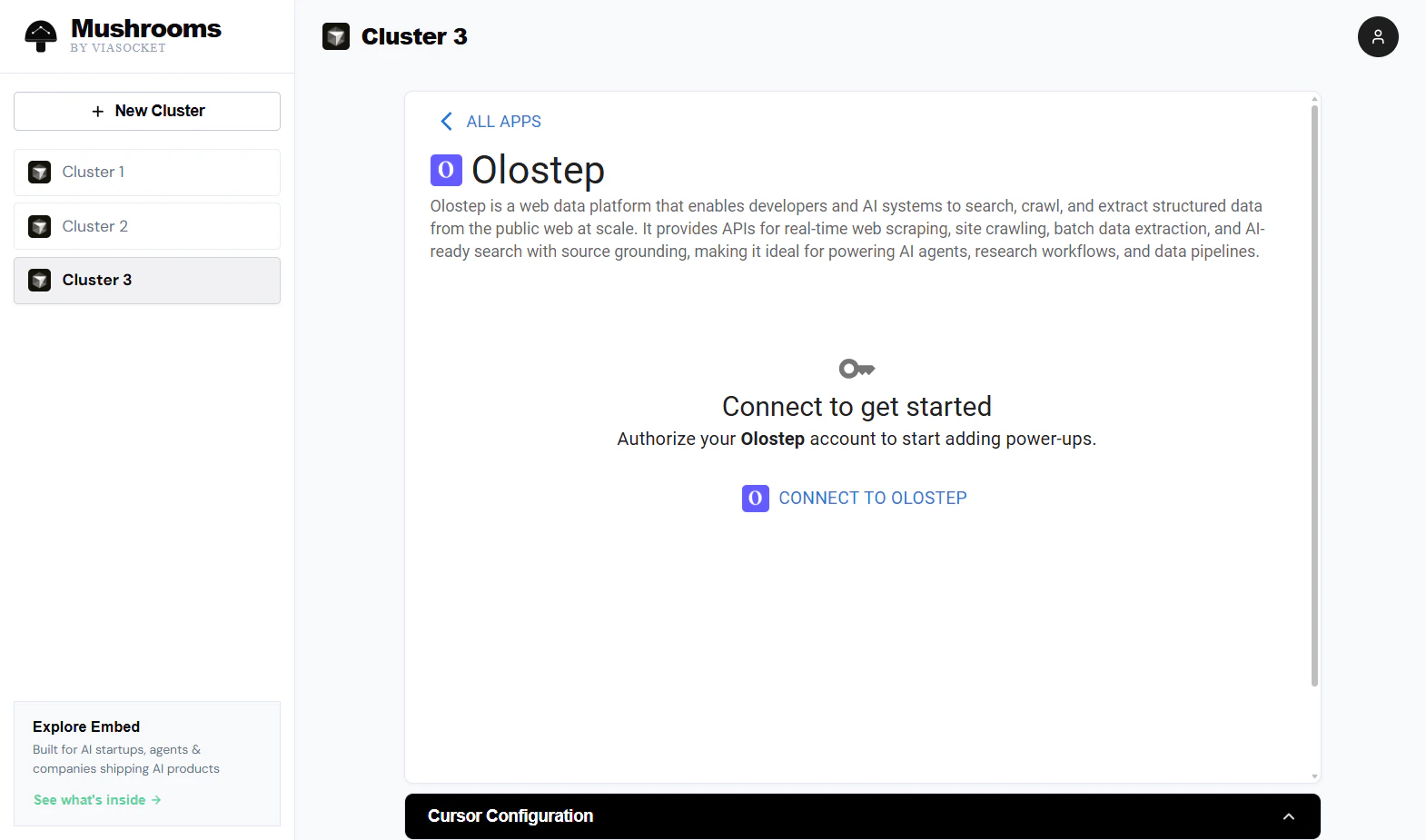
 Nella pagina dei dettagli di Olostep, clicca su **CONNECT TO OLOSTEP** per autorizzare il tuo account e iniziare ad aggiungere azioni Olostep al tuo Cluster.
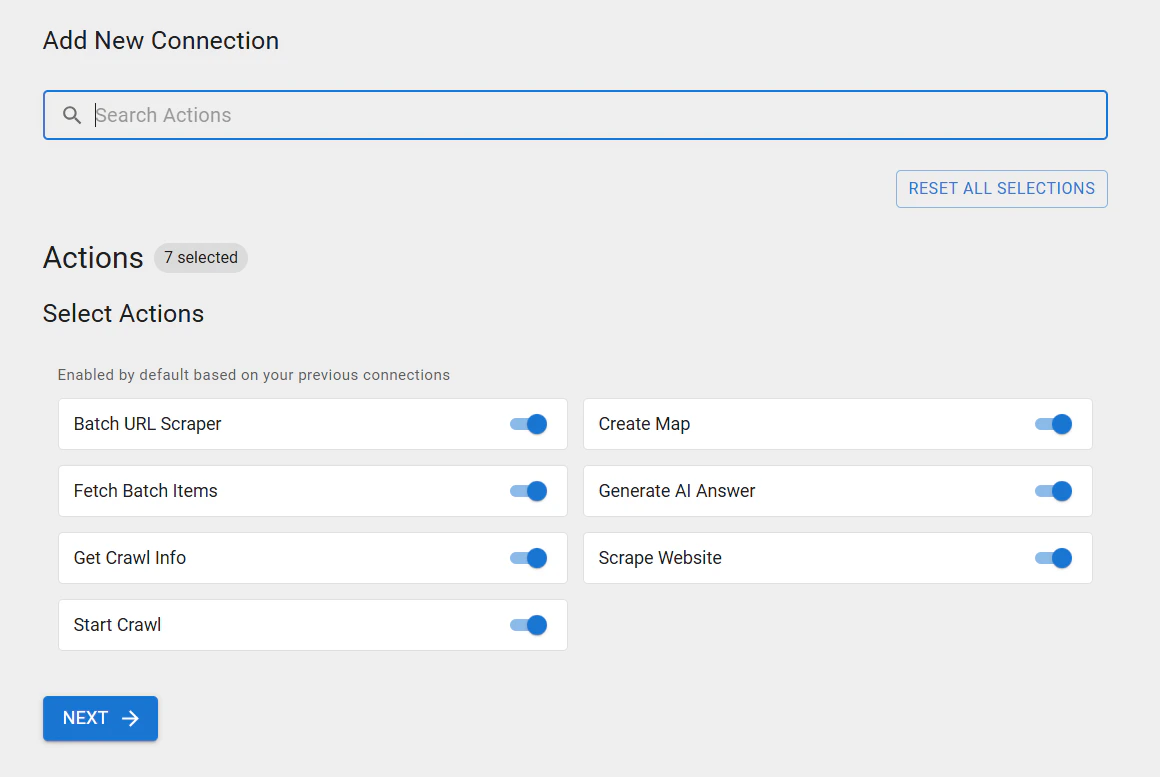
 Scegli quali azioni Olostep il tuo client AI può utilizzare. Tutte e sette sono abilitate di default — disattiva quelle che non ti servono, poi clicca su **NEXT**.
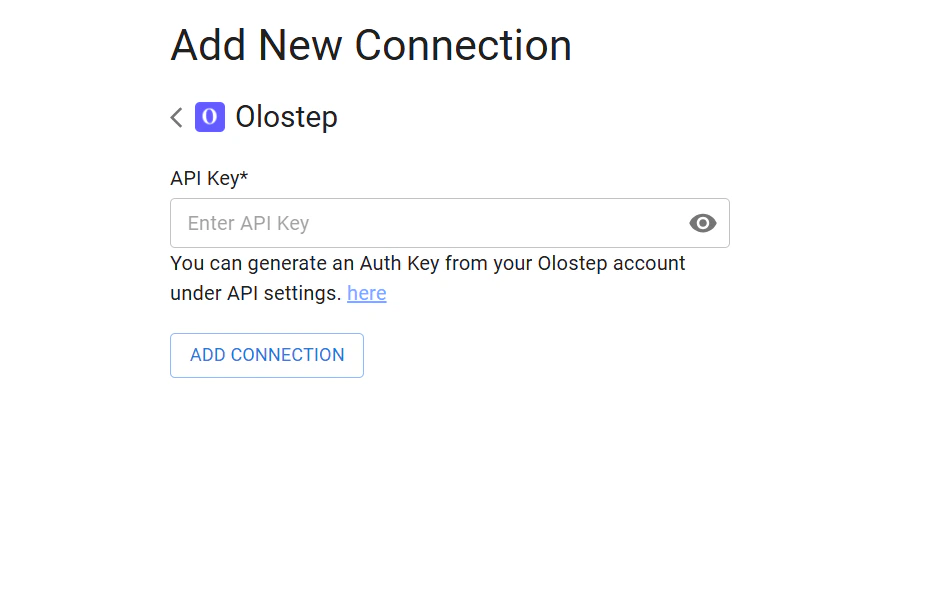
 Incolla la tua chiave API di Olostep nel campo **API Key** e clicca su **ADD CONNECTION**. ViaSocket verificherà la chiave e salverà le credenziali.
 Ottieni la tua chiave dalla [dashboard di Olostep →](https://olostep.com/dashboard)
Olostep ora appare come un Mushroom abilitato nel tuo Cluster. Copia l'**MCP Endpoint URL** (o l'intero blocco di configurazione JSON) dal pannello **Cursor Configuration** e incollalo nel file delle impostazioni MCP del tuo client AI.
Ottieni la tua chiave dalla [dashboard di Olostep →](https://olostep.com/dashboard)
Olostep ora appare come un Mushroom abilitato nel tuo Cluster. Copia l'**MCP Endpoint URL** (o l'intero blocco di configurazione JSON) dal pannello **Cursor Configuration** e incollalo nel file delle impostazioni MCP del tuo client AI.
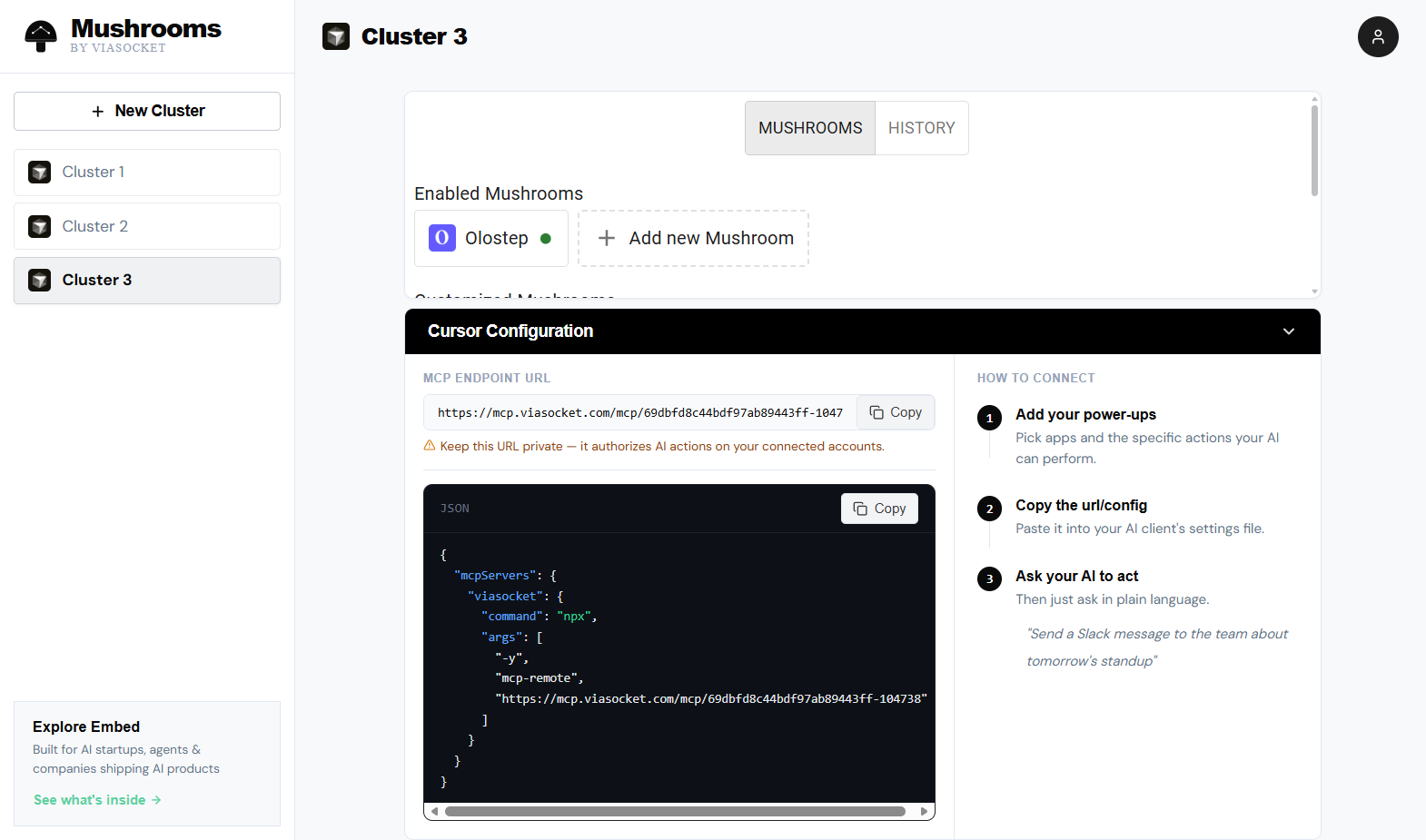 La configurazione appare così — incollala nel file delle impostazioni del tuo client AI:
```json theme={null}
{
"mcpServers": {
"viasocket": {
"type": "http",
"url": "https://mcp.viasocket.com/mcp/"
}
}
}
```
***
## Azioni
Estrai contenuti da qualsiasi URL come Markdown, HTML, JSON o testo semplice. Gestisce pagine renderizzate in JS con tempi di attesa opzionali e targeting per paese.
Fai una domanda in linguaggio naturale e ottieni una risposta citata basata su pagine che fornisci o una ricerca web in tempo reale.
Invia fino a 100.000 URL in un unico lavoro, elaborati in parallelo. Restituisce un `batch_id` per il recupero asincrono.
Recupera i risultati di un lavoro batch completato usando il suo `batch_id`.
Parti da un URL seed, segui i link e fai scraping di tutte le sottopagine. Restituisce un `crawl_id`.
Controlla lo stato e recupera i risultati di un crawl in corso o completato tramite `crawl_id`.
Ottieni ogni URL su un sito senza fare scraping del contenuto. Utile per la scoperta prima di un lavoro batch.
***
## Esempio: Chiedi a Claude di fare ricerche su un concorrente
Una volta configurato il tuo endpoint MCP in Claude, puoi impartire istruzioni in linguaggio naturale come:
> *"Fai lo scraping della pagina dei prezzi su acme.com/pricing e dammi un riassunto dei loro piani e prezzi."*
Claude chiamerà l'azione **Scrape Website** di Olostep tramite ViaSocket, restituirà il contenuto della pagina e lo riassumerà — senza bisogno di un costruttore di flussi di lavoro, senza codice.
Puoi concatenare azioni allo stesso modo:
> *"Mappa tutte le pagine su docs.example.com, poi fai lo scraping batch delle prime 50 e costruisci un riassunto della base di conoscenza."*
***
## Risoluzione dei problemi
Copia la chiave direttamente da [olostep.com/dashboard](https://olostep.com/dashboard) senza spazi finali. Elimina e ricrea la connessione Olostep in ViaSocket se l'errore persiste.
Assicurati di aver incollato l'URL dell'endpoint MCP (o il blocco di configurazione JSON) nel file delle impostazioni corretto per il tuo client AI. Per Claude Desktop, è `claude_desktop_config.json`. Per Cursor, è `.cursor/mcp.json` nel tuo progetto o nelle impostazioni globali di Cursor. Riavvia il client dopo aver salvato.
Aumenta il tempo di attesa quando chiami **Scrape Website** (prova 2000–5000ms per pagine pesanti in JS). Conferma che l'URL sia pubblicamente accessibile senza login.
L'URL dell'endpoint è legato al tuo Cluster. Se elimini e ricrei il Cluster, otterrai un nuovo URL e dovrai aggiornare la configurazione del tuo client AI. Mantieni l'URL privato — autorizza tutte le azioni sui tuoi account connessi.
***
## Correlati
Riferimento completo per l'endpoint di scraping
Come funzionano i lavori batch e come recuperare i risultati
Configurazione del crawl e recupero dei risultati
Scoperta degli URL e opzioni di filtraggio
Usa direttamente il server MCP nativo di Olostep
Piattaforma ViaSocket
La configurazione appare così — incollala nel file delle impostazioni del tuo client AI:
```json theme={null}
{
"mcpServers": {
"viasocket": {
"type": "http",
"url": "https://mcp.viasocket.com/mcp/"
}
}
}
```
***
## Azioni
Estrai contenuti da qualsiasi URL come Markdown, HTML, JSON o testo semplice. Gestisce pagine renderizzate in JS con tempi di attesa opzionali e targeting per paese.
Fai una domanda in linguaggio naturale e ottieni una risposta citata basata su pagine che fornisci o una ricerca web in tempo reale.
Invia fino a 100.000 URL in un unico lavoro, elaborati in parallelo. Restituisce un `batch_id` per il recupero asincrono.
Recupera i risultati di un lavoro batch completato usando il suo `batch_id`.
Parti da un URL seed, segui i link e fai scraping di tutte le sottopagine. Restituisce un `crawl_id`.
Controlla lo stato e recupera i risultati di un crawl in corso o completato tramite `crawl_id`.
Ottieni ogni URL su un sito senza fare scraping del contenuto. Utile per la scoperta prima di un lavoro batch.
***
## Esempio: Chiedi a Claude di fare ricerche su un concorrente
Una volta configurato il tuo endpoint MCP in Claude, puoi impartire istruzioni in linguaggio naturale come:
> *"Fai lo scraping della pagina dei prezzi su acme.com/pricing e dammi un riassunto dei loro piani e prezzi."*
Claude chiamerà l'azione **Scrape Website** di Olostep tramite ViaSocket, restituirà il contenuto della pagina e lo riassumerà — senza bisogno di un costruttore di flussi di lavoro, senza codice.
Puoi concatenare azioni allo stesso modo:
> *"Mappa tutte le pagine su docs.example.com, poi fai lo scraping batch delle prime 50 e costruisci un riassunto della base di conoscenza."*
***
## Risoluzione dei problemi
Copia la chiave direttamente da [olostep.com/dashboard](https://olostep.com/dashboard) senza spazi finali. Elimina e ricrea la connessione Olostep in ViaSocket se l'errore persiste.
Assicurati di aver incollato l'URL dell'endpoint MCP (o il blocco di configurazione JSON) nel file delle impostazioni corretto per il tuo client AI. Per Claude Desktop, è `claude_desktop_config.json`. Per Cursor, è `.cursor/mcp.json` nel tuo progetto o nelle impostazioni globali di Cursor. Riavvia il client dopo aver salvato.
Aumenta il tempo di attesa quando chiami **Scrape Website** (prova 2000–5000ms per pagine pesanti in JS). Conferma che l'URL sia pubblicamente accessibile senza login.
L'URL dell'endpoint è legato al tuo Cluster. Se elimini e ricrei il Cluster, otterrai un nuovo URL e dovrai aggiornare la configurazione del tuo client AI. Mantieni l'URL privato — autorizza tutte le azioni sui tuoi account connessi.
***
## Correlati
Riferimento completo per l'endpoint di scraping
Come funzionano i lavori batch e come recuperare i risultati
Configurazione del crawl e recupero dei risultati
Scoperta degli URL e opzioni di filtraggio
Usa direttamente il server MCP nativo di Olostep
Piattaforma ViaSocket