> ## Documentation Index
> Fetch the complete documentation index at: https://docs.olostep.com/llms.txt
> Use this file to discover all available pages before exploring further.
# Olostep + Zapier
> Aggiungi web scraping, ricerche potenziate dall’AI, lavori batch, crawl e mappe del sito a qualsiasi Zap, senza bisogno di codice.
L'app verificata [Olostep su Zapier](https://zapier.com/apps/olostep/integrations) ti offre cinque azioni all'interno del builder visivo di Zapier: eseguire lo scraping di un URL, ottenere risposte AI, eseguire lo scraping batch di migliaia di URL, eseguire il crawl di un sito o mappare tutti i suoi link, quindi collegare i risultati a una delle oltre 8.000 app.
[Visualizza su Zapier →](https://zapier.com/apps/olostep/integrations)
## Prima di iniziare
* **Un account Olostep con una chiave API:** [ottienine una gratuita](https://olostep.com/dashboard), non è richiesta la carta di credito. I tuoi primi 500 crediti sono inclusi.
* **Un account Zapier:** qualsiasi piano funziona. I piani gratuiti possono eseguire Zaps manualmente; i piani a pagamento supportano Zaps programmati e multi-step.
* **Non è richiesto codice:** tutto in questa guida viene fatto tramite l'editor visivo di Zapier.
***
## Configurazione
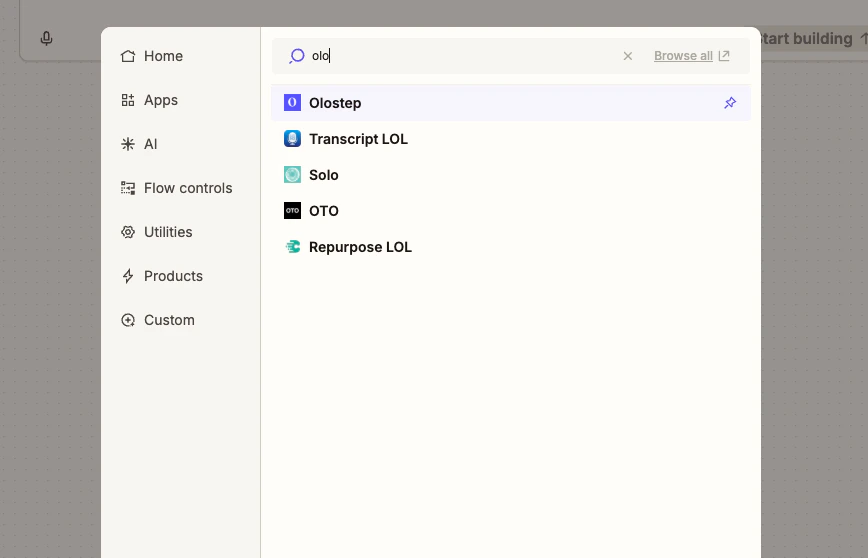
Apri qualsiasi Zap, clicca su **+** per aggiungere un'azione e cerca **Olostep**. Seleziona **Olostep** dai risultati.
 Clicca su **Accedi a Olostep**. Incolla la tua chiave API nel campo e clicca su **Sì, continua su Olostep**. Zapier verificherà la chiave e salverà le credenziali per tutti i futuri Zaps.
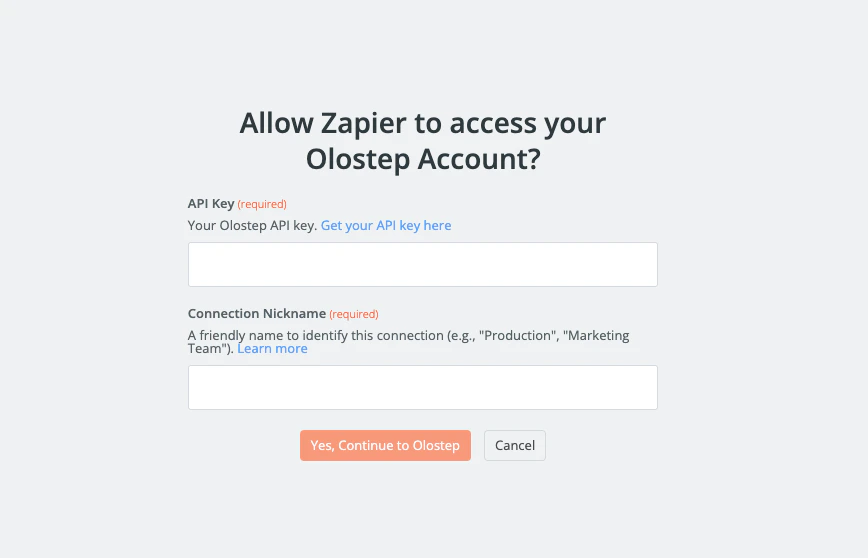 Ottieni la tua chiave dalla [dashboard di Olostep →](https://olostep.com/dashboard)
Con il tuo account connesso, scegli una delle cinque azioni Olostep dal menu a tendina **Azione** e compila i campi richiesti.
Ottieni la tua chiave dalla [dashboard di Olostep →](https://olostep.com/dashboard)
Con il tuo account connesso, scegli una delle cinque azioni Olostep dal menu a tendina **Azione** e compila i campi richiesti.
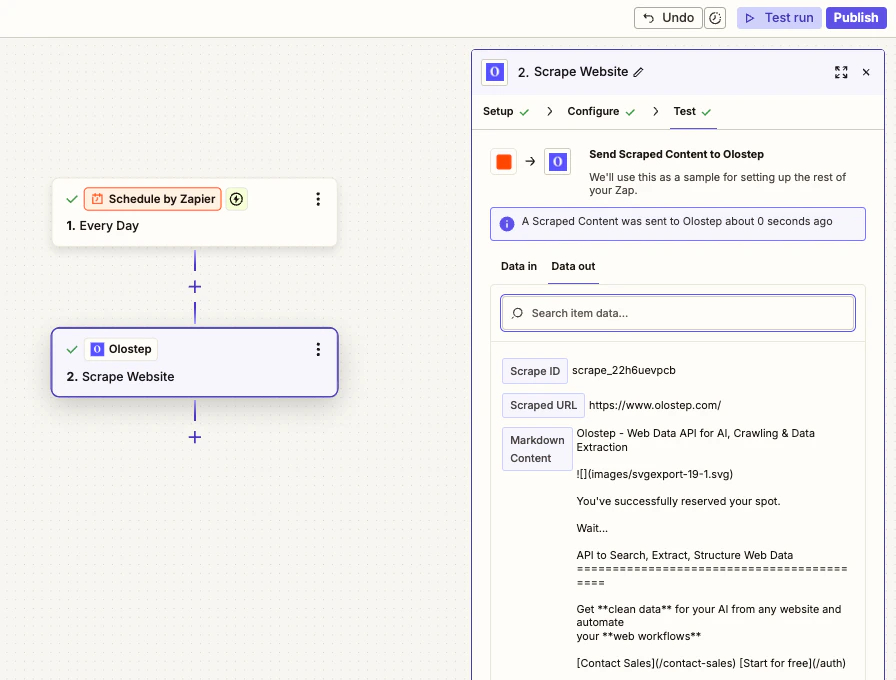
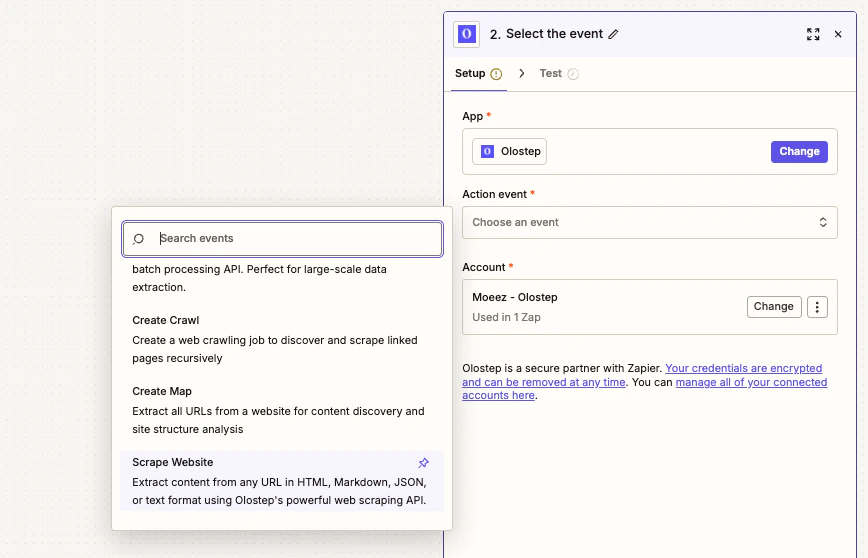 * **URL da eseguire lo scraping:** mappalo dal tuo trigger o inseriscilo manualmente
* **Formato di Output:** scegli `Markdown`, `HTML`, `JSON` o `Text`
* **URL da eseguire lo scraping:** mappalo dal tuo trigger o inseriscilo manualmente
* **Formato di Output:** scegli `Markdown`, `HTML`, `JSON` o `Text`
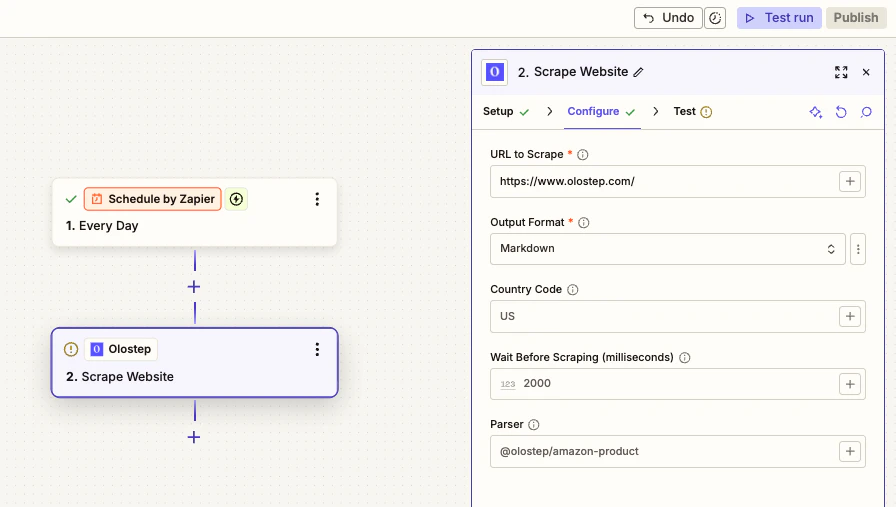 Clicca su **Testa passaggio** per eseguire una richiesta live e confermare l'output. Una volta che sembra corretto, collega i passaggi a valle e pubblica il tuo Zap.
 ***
## Azioni
Estrai contenuti da qualsiasi URL come Markdown, HTML, JSON o testo semplice. Gestisce pagine renderizzate in JS con tempi di attesa opzionali e targeting per paese.
Fai una domanda in linguaggio naturale e ottieni una risposta citata basata sulle pagine che fornisci o una ricerca web live.
Invia fino a 100.000 URL in un unico lavoro, elaborati in parallelo. Restituisce un `batch_id`; recupera i risultati in modo asincrono.
Parti da un URL, segui i link ed esegui lo scraping di tutte le sottopagine. Ideale per siti di documentazione, blog o ingestione completa del sito. Restituisce un `crawl_id`.
Ottieni ogni URL su un sito senza eseguire lo scraping dei contenuti. Usalo per la scoperta prima di un lavoro batch. Restituisce un `map_id`.
**Batch, Crawl e Map sono asincroni.** Memorizza l'ID restituito e usa un passaggio di Ritardo o un secondo Zap per recuperare i risultati una volta completata l'elaborazione.
***
## Esempio di flusso di lavoro: Briefing quotidiano sui concorrenti
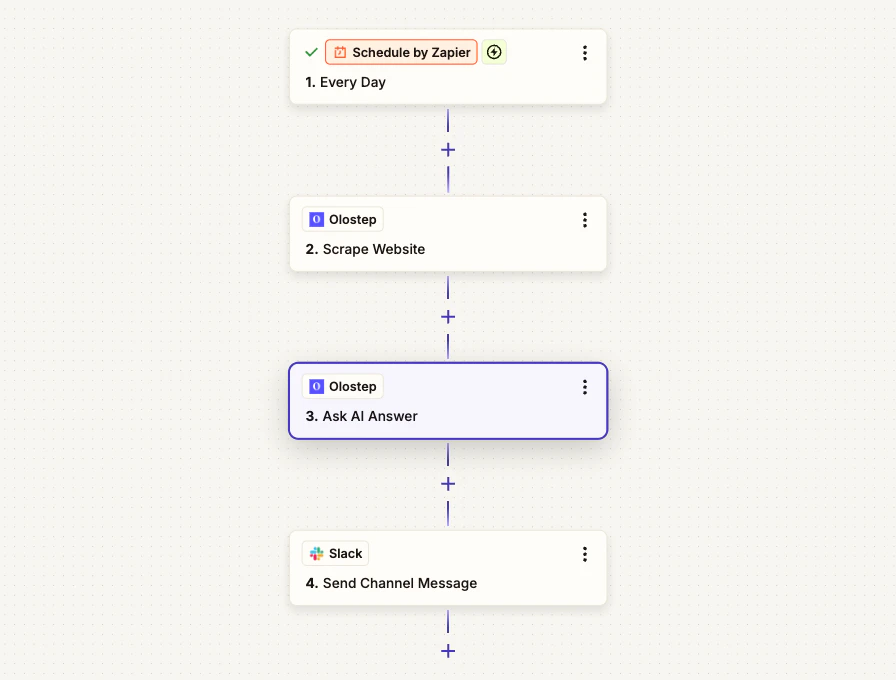
**Cosa fa:** Ogni mattina, questo Zap esegue lo scraping di una pagina di un concorrente, chiede a Olostep AI Answer di riassumere gli aggiornamenti chiave da quella pagina e pubblica il briefing finale con citazioni su Slack.
**Nodi utilizzati:** Schedule by Zapier -> Olostep Scrape Website -> Olostep Ask AI Answer -> Slack
***
## Azioni
Estrai contenuti da qualsiasi URL come Markdown, HTML, JSON o testo semplice. Gestisce pagine renderizzate in JS con tempi di attesa opzionali e targeting per paese.
Fai una domanda in linguaggio naturale e ottieni una risposta citata basata sulle pagine che fornisci o una ricerca web live.
Invia fino a 100.000 URL in un unico lavoro, elaborati in parallelo. Restituisce un `batch_id`; recupera i risultati in modo asincrono.
Parti da un URL, segui i link ed esegui lo scraping di tutte le sottopagine. Ideale per siti di documentazione, blog o ingestione completa del sito. Restituisce un `crawl_id`.
Ottieni ogni URL su un sito senza eseguire lo scraping dei contenuti. Usalo per la scoperta prima di un lavoro batch. Restituisce un `map_id`.
**Batch, Crawl e Map sono asincroni.** Memorizza l'ID restituito e usa un passaggio di Ritardo o un secondo Zap per recuperare i risultati una volta completata l'elaborazione.
***
## Esempio di flusso di lavoro: Briefing quotidiano sui concorrenti
**Cosa fa:** Ogni mattina, questo Zap esegue lo scraping di una pagina di un concorrente, chiede a Olostep AI Answer di riassumere gli aggiornamenti chiave da quella pagina e pubblica il briefing finale con citazioni su Slack.
**Nodi utilizzati:** Schedule by Zapier -> Olostep Scrape Website -> Olostep Ask AI Answer -> Slack
 ***
### Passaggio 1: Aggiungi un trigger di pianificazione
In Zapier, crea un nuovo Zap e imposta il trigger su **Schedule by Zapier**. Impostalo per eseguire **Ogni giorno** a un orario che funzioni per il tuo team (ad esempio, 8 AM).
### Passaggio 2: Aggiungi Olostep Scrape Website
Aggiungi un'azione **Olostep** e scegli **Scrape Website**. Imposta:
* **URL:** `https://competitor.com/blog`
* **Formato di Output:** Markdown
Markdown mantiene il contenuto della pagina pulito per il successivo passaggio AI Answer.
### Passaggio 3: Aggiungi Olostep Ask AI Answer
Aggiungi una seconda azione **Olostep** e scegli **Ask AI Answer**. Imposta:
* **Domanda:** `Quali sono gli aggiornamenti chiave, annunci, cambiamenti di prodotto o cambiamenti di prezzo su questa pagina oggi? Restituisci un briefing conciso con punti elenco e includi citazioni.`
* **URL di Contesto (Array JSON):** mappa l'**URL Scraped** dal passaggio 2
* **Formato:** Markdown
* **Includi Citazioni:** vero
### Passaggio 4: Invia a Slack
Aggiungi un'azione **Slack** impostata su **Invia Messaggio Canale**. Mappa:
* **Canale:** `#competitive-intel`
* **Testo del Messaggio:** `Briefing Quotidiano sui Concorrenti`
* **Corpo del Messaggio:** `{{Answer (Markdown)}}`
### Cosa ottieni
Ogni mattina il tuo canale Slack riceve un messaggio come:
> **Briefing Quotidiano sui Concorrenti**
>
> * Lanciata una nuova integrazione per i flussi di lavoro ecommerce
> * Pagina dei prezzi aggiornata con un nuovo piano di fascia media
> * Pubblicati due nuovi post sul blog sulle migliori pratiche di automazione
>
> *Fonti: competitor.com/blog, competitor.com/pricing*
Da qui puoi estendere questo Zap: aggiungi un Filtro per pubblicare solo se compaiono parole chiave specifiche, scrivi briefing su Google Sheets per il tracciamento o esegui Zaps separati per diversi URL di concorrenti.
***
## Parser
Aggiungi un ID parser al campo **Parser** su qualsiasi azione Scrape o Batch per ottenere dati strutturati invece di contenuti grezzi:
| Parser | Estrae |
| ---------------------------- | ----------------------------------------------------------- |
| `@olostep/amazon-product` | Titolo, prezzo, valutazione, recensioni, immagini, varianti |
| `@olostep/google-search` | Titoli dei risultati, URL, snippet |
| `@olostep/google-maps` | Nome dell'attività, indirizzo, valutazione, recensioni |
| `@olostep/extract-emails` | Indirizzi email da qualsiasi pagina |
| `@olostep/extract-socials` | Link ai profili social (X, GitHub, LinkedIn, ecc.) |
| `@olostep/extract-calendars` | Link Google Calendar e ICS |
Vedi l'elenco completo nel [negozio parser di Olostep →](https://www.olostep.com/store)
***
## Limitazioni di Zapier e Soluzioni
### Limiti di task
Zapier conta ogni azione come un task rispetto al limite del tuo piano.
**Soluzione:** Usa **Batch Scrape URLs** per elaborare più URL come un singolo task invece di eseguire un'azione di scraping singola in loop.
### Timeout di esecuzione
Gli Zaps vanno in timeout dopo 30 secondi. I crawl e i lavori batch grandi richiedono più tempo.
**Soluzione:** Memorizza l'`crawl_id` o `batch_id` restituito e recupera i risultati in un Zap separato attivato da un webhook o un ritardo programmato.
### Limiti di dimensione dei dati
Zapier limita la dimensione dei dati che possono passare tra i passaggi, il che può essere un problema con payload di scraping grandi.
**Soluzione:** Usa gli URL di output ospitati restituiti da Olostep per recuperare contenuti grandi separatamente piuttosto che passare contenuti grezzi tra i passaggi.
### Trigger di polling
La maggior parte dei trigger di Zapier esegue il polling a intervalli di 5–15 minuti, non istantaneamente.
**Soluzione:** Usa il trigger **Webhooks** di Zapier per notifiche istantanee, o programma Zaps a orari fissi piuttosto che fare affidamento su polling quasi in tempo reale.
***
## Risoluzione dei problemi
Copia la chiave direttamente da [olostep.com/dashboard](https://olostep.com/dashboard) senza spazi finali. Disconnetti e riconnetti l'account Olostep in Zapier se l'errore persiste.
Aumenta **Attendi Prima di Eseguire lo Scraping** (prova 2000–5000ms per pagine pesanti in JS). Conferma che l'URL sia pubblicamente accessibile senza login. Se un dominio specifico fallisce costantemente, contatta [info@olostep.com](mailto:info@olostep.com).
Il campo **URL da eseguire lo scraping** si aspetta un array JSON:
```json theme={null}
[
{ "url": "https://example.com/page-1", "custom_id": "p1" },
{ "url": "https://example.com/page-2", "custom_id": "p2" }
]
```
Usa un passaggio **Code by Zapier** a monte per costruire questo array dai tuoi dati se necessario.
Aggiungi un passaggio di **Ritardo** tra le azioni di scraping, o passa a **Batch Scrape URLs** invece di eseguire scraping singoli in loop. Controlla l'uso corrente nella [dashboard](https://olostep.com/dashboard).
Queste operazioni sono progettate per essere asincrone. Memorizza l'ID restituito immediatamente dopo l'azione, quindi usa un secondo Zap o un polling programmato per recuperare i risultati in seguito.
***
## Correlati
Riferimento completo per l'endpoint di scraping
Come funzionano i lavori batch e come recuperare i risultati
Configurazione del crawl e recupero dei risultati
Scoperta degli URL e opzioni di filtraggio
Piattaforma Zapier
***
### Passaggio 1: Aggiungi un trigger di pianificazione
In Zapier, crea un nuovo Zap e imposta il trigger su **Schedule by Zapier**. Impostalo per eseguire **Ogni giorno** a un orario che funzioni per il tuo team (ad esempio, 8 AM).
### Passaggio 2: Aggiungi Olostep Scrape Website
Aggiungi un'azione **Olostep** e scegli **Scrape Website**. Imposta:
* **URL:** `https://competitor.com/blog`
* **Formato di Output:** Markdown
Markdown mantiene il contenuto della pagina pulito per il successivo passaggio AI Answer.
### Passaggio 3: Aggiungi Olostep Ask AI Answer
Aggiungi una seconda azione **Olostep** e scegli **Ask AI Answer**. Imposta:
* **Domanda:** `Quali sono gli aggiornamenti chiave, annunci, cambiamenti di prodotto o cambiamenti di prezzo su questa pagina oggi? Restituisci un briefing conciso con punti elenco e includi citazioni.`
* **URL di Contesto (Array JSON):** mappa l'**URL Scraped** dal passaggio 2
* **Formato:** Markdown
* **Includi Citazioni:** vero
### Passaggio 4: Invia a Slack
Aggiungi un'azione **Slack** impostata su **Invia Messaggio Canale**. Mappa:
* **Canale:** `#competitive-intel`
* **Testo del Messaggio:** `Briefing Quotidiano sui Concorrenti`
* **Corpo del Messaggio:** `{{Answer (Markdown)}}`
### Cosa ottieni
Ogni mattina il tuo canale Slack riceve un messaggio come:
> **Briefing Quotidiano sui Concorrenti**
>
> * Lanciata una nuova integrazione per i flussi di lavoro ecommerce
> * Pagina dei prezzi aggiornata con un nuovo piano di fascia media
> * Pubblicati due nuovi post sul blog sulle migliori pratiche di automazione
>
> *Fonti: competitor.com/blog, competitor.com/pricing*
Da qui puoi estendere questo Zap: aggiungi un Filtro per pubblicare solo se compaiono parole chiave specifiche, scrivi briefing su Google Sheets per il tracciamento o esegui Zaps separati per diversi URL di concorrenti.
***
## Parser
Aggiungi un ID parser al campo **Parser** su qualsiasi azione Scrape o Batch per ottenere dati strutturati invece di contenuti grezzi:
| Parser | Estrae |
| ---------------------------- | ----------------------------------------------------------- |
| `@olostep/amazon-product` | Titolo, prezzo, valutazione, recensioni, immagini, varianti |
| `@olostep/google-search` | Titoli dei risultati, URL, snippet |
| `@olostep/google-maps` | Nome dell'attività, indirizzo, valutazione, recensioni |
| `@olostep/extract-emails` | Indirizzi email da qualsiasi pagina |
| `@olostep/extract-socials` | Link ai profili social (X, GitHub, LinkedIn, ecc.) |
| `@olostep/extract-calendars` | Link Google Calendar e ICS |
Vedi l'elenco completo nel [negozio parser di Olostep →](https://www.olostep.com/store)
***
## Limitazioni di Zapier e Soluzioni
### Limiti di task
Zapier conta ogni azione come un task rispetto al limite del tuo piano.
**Soluzione:** Usa **Batch Scrape URLs** per elaborare più URL come un singolo task invece di eseguire un'azione di scraping singola in loop.
### Timeout di esecuzione
Gli Zaps vanno in timeout dopo 30 secondi. I crawl e i lavori batch grandi richiedono più tempo.
**Soluzione:** Memorizza l'`crawl_id` o `batch_id` restituito e recupera i risultati in un Zap separato attivato da un webhook o un ritardo programmato.
### Limiti di dimensione dei dati
Zapier limita la dimensione dei dati che possono passare tra i passaggi, il che può essere un problema con payload di scraping grandi.
**Soluzione:** Usa gli URL di output ospitati restituiti da Olostep per recuperare contenuti grandi separatamente piuttosto che passare contenuti grezzi tra i passaggi.
### Trigger di polling
La maggior parte dei trigger di Zapier esegue il polling a intervalli di 5–15 minuti, non istantaneamente.
**Soluzione:** Usa il trigger **Webhooks** di Zapier per notifiche istantanee, o programma Zaps a orari fissi piuttosto che fare affidamento su polling quasi in tempo reale.
***
## Risoluzione dei problemi
Copia la chiave direttamente da [olostep.com/dashboard](https://olostep.com/dashboard) senza spazi finali. Disconnetti e riconnetti l'account Olostep in Zapier se l'errore persiste.
Aumenta **Attendi Prima di Eseguire lo Scraping** (prova 2000–5000ms per pagine pesanti in JS). Conferma che l'URL sia pubblicamente accessibile senza login. Se un dominio specifico fallisce costantemente, contatta [info@olostep.com](mailto:info@olostep.com).
Il campo **URL da eseguire lo scraping** si aspetta un array JSON:
```json theme={null}
[
{ "url": "https://example.com/page-1", "custom_id": "p1" },
{ "url": "https://example.com/page-2", "custom_id": "p2" }
]
```
Usa un passaggio **Code by Zapier** a monte per costruire questo array dai tuoi dati se necessario.
Aggiungi un passaggio di **Ritardo** tra le azioni di scraping, o passa a **Batch Scrape URLs** invece di eseguire scraping singoli in loop. Controlla l'uso corrente nella [dashboard](https://olostep.com/dashboard).
Queste operazioni sono progettate per essere asincrone. Memorizza l'ID restituito immediatamente dopo l'azione, quindi usa un secondo Zap o un polling programmato per recuperare i risultati in seguito.
***
## Correlati
Riferimento completo per l'endpoint di scraping
Come funzionano i lavori batch e come recuperare i risultati
Configurazione del crawl e recupero dei risultati
Scoperta degli URL e opzioni di filtraggio
Piattaforma Zapier