> ## Documentation Index
> Fetch the complete documentation index at: https://docs.olostep.com/llms.txt
> Use this file to discover all available pages before exploring further.
# Olostep + n8n
> コード不要で、任意のn8nワークフローにウェブスクレイピング、検索、バッチジョブ、クロール、サイトマップを追加。
認証済みの[Olostep Web Scraperノード](https://n8n.io/integrations/olostep-web-scraper/)は、n8nのビジュアルビルダー内で6つの操作を提供します:URLをスクレイプ、ウェブを検索、AIの回答を取得、数千のURLをバッチスクレイプ、サイトをクロール、またはすべてのリンクをマップ。
[n8nで見る →](https://n8n.io/integrations/olostep-web-scraper/)
## 始める前に
* **APIキー付きのOlostepアカウント:** [無料で取得](https://olostep.com/dashboard)、クレジットカードは不要です。最初の500クレジットが含まれています。
* **n8nが稼働中:** [n8n Cloud](https://n8n.io/cloud/)またはセルフホストのインスタンス。コミュニティノードが有効である必要があります(ほとんどのセットアップでデフォルトで有効です)。
* **コーディング不要:** このガイドのすべてはn8nのビジュアルエディタを通じて行われます。
***
## セットアップ
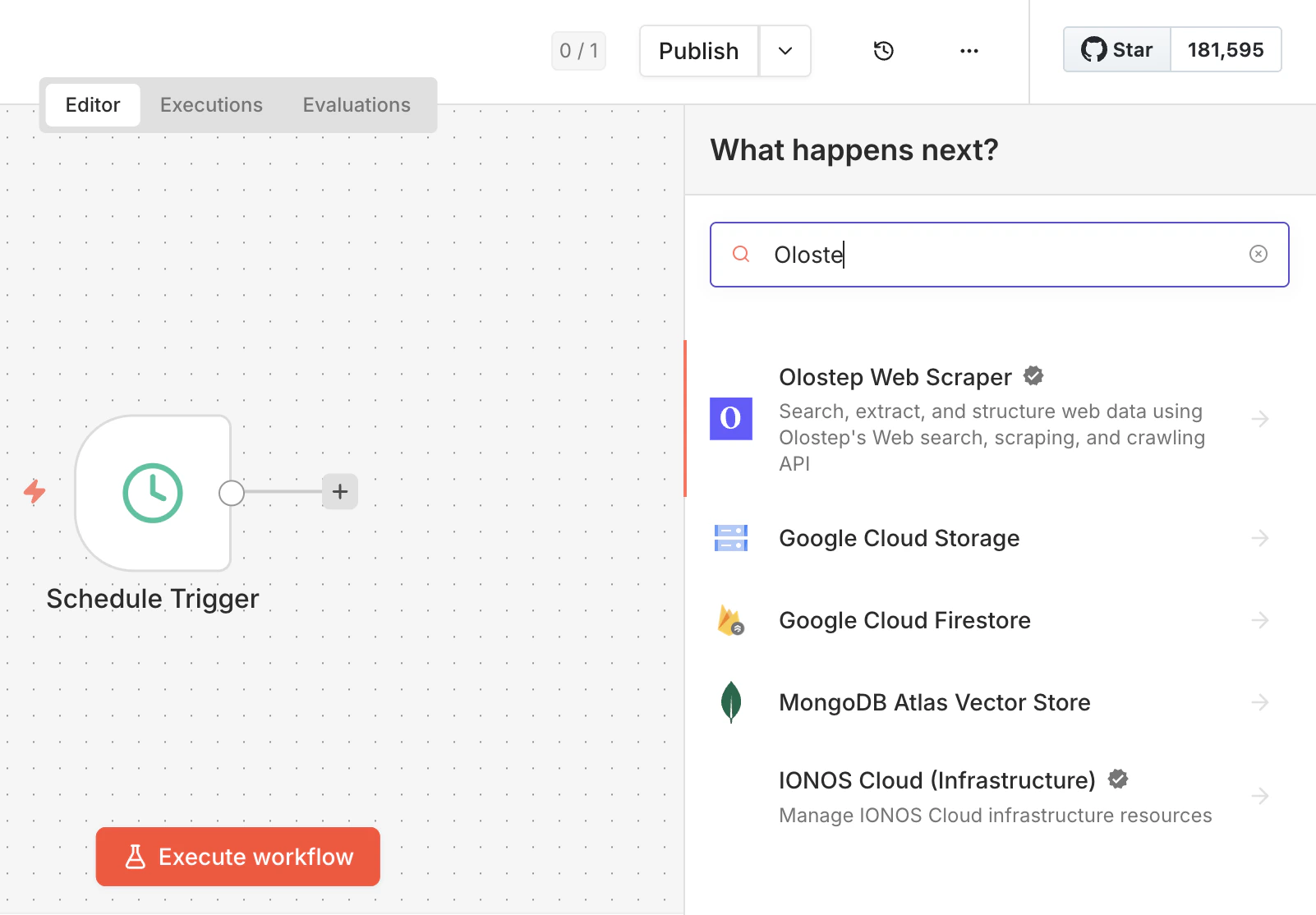
任意のワークフローを開き、**+**をクリックして**Olostep**を検索します。結果から**Olostep Web Scraper**を選択します。
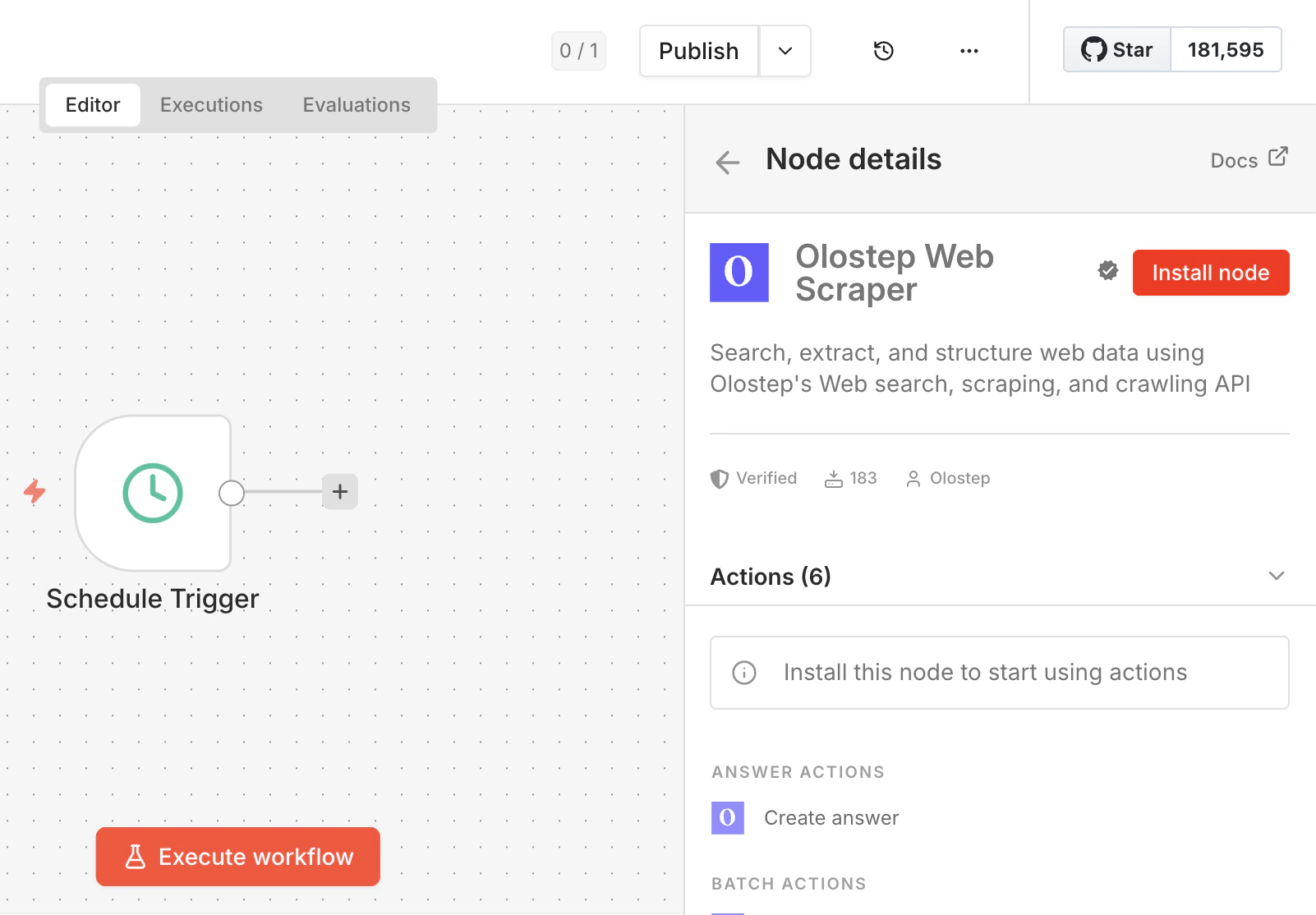
 結果をクリックしてノード詳細パネルを開き、**ノードをインストール**をクリックします。n8nは`n8n-nodes-olostep`をインストールし、再起動を促します。続行する前にそれを行ってください。
 ワークスペースで**コミュニティノード**が無効になっている場合、管理者が最初に有効にする必要があります。[n8nコミュニティノードガイド](https://docs.n8n.io/integrations/community-nodes/installation/)を参照してください。
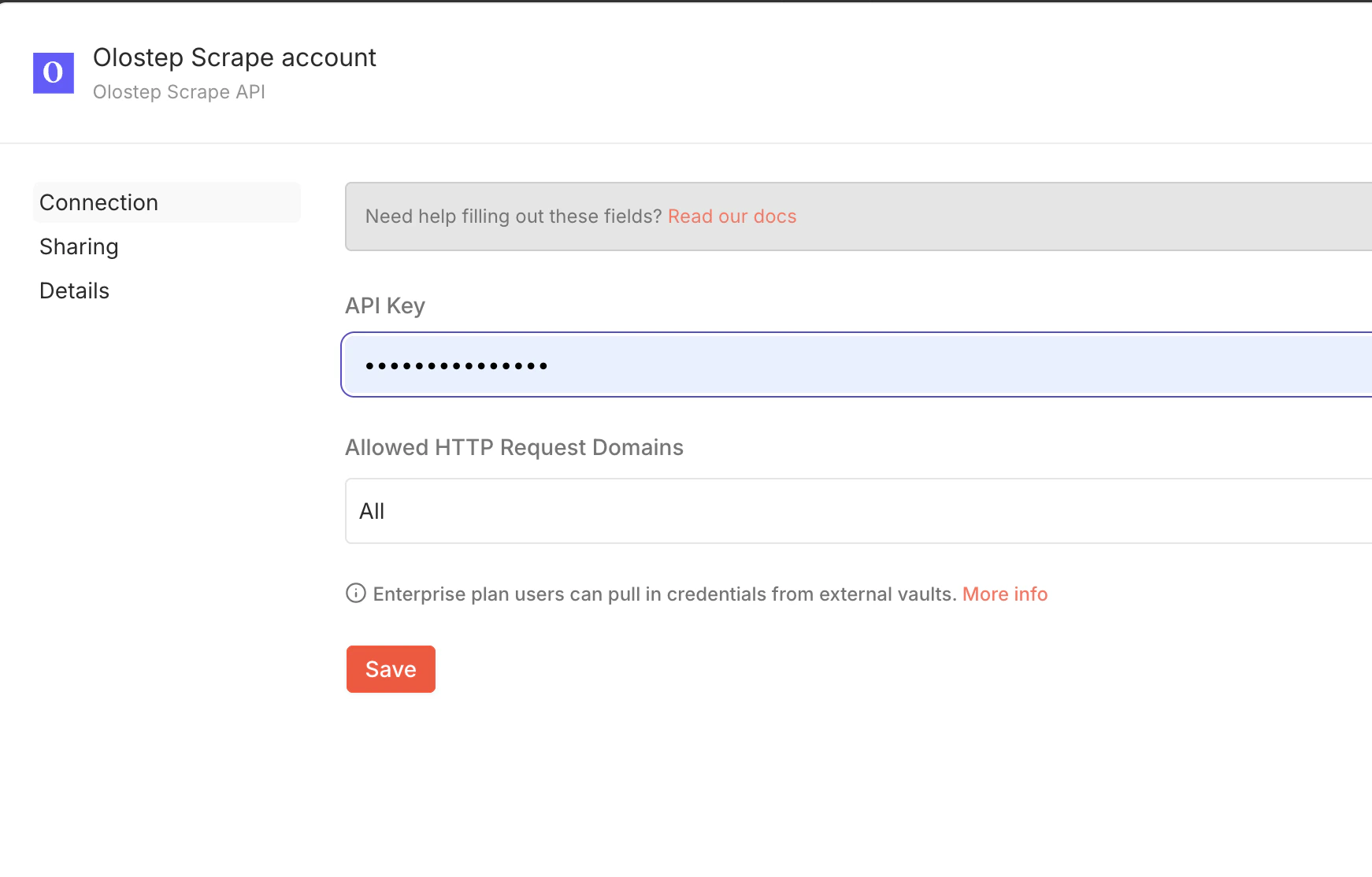
ワークフロー内のOlostepノードを開き、**資格情報を設定**(パラメータタブ内)をクリックし、APIキーを追加して**保存**をクリックします。
ワークスペースで**コミュニティノード**が無効になっている場合、管理者が最初に有効にする必要があります。[n8nコミュニティノードガイド](https://docs.n8n.io/integrations/community-nodes/installation/)を参照してください。
ワークフロー内のOlostepノードを開き、**資格情報を設定**(パラメータタブ内)をクリックし、APIキーを追加して**保存**をクリックします。
 [Olostepダッシュボードからキーを取得 →](https://olostep.com/dashboard)
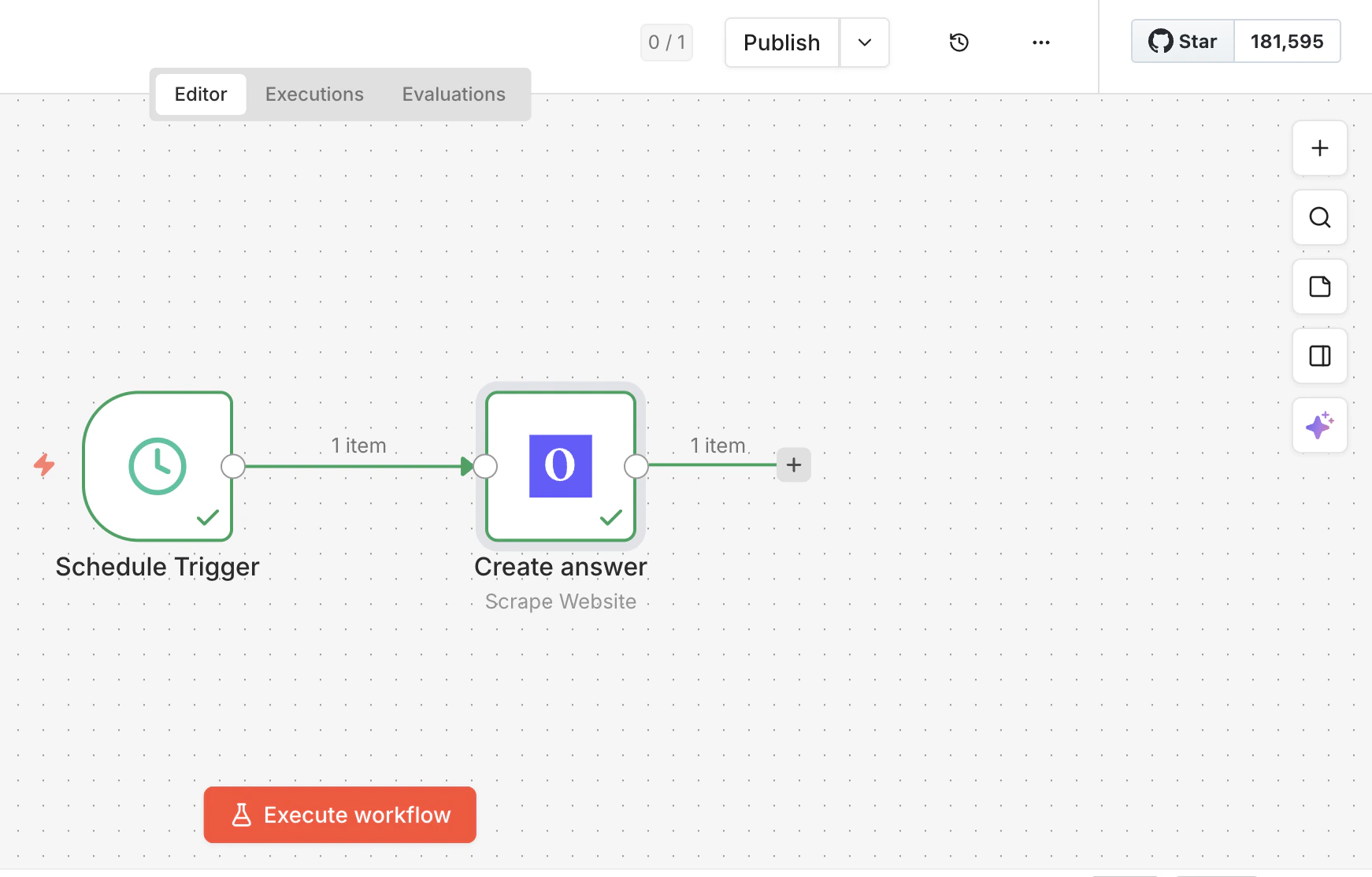
Olostepノードをトリガーと下流のステップに接続し、ワークフローを実行します。
[Olostepダッシュボードからキーを取得 →](https://olostep.com/dashboard)
Olostepノードをトリガーと下流のステップに接続し、ワークフローを実行します。
 ***
## アクション
任意のURLからコンテンツをMarkdown、HTML、JSON、またはプレーンテキストとして取得します。JSレンダリングされたページをオプションの待機時間と国ターゲティングで処理します。
ウェブ検索を実行し、構造化された結果(タイトル、URL、スニペット)をJSONとして取得します。
自然言語の質問をして、引用元付きの回答を取得します。LLMノードの前に、根拠のある回答が必要な場合に便利です。
一度に最大10,000のURLを送信し、並行して処理します。`batch_id`を返し、結果を非同期で取得します。
URLから始めてリンクをたどり、すべてのサブページをスクレイプします。ドキュメントサイト、ブログ、またはサイト全体の取り込みに適しています。`crawl_id`を返します。
コンテンツをスクレイプせずにサイト上のすべてのURLを取得します。バッチジョブの前に発見に使用します。`map_id`を返します。
**バッチ、クロール、マップは非同期です。** 返されたIDを保存し、処理が完了したら結果を取得するためにWaitノードまたは2番目のワークフローを使用します。
***
## 例のワークフロー: Google Sheetsからのリード強化
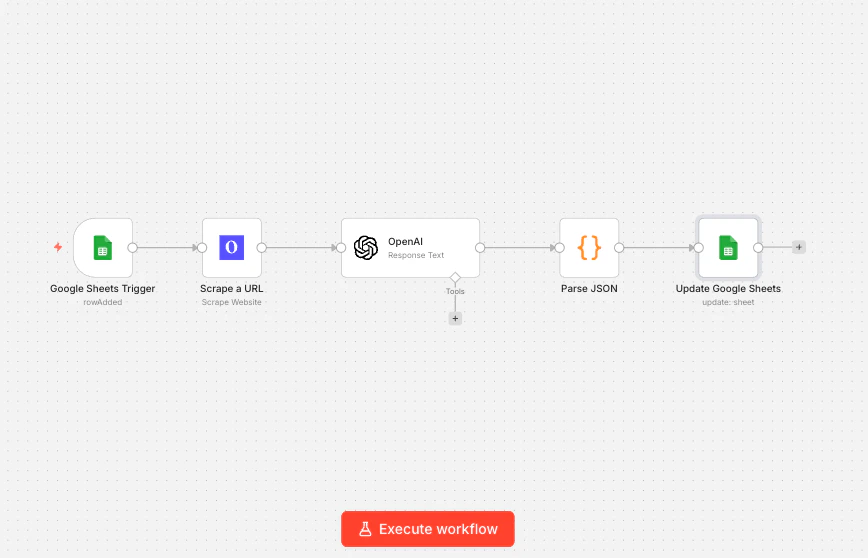
**機能:** Googleシートに会社のURLを貼り付けると、このワークフローは自動的に会社のウェブサイトをスクレイプし、AIノードで主要情報を抽出し、結果を同じ行に書き戻し、空白のスプレッドシートを充実したリードデータベースに変えます。
**使用ノード:** Google Sheetsトリガー → Olostep Scrape Website → OpenAI → Code → Google Sheets更新
***
## アクション
任意のURLからコンテンツをMarkdown、HTML、JSON、またはプレーンテキストとして取得します。JSレンダリングされたページをオプションの待機時間と国ターゲティングで処理します。
ウェブ検索を実行し、構造化された結果(タイトル、URL、スニペット)をJSONとして取得します。
自然言語の質問をして、引用元付きの回答を取得します。LLMノードの前に、根拠のある回答が必要な場合に便利です。
一度に最大10,000のURLを送信し、並行して処理します。`batch_id`を返し、結果を非同期で取得します。
URLから始めてリンクをたどり、すべてのサブページをスクレイプします。ドキュメントサイト、ブログ、またはサイト全体の取り込みに適しています。`crawl_id`を返します。
コンテンツをスクレイプせずにサイト上のすべてのURLを取得します。バッチジョブの前に発見に使用します。`map_id`を返します。
**バッチ、クロール、マップは非同期です。** 返されたIDを保存し、処理が完了したら結果を取得するためにWaitノードまたは2番目のワークフローを使用します。
***
## 例のワークフロー: Google Sheetsからのリード強化
**機能:** Googleシートに会社のURLを貼り付けると、このワークフローは自動的に会社のウェブサイトをスクレイプし、AIノードで主要情報を抽出し、結果を同じ行に書き戻し、空白のスプレッドシートを充実したリードデータベースに変えます。
**使用ノード:** Google Sheetsトリガー → Olostep Scrape Website → OpenAI → Code → Google Sheets更新
 ***
### ステップ1: Google Sheetを設定
次の列を持つシートを作成します: `Company URL`, `Industry`, `Description`, `Company Size`, `Enriched`。ワークフローは`Company URL`から読み取り、残りを埋めます。
### ステップ2: Google Sheetsトリガーを追加
n8nで、**Google Sheets**トリガーノードを追加します。イベントを**Row Added**に設定し、シートを指し、`Company URL`列を監視するように設定します。これで、新しいURLをシートに貼り付けるたびに、このワークフローが発火します。
### ステップ3: Olostep Scrape Websiteを追加
トリガーの後に**Olostep Web Scraper**ノードを接続します。設定:
* **アクション:** ウェブサイトをスクレイプ
* **URL:** `{{ $json["Company URL"] }}`(新しい行からURLを取得)
* **出力形式:** Markdown
Markdownはナビゲーション、広告、定型文を除去するため、ここでは最適です。次のステップのAIノードは、会社についてのきれいな文章を取得します。
### ステップ4: OpenAIノードを追加
**OpenAI**ノードを接続します。モデルを`gpt-4o-mini`に設定し(抽出タスクに高速で安価)、次のプロンプトを使用します:
```
あなたは営業研究者です。以下の会社のウェブサイトコンテンツに基づいて、以下を抽出してください:
1. 業界(1フレーズ、例:"B2B SaaS", "E-commerce", "Healthcare")
2. 1文の会社説明(最大20語)
3. 推定会社規模(Startup / SMB / Mid-market / Enterprise)
キー:industry, description, company_sizeを持つJSONオブジェクトのみを返してください。
ウェブサイトコンテンツ:
{{ $json.markdownContent }}
```
`markdownContent`フィールドは、Olostepがスクレイプから返すクリーンなプレーンテキストです。
### ステップ5: AIの応答を解析して書き戻す
**Code**ノードを追加して、OpenAIからのJSONを解析します:
```js theme={null}
const parsed = JSON.parse($input.first().json.message.content);
return [{ json: parsed }];
```
次に、**Google Sheets**ノードを接続して**行を更新**に設定します。列をマッピング:
* `Industry` → `{{ $json.industry }}`
* `Description` → `{{ $json.description }}`
* `Company Size` → `{{ $json.company_size }}`
* `Enriched` → `Yes`
### 得られるもの
`https://notion.so`のようなURLをシートに貼り付けると、約10秒以内に行が埋まります:
| Company URL | Industry | Description | Company Size | Enriched |
| -------------------------------------- | ----------------- | --------------------------------------------------- | ------------ | -------- |
| [https://notion.so](https://notion.so) | Productivity SaaS | All-in-one workspace for notes, docs, and databases | Mid-market | Yes |
ここからこのワークフローを拡張できます:強化が完了したらSlack通知を追加したり、書き戻す前に業界でフィルタリングしたり、Google SheetsをHubSpotに置き換えて直接連絡先を更新したりします。
***
## テンプレート
Olostepで構築されたn8nワークフローをすぐにインポート:
Olostepでドキュメントサイトをクロールし、AI対応の知識ベースに構造化します。
Google Mapsからビジネスリードをスクレイプし、意思決定者の詳細で強化します。
Olostep + Geminiで苦情を分析し、Google Docsで構造化されたインサイトレポートを生成します。
OlostepでAmazon製品のURLとメタデータを抽出し、結果をSheetsに同期します。
[n8n.ioでのすべてのOlostepワークフローを閲覧 →](https://n8n.io/workflows/?q=olostep)
***
## パーサー
任意のスクレイプまたはバッチアクションで**Parser**フィールドにパーサーIDを追加して、未加工のコンテンツの代わりに構造化データを取得:
| パーサー | 抽出内容 |
| ---------------------------- | ----------------------------------- |
| `@olostep/amazon-product` | タイトル、価格、評価、レビュー、画像、バリエーション |
| `@olostep/google-search` | 結果のタイトル、URL、スニペット |
| `@olostep/google-maps` | ビジネス名、住所、評価、レビュー |
| `@olostep/extract-emails` | 任意のページからのメールアドレス |
| `@olostep/extract-socials` | ソーシャルプロファイルリンク(X、GitHub、LinkedInなど) |
| `@olostep/extract-calendars` | GoogleカレンダーとICSリンク |
[Olostepパーサーストアで完全なリストを見る →](https://www.olostep.com/store)
***
## トラブルシューティング
[olostep.com/dashboard](https://olostep.com/dashboard)からキーを直接コピーし、末尾にスペースがないことを確認してください。エラーが続く場合は、n8nで資格情報を削除して再作成してください。
**スクレイプ前の待機**を増やします(JSが多いページには2000〜5000msを試してください)。URLがログインなしで公開アクセス可能であることを確認してください。特定のドメインが一貫して失敗する場合は、[info@olostep.com](mailto:info@olostep.com)に連絡してください。
**スクレイプするURL**フィールドはJSON配列を期待しています:
```json theme={null}
[
{ "url": "https://example.com/page-1", "custom_id": "p1" },
{ "url": "https://example.com/page-2", "custom_id": "p2" }
]
```
必要に応じて、データからこの配列を作成するために上流にCodeノードを使用します。
スクレイプステップ間に**Wait**ノードを追加するか、単一スクレイプをループする代わりに**Batch Scrape URLs**に切り替えます。[ダッシュボード](https://olostep.com/dashboard)で現在の使用状況を確認してください。
n8n Cloudでは、コミュニティノードはワークスペースオーナーが有効にする必要があります。セルフホストでは、`N8N_COMMUNITY_PACKAGES_ENABLED=true`が環境に設定されていることを確認してください。[n8nのインストールガイド](https://docs.n8n.io/integrations/community-nodes/installation/)を参照してください。
***
## 関連
スクレイプエンドポイントの完全なリファレンス
バッチジョブの動作と結果の取得方法
クロールの設定と結果の取得
URLの発見とフィルタリングオプション
## 始めよう
ウェブ検索、スクレイピング、クロールワークフローを自動化する準備はできましたか?
n8nプラットフォーム
n8n-nodes-olostepをインストールして自動化ワークフローを構築し始めましょう
Olostepをn8nと接続して、今日からウェブデータ抽出を自動化しましょう!
***
### ステップ1: Google Sheetを設定
次の列を持つシートを作成します: `Company URL`, `Industry`, `Description`, `Company Size`, `Enriched`。ワークフローは`Company URL`から読み取り、残りを埋めます。
### ステップ2: Google Sheetsトリガーを追加
n8nで、**Google Sheets**トリガーノードを追加します。イベントを**Row Added**に設定し、シートを指し、`Company URL`列を監視するように設定します。これで、新しいURLをシートに貼り付けるたびに、このワークフローが発火します。
### ステップ3: Olostep Scrape Websiteを追加
トリガーの後に**Olostep Web Scraper**ノードを接続します。設定:
* **アクション:** ウェブサイトをスクレイプ
* **URL:** `{{ $json["Company URL"] }}`(新しい行からURLを取得)
* **出力形式:** Markdown
Markdownはナビゲーション、広告、定型文を除去するため、ここでは最適です。次のステップのAIノードは、会社についてのきれいな文章を取得します。
### ステップ4: OpenAIノードを追加
**OpenAI**ノードを接続します。モデルを`gpt-4o-mini`に設定し(抽出タスクに高速で安価)、次のプロンプトを使用します:
```
あなたは営業研究者です。以下の会社のウェブサイトコンテンツに基づいて、以下を抽出してください:
1. 業界(1フレーズ、例:"B2B SaaS", "E-commerce", "Healthcare")
2. 1文の会社説明(最大20語)
3. 推定会社規模(Startup / SMB / Mid-market / Enterprise)
キー:industry, description, company_sizeを持つJSONオブジェクトのみを返してください。
ウェブサイトコンテンツ:
{{ $json.markdownContent }}
```
`markdownContent`フィールドは、Olostepがスクレイプから返すクリーンなプレーンテキストです。
### ステップ5: AIの応答を解析して書き戻す
**Code**ノードを追加して、OpenAIからのJSONを解析します:
```js theme={null}
const parsed = JSON.parse($input.first().json.message.content);
return [{ json: parsed }];
```
次に、**Google Sheets**ノードを接続して**行を更新**に設定します。列をマッピング:
* `Industry` → `{{ $json.industry }}`
* `Description` → `{{ $json.description }}`
* `Company Size` → `{{ $json.company_size }}`
* `Enriched` → `Yes`
### 得られるもの
`https://notion.so`のようなURLをシートに貼り付けると、約10秒以内に行が埋まります:
| Company URL | Industry | Description | Company Size | Enriched |
| -------------------------------------- | ----------------- | --------------------------------------------------- | ------------ | -------- |
| [https://notion.so](https://notion.so) | Productivity SaaS | All-in-one workspace for notes, docs, and databases | Mid-market | Yes |
ここからこのワークフローを拡張できます:強化が完了したらSlack通知を追加したり、書き戻す前に業界でフィルタリングしたり、Google SheetsをHubSpotに置き換えて直接連絡先を更新したりします。
***
## テンプレート
Olostepで構築されたn8nワークフローをすぐにインポート:
Olostepでドキュメントサイトをクロールし、AI対応の知識ベースに構造化します。
Google Mapsからビジネスリードをスクレイプし、意思決定者の詳細で強化します。
Olostep + Geminiで苦情を分析し、Google Docsで構造化されたインサイトレポートを生成します。
OlostepでAmazon製品のURLとメタデータを抽出し、結果をSheetsに同期します。
[n8n.ioでのすべてのOlostepワークフローを閲覧 →](https://n8n.io/workflows/?q=olostep)
***
## パーサー
任意のスクレイプまたはバッチアクションで**Parser**フィールドにパーサーIDを追加して、未加工のコンテンツの代わりに構造化データを取得:
| パーサー | 抽出内容 |
| ---------------------------- | ----------------------------------- |
| `@olostep/amazon-product` | タイトル、価格、評価、レビュー、画像、バリエーション |
| `@olostep/google-search` | 結果のタイトル、URL、スニペット |
| `@olostep/google-maps` | ビジネス名、住所、評価、レビュー |
| `@olostep/extract-emails` | 任意のページからのメールアドレス |
| `@olostep/extract-socials` | ソーシャルプロファイルリンク(X、GitHub、LinkedInなど) |
| `@olostep/extract-calendars` | GoogleカレンダーとICSリンク |
[Olostepパーサーストアで完全なリストを見る →](https://www.olostep.com/store)
***
## トラブルシューティング
[olostep.com/dashboard](https://olostep.com/dashboard)からキーを直接コピーし、末尾にスペースがないことを確認してください。エラーが続く場合は、n8nで資格情報を削除して再作成してください。
**スクレイプ前の待機**を増やします(JSが多いページには2000〜5000msを試してください)。URLがログインなしで公開アクセス可能であることを確認してください。特定のドメインが一貫して失敗する場合は、[info@olostep.com](mailto:info@olostep.com)に連絡してください。
**スクレイプするURL**フィールドはJSON配列を期待しています:
```json theme={null}
[
{ "url": "https://example.com/page-1", "custom_id": "p1" },
{ "url": "https://example.com/page-2", "custom_id": "p2" }
]
```
必要に応じて、データからこの配列を作成するために上流にCodeノードを使用します。
スクレイプステップ間に**Wait**ノードを追加するか、単一スクレイプをループする代わりに**Batch Scrape URLs**に切り替えます。[ダッシュボード](https://olostep.com/dashboard)で現在の使用状況を確認してください。
n8n Cloudでは、コミュニティノードはワークスペースオーナーが有効にする必要があります。セルフホストでは、`N8N_COMMUNITY_PACKAGES_ENABLED=true`が環境に設定されていることを確認してください。[n8nのインストールガイド](https://docs.n8n.io/integrations/community-nodes/installation/)を参照してください。
***
## 関連
スクレイプエンドポイントの完全なリファレンス
バッチジョブの動作と結果の取得方法
クロールの設定と結果の取得
URLの発見とフィルタリングオプション
## 始めよう
ウェブ検索、スクレイピング、クロールワークフローを自動化する準備はできましたか?
n8nプラットフォーム
n8n-nodes-olostepをインストールして自動化ワークフローを構築し始めましょう
Olostepをn8nと接続して、今日からウェブデータ抽出を自動化しましょう!