> ## Documentation Index
> Fetch the complete documentation index at: https://docs.olostep.com/llms.txt
> Use this file to discover all available pages before exploring further.
# Olostep + ViaSocket
> ViaSocket MushroomsをMCPゲートウェイとして使用して、OlostepをClaude、Cursor、ChatGPTなどのAIクライアントに接続します。
[ViaSocket Mushrooms](https://mushrooms.viasocket.com/)は、Olostepのようなアプリを単一のMCPエンドポイントURLを通じて任意のAIクライアントに接続するMCPゲートウェイです。OlostepをMushroomとして接続すると、Claude、Cursor、ChatGPT、または他のサポートされているクライアントに、ウェブサイトのスクレイピング、バッチジョブの実行、サイトのクロール、AIに基づいた回答の取得を指示できます。すべては簡単な言葉で、コードを1行も書くことなく行えます。
## 始める前に
* **APIキーを持つOlostepアカウント:** [無料で取得](https://olostep.com/dashboard)、クレジットカードは不要です。最初の500クレジットが含まれています。
* **ViaSocketアカウント:** [viasocket.com](https://viasocket.com/)で作成してください。
* **AIクライアント:** Claude、Cursor、ChatGPT、Windsurf、VS Code、またはMCP互換のクライアント。
***
## セットアップ
[ViaSocket Mushrooms](https://mushrooms.viasocket.com/)を開き、**+ New Cluster**をクリックします。ViaSocketは、このクラスターが接続するAIクライアントを選択するように求めます — Claude、Cursor、ChatGPT、または使用するクライアントを選択してください。
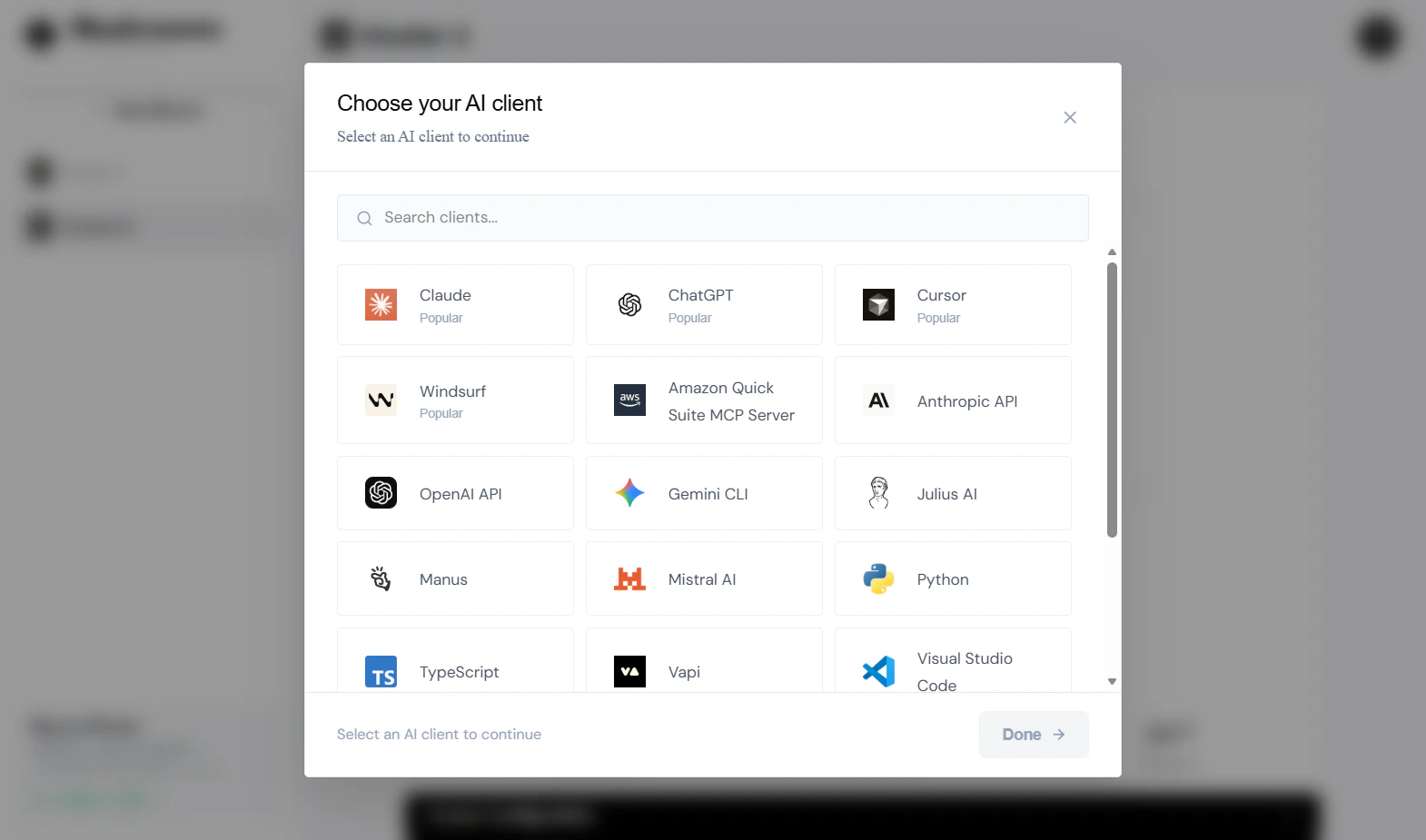 クラスター内で、**+ BROWSE INTEGRATIONS**をクリックしてMushroomsライブラリを開きます — AIにアクセスを提供できる2,500以上のアプリのカタログです。
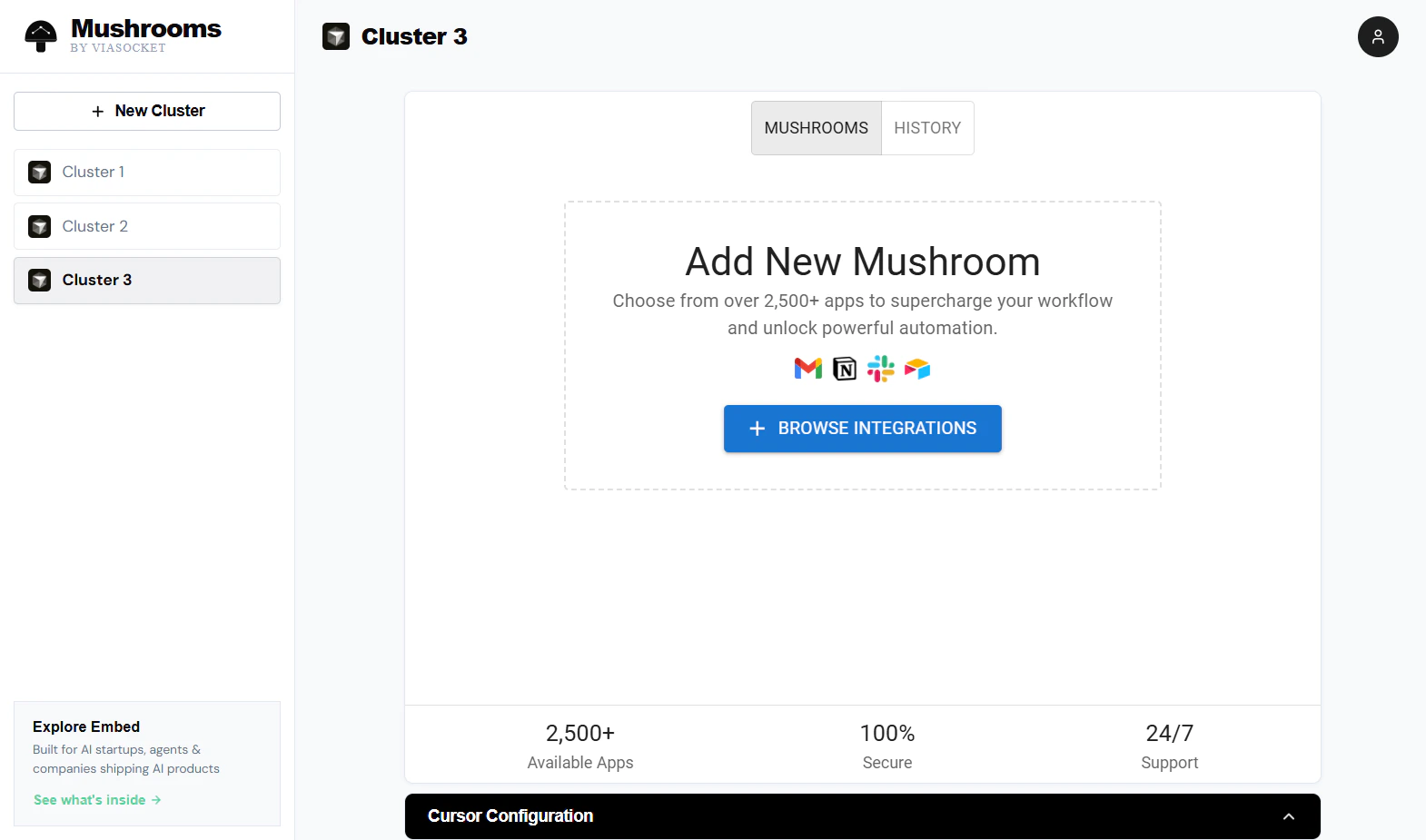 検索バーで**olostep**を検索します。結果から**Olostep**を選択します。
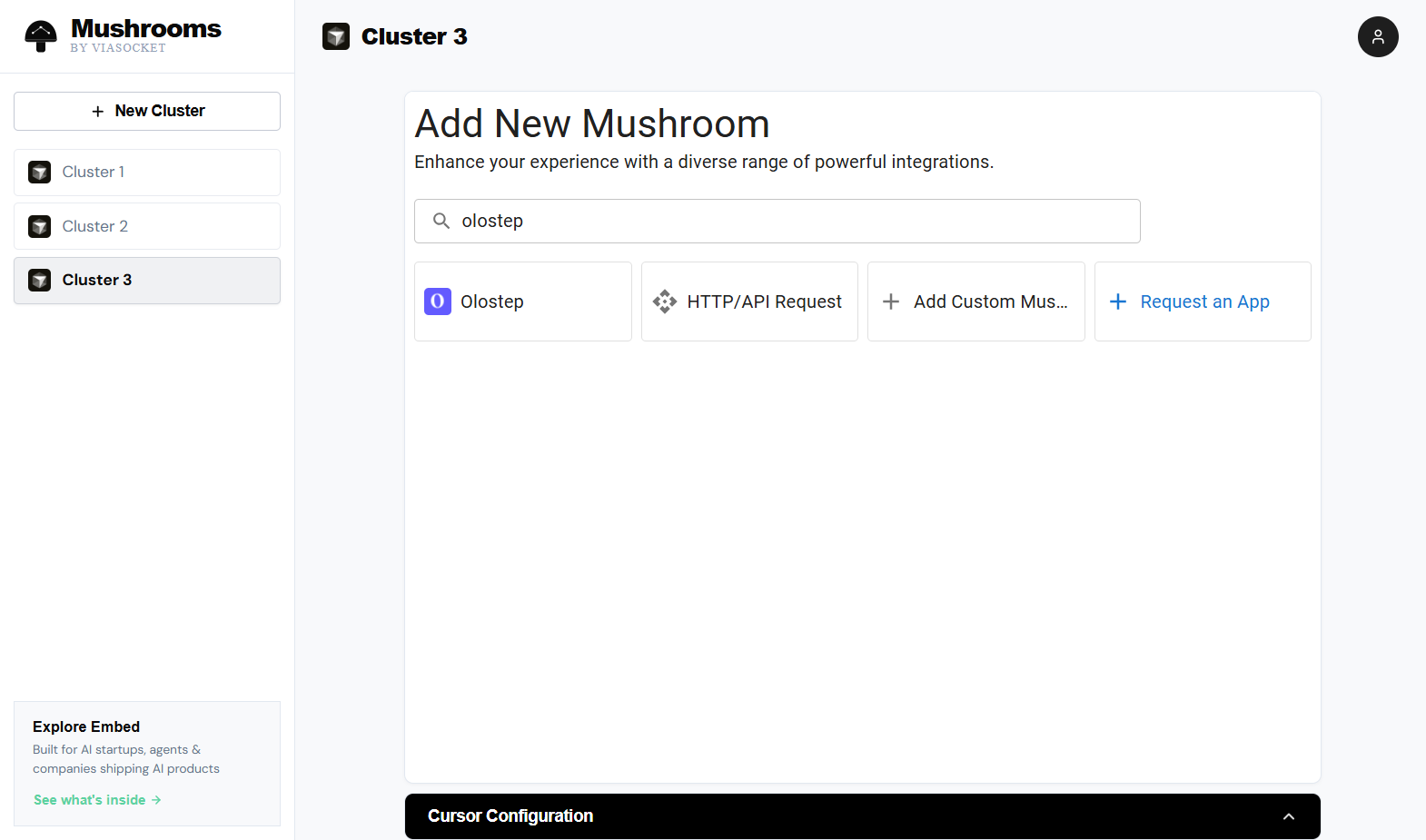 Olostepの詳細ページで、**CONNECT TO OLOSTEP**をクリックしてアカウントを認証し、Olostepアクションをクラスターに追加し始めます。
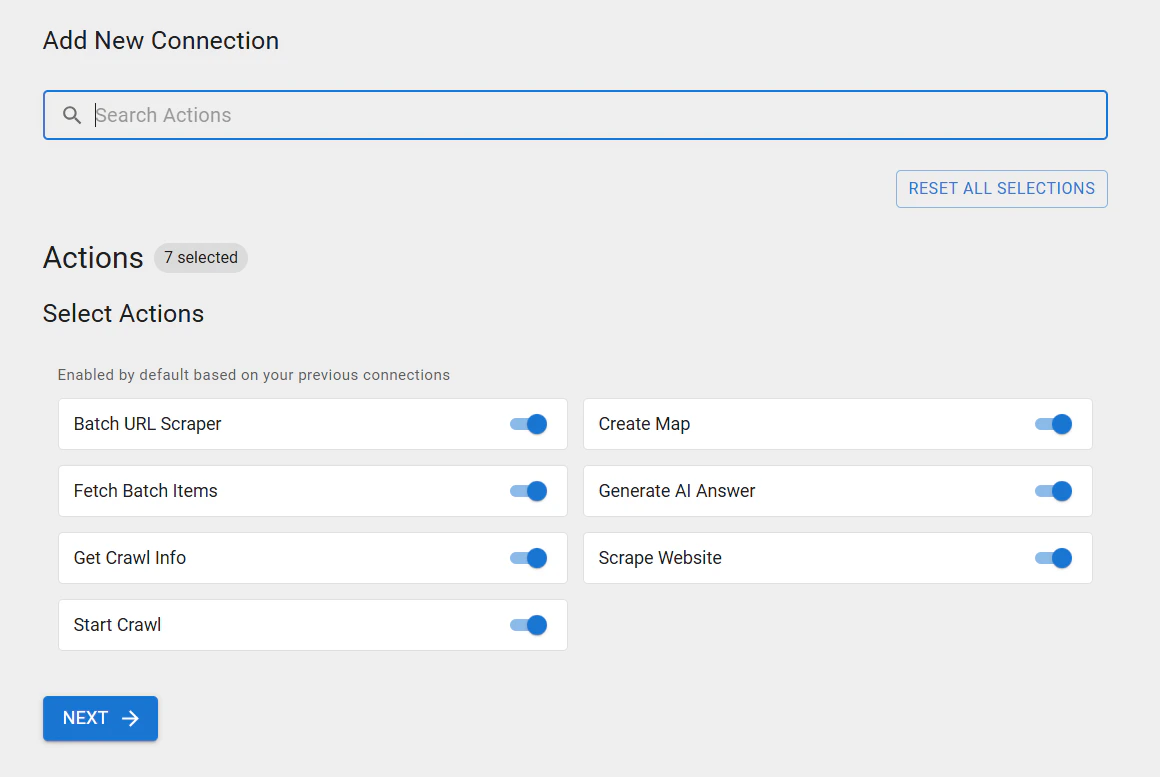
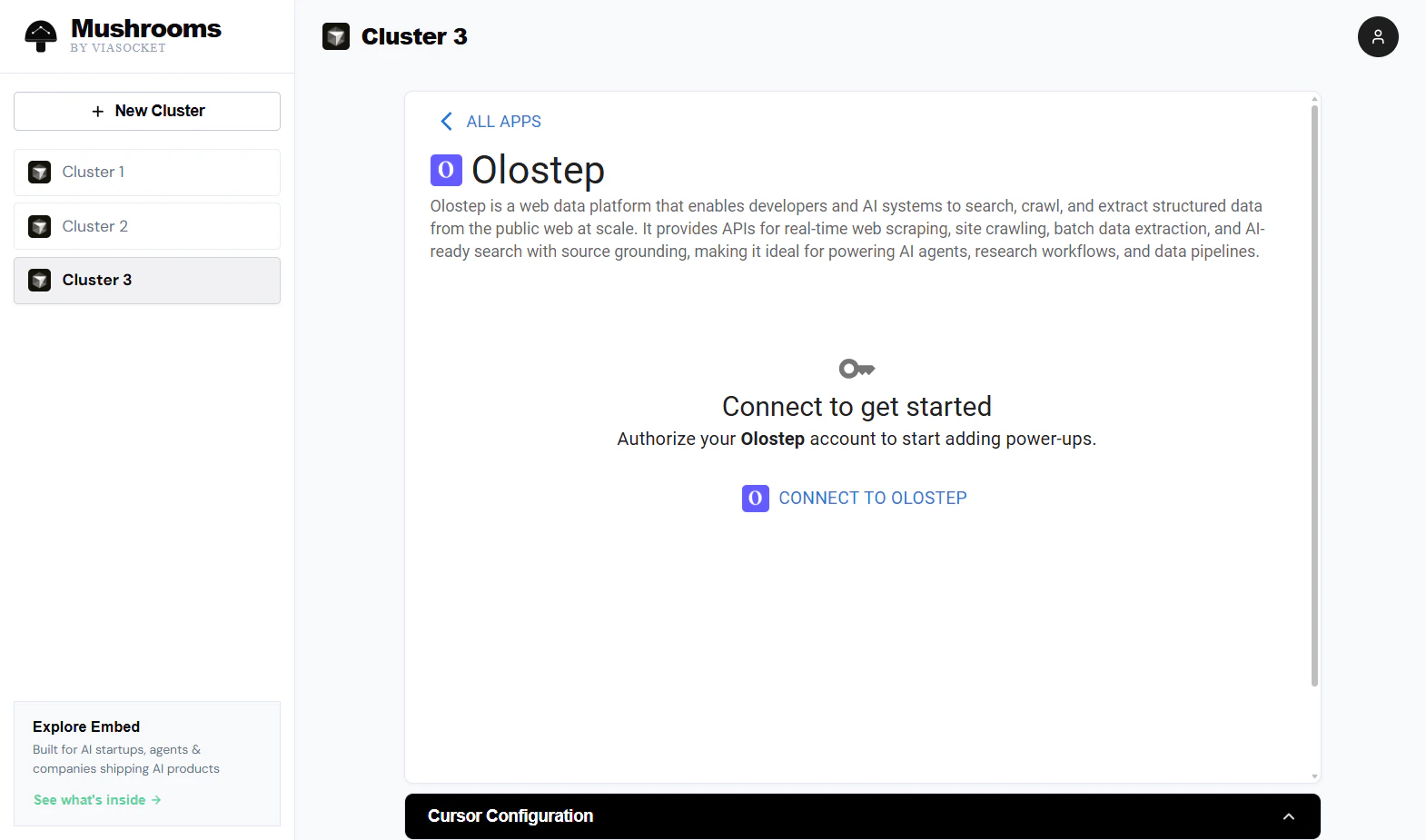 AIクライアントが使用できるOlostepアクションを選択します。デフォルトですべての7つが有効になっています — 必要ないものはオフにして、**NEXT**をクリックします。
 Olostep APIキーを**API Key**フィールドに貼り付け、**ADD CONNECTION**をクリックします。ViaSocketはキーを確認し、資格情報を保存します。
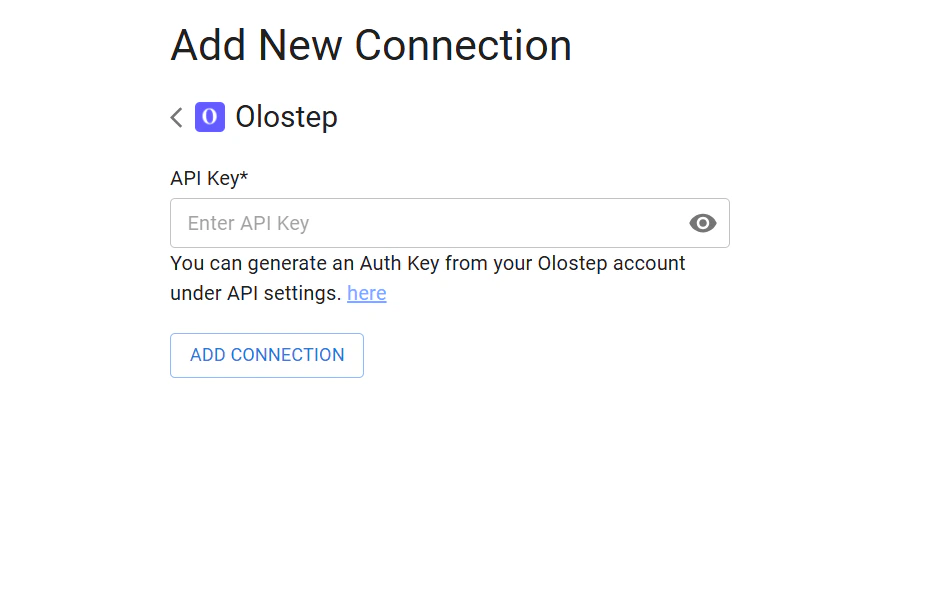 キーは[Olostepダッシュボード →](https://olostep.com/dashboard)から取得してください。
Olostepはクラスター内で有効なMushroomとして表示されます。**Cursor Configuration**パネルから**MCP Endpoint URL**(または完全なJSON構成ブロック)をコピーし、AIクライアントのMCP設定ファイルに貼り付けます。
キーは[Olostepダッシュボード →](https://olostep.com/dashboard)から取得してください。
Olostepはクラスター内で有効なMushroomとして表示されます。**Cursor Configuration**パネルから**MCP Endpoint URL**(または完全なJSON構成ブロック)をコピーし、AIクライアントのMCP設定ファイルに貼り付けます。
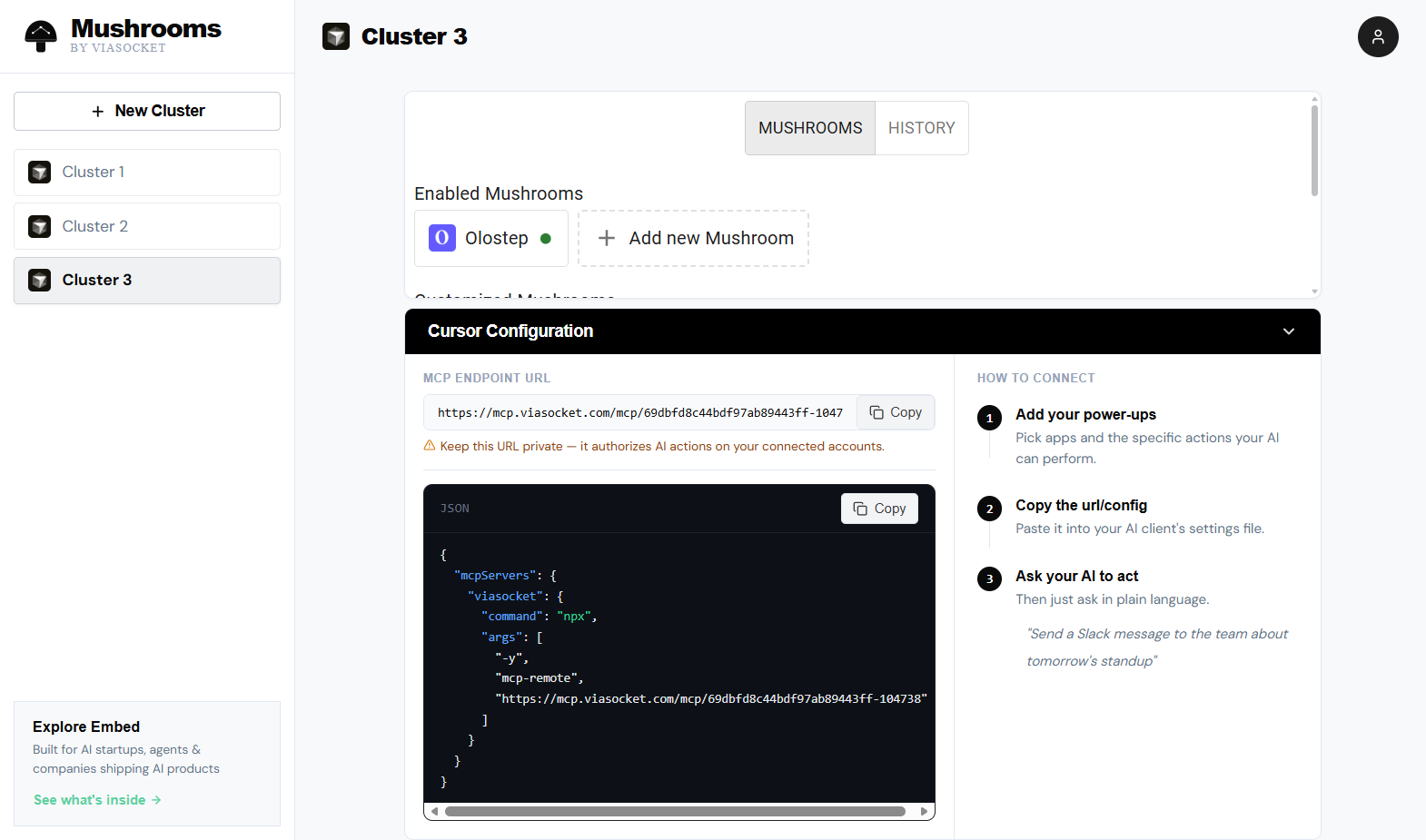 構成は次のようになります — AIクライアントの設定に貼り付けてください:
```json theme={null}
{
"mcpServers": {
"viasocket": {
"type": "http",
"url": "https://mcp.viasocket.com/mcp/"
}
}
}
```
***
## アクション
任意のURLからMarkdown、HTML、JSON、またはプレーンテキストとしてコンテンツを取得します。JSレンダリングされたページをオプションの待機時間と国ターゲティングで処理します。
自然言語の質問をして、提供したページやライブウェブ検索に基づいた引用付きの回答を取得します。
1つのジョブで最大100,000のURLを提出し、並行して処理します。非同期取得のための`batch_id`を返します。
`batch_id`を使用して、完了したバッチジョブの結果を取得します。
シードURLから開始し、リンクをたどり、すべてのサブページをスクレイピングします。`crawl_id`を返します。
`crawl_id`で実行中または完了したクロールのステータスを確認し、結果を取得します。
コンテンツをスクレイピングせずにサイト上のすべてのURLを取得します。バッチジョブの前に発見するのに便利です。
***
## 例: Claudeに競合他社を調査させる
ClaudeにMCPエンドポイントが設定されたら、次のような簡単な言葉で指示を出すことができます:
> *"acme.com/pricingの価格ページをスクレイピングして、彼らのプランと価格の概要を教えてください。"*
ClaudeはViaSocketを通じてOlostepの**ウェブサイトをスクレイピング**アクションを呼び出し、ページのコンテンツを返し、それを要約します — ワークフロービルダーもコードも不要です。
同じ方法でアクションを連鎖させることもできます:
> *"docs.example.comのすべてのページをマッピングし、最初の50をバッチスクレイピングして、ナレッジベースの要約を作成してください。"*
***
## トラブルシューティング
[olostep.com/dashboard](https://olostep.com/dashboard)から直接キーをコピーし、末尾にスペースがないことを確認してください。エラーが続く場合は、ViaSocketでOlostep接続を削除して再作成してください。
MCPエンドポイントURL(またはJSON構成ブロック)をAIクライアントの正しい設定ファイルに貼り付けたことを確認してください。Claude Desktopの場合は`claude_desktop_config.json`です。Cursorの場合は、プロジェクト内またはグローバルCursor設定の`.cursor/mcp.json`です。保存後にクライアントを再起動してください。
**ウェブサイトをスクレイピング**を呼び出す際に待機時間を増やします(JSが多いページには2000〜5000msを試してください)。URLがログインなしで公開アクセス可能であることを確認してください。
エンドポイントURLはクラスターに紐付けられています。クラスターを削除して再作成すると、新しいURLが取得され、AIクライアントの構成を更新する必要があります。URLはプライベートに保ってください — 接続されたアカウントでのすべてのアクションを認証します。
***
## 関連
スクレイピングエンドポイントの完全なリファレンス
バッチジョブの動作と結果の取得方法
クロールの設定と結果の取得
URLの発見とフィルタリングオプション
OlostepのネイティブMCPサーバーを直接使用
ViaSocketプラットフォーム
構成は次のようになります — AIクライアントの設定に貼り付けてください:
```json theme={null}
{
"mcpServers": {
"viasocket": {
"type": "http",
"url": "https://mcp.viasocket.com/mcp/"
}
}
}
```
***
## アクション
任意のURLからMarkdown、HTML、JSON、またはプレーンテキストとしてコンテンツを取得します。JSレンダリングされたページをオプションの待機時間と国ターゲティングで処理します。
自然言語の質問をして、提供したページやライブウェブ検索に基づいた引用付きの回答を取得します。
1つのジョブで最大100,000のURLを提出し、並行して処理します。非同期取得のための`batch_id`を返します。
`batch_id`を使用して、完了したバッチジョブの結果を取得します。
シードURLから開始し、リンクをたどり、すべてのサブページをスクレイピングします。`crawl_id`を返します。
`crawl_id`で実行中または完了したクロールのステータスを確認し、結果を取得します。
コンテンツをスクレイピングせずにサイト上のすべてのURLを取得します。バッチジョブの前に発見するのに便利です。
***
## 例: Claudeに競合他社を調査させる
ClaudeにMCPエンドポイントが設定されたら、次のような簡単な言葉で指示を出すことができます:
> *"acme.com/pricingの価格ページをスクレイピングして、彼らのプランと価格の概要を教えてください。"*
ClaudeはViaSocketを通じてOlostepの**ウェブサイトをスクレイピング**アクションを呼び出し、ページのコンテンツを返し、それを要約します — ワークフロービルダーもコードも不要です。
同じ方法でアクションを連鎖させることもできます:
> *"docs.example.comのすべてのページをマッピングし、最初の50をバッチスクレイピングして、ナレッジベースの要約を作成してください。"*
***
## トラブルシューティング
[olostep.com/dashboard](https://olostep.com/dashboard)から直接キーをコピーし、末尾にスペースがないことを確認してください。エラーが続く場合は、ViaSocketでOlostep接続を削除して再作成してください。
MCPエンドポイントURL(またはJSON構成ブロック)をAIクライアントの正しい設定ファイルに貼り付けたことを確認してください。Claude Desktopの場合は`claude_desktop_config.json`です。Cursorの場合は、プロジェクト内またはグローバルCursor設定の`.cursor/mcp.json`です。保存後にクライアントを再起動してください。
**ウェブサイトをスクレイピング**を呼び出す際に待機時間を増やします(JSが多いページには2000〜5000msを試してください)。URLがログインなしで公開アクセス可能であることを確認してください。
エンドポイントURLはクラスターに紐付けられています。クラスターを削除して再作成すると、新しいURLが取得され、AIクライアントの構成を更新する必要があります。URLはプライベートに保ってください — 接続されたアカウントでのすべてのアクションを認証します。
***
## 関連
スクレイピングエンドポイントの完全なリファレンス
バッチジョブの動作と結果の取得方法
クロールの設定と結果の取得
URLの発見とフィルタリングオプション
OlostepのネイティブMCPサーバーを直接使用
ViaSocketプラットフォーム