> ## Documentation Index
> Fetch the complete documentation index at: https://docs.olostep.com/llms.txt
> Use this file to discover all available pages before exploring further.
# Olostep + Zapier
> ウェブスクレイピング、AI駆動のリサーチ、バッチジョブ、クローリング、サイトマップをコード不要で任意のZapに追加します。
Zapierの[Olostepアプリ](https://zapier.com/apps/olostep/integrations)は、Zapierのビジュアルビルダー内で5つのアクションを提供します:URLをスクレイピング、AI回答を取得、数千のURLをバッチスクレイピング、サイトをクローリング、またはすべてのリンクをマッピングし、その結果を8,000以上のアプリに接続します。
[Zapierで見る →](https://zapier.com/apps/olostep/integrations)
## 始める前に
* **APIキー付きのOlostepアカウント:** [無料で取得](https://olostep.com/dashboard)、クレジットカードは不要です。最初の500クレジットが含まれています。
* **Zapierアカウント:** どのプランでも動作します。無料プランは手動でZapを実行できます。有料プランはスケジュールされたZapやマルチステップZapをサポートします。
* **コード不要:** このガイドのすべてはZapierのビジュアルエディタを通じて行われます。
***
## セットアップ
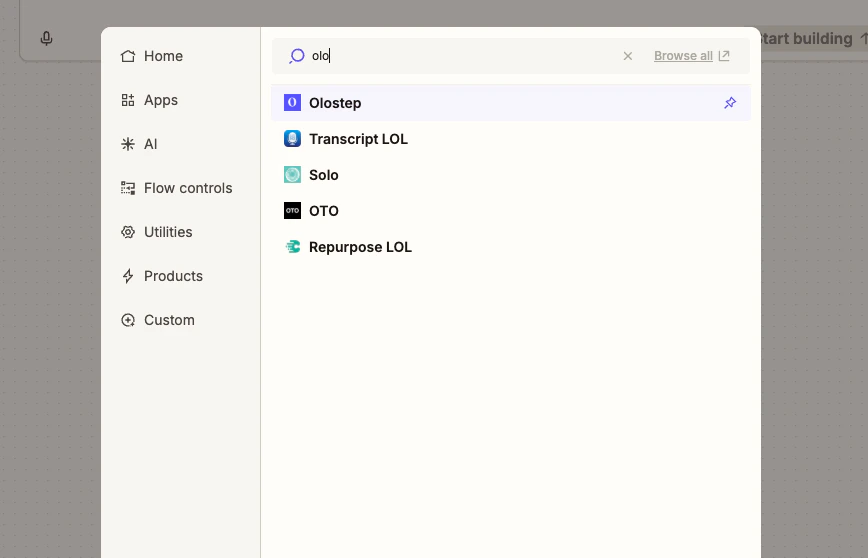
任意のZapを開き、アクションを追加するために\*\*+**をクリックし、**Olostep**を検索します。結果から**Olostep\*\*を選択します。
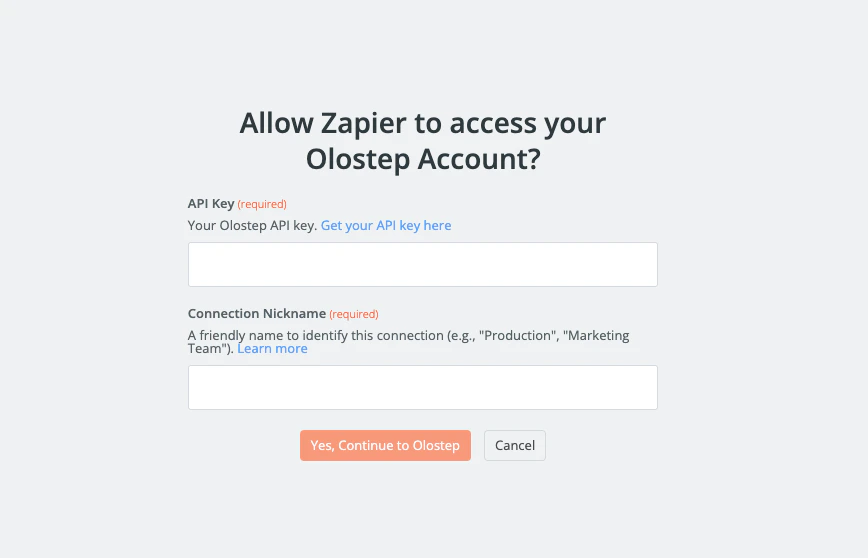
 **Olostepにサインイン**をクリックします。APIキーをフィールドに貼り付け、**はい、Olostepに続行**をクリックします。Zapierはキーを確認し、今後のすべてのZapのために資格情報を保存します。
 [Olostepダッシュボードからキーを取得 →](https://olostep.com/dashboard)
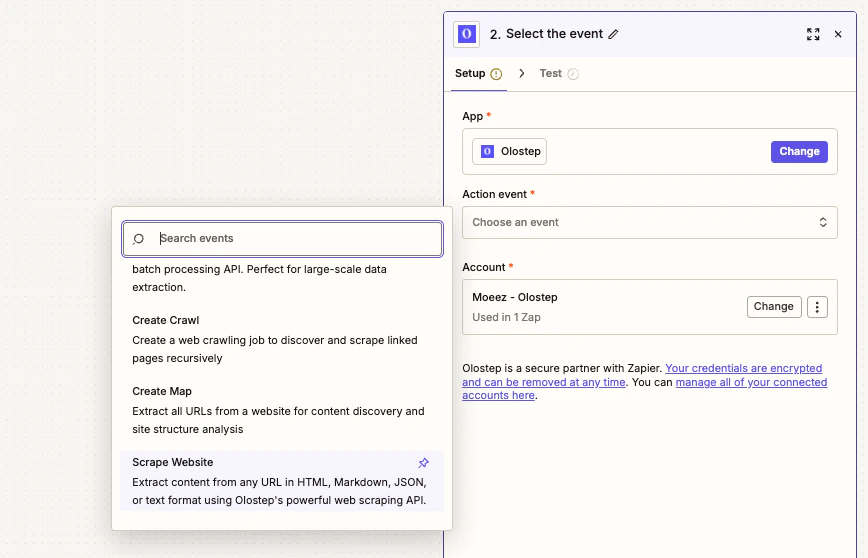
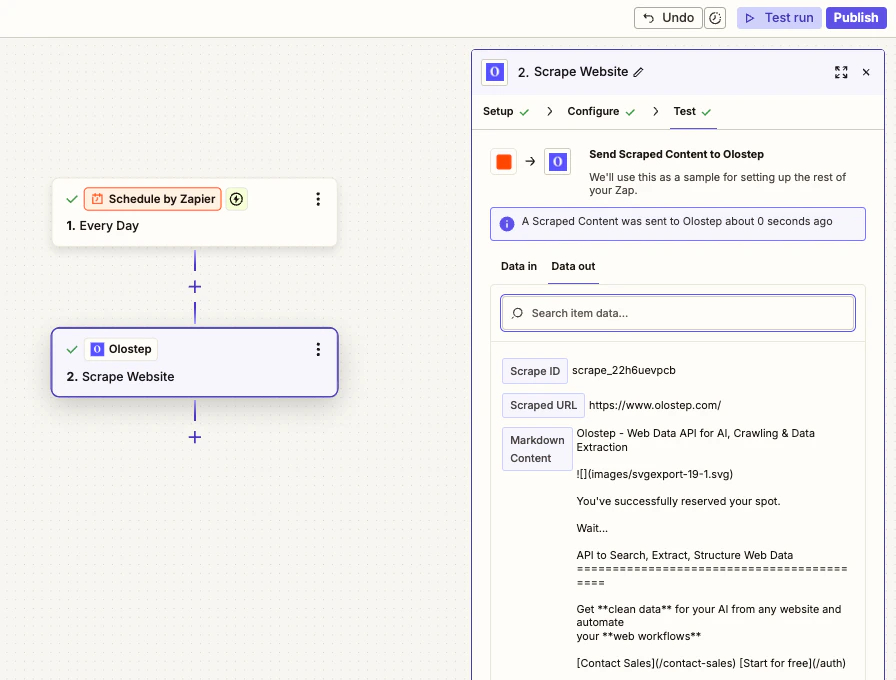
アカウントが接続されたら、**アクション**ドロップダウンから5つのOlostepアクションの1つを選び、必要なフィールドを入力します。
[Olostepダッシュボードからキーを取得 →](https://olostep.com/dashboard)
アカウントが接続されたら、**アクション**ドロップダウンから5つのOlostepアクションの1つを選び、必要なフィールドを入力します。
 * **スクレイピングするURL:** トリガーからマップするか手動で入力します
* **出力フォーマット:** `Markdown`、`HTML`、`JSON`、または`Text`を選択します
* **スクレイピングするURL:** トリガーからマップするか手動で入力します
* **出力フォーマット:** `Markdown`、`HTML`、`JSON`、または`Text`を選択します
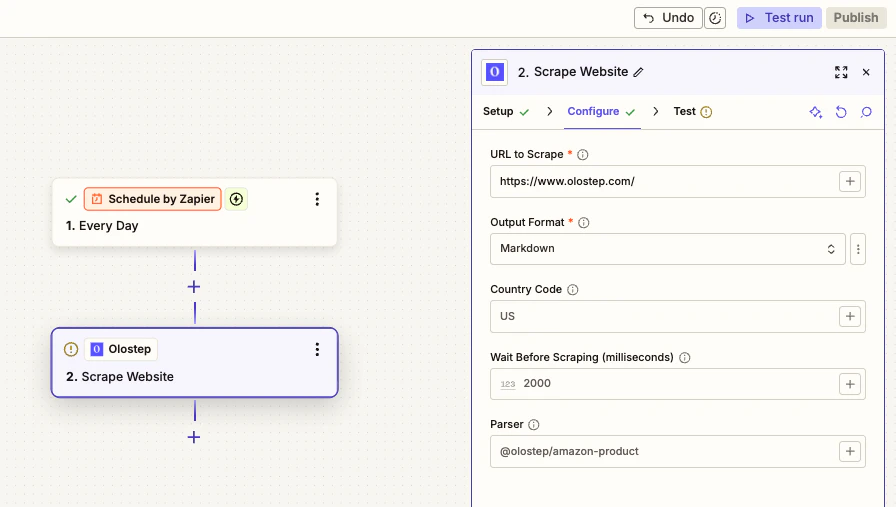 **テストステップ**をクリックしてライブリクエストを実行し、出力を確認します。正しければ、下流のステップを接続し、Zapを公開します。
 ***
## アクション
任意のURLからMarkdown、HTML、JSON、またはプレーンテキストとしてコンテンツを取得します。JSレンダリングされたページをオプションの待機時間と国のターゲティングで処理します。
自然言語の質問をして、提供されたページやライブウェブ検索に基づいた引用付きの回答を得ます。
1つのジョブで最大100,000のURLを提出し、並行して処理します。`batch_id`を返し、結果を非同期で取得します。
URLから開始し、リンクをたどり、すべてのサブページをスクレイピングします。ドキュメントサイト、ブログ、またはフルサイトの取り込みに適しています。`crawl_id`を返します。
コンテンツをスクレイピングせずにサイト上のすべてのURLを取得します。バッチジョブの前に発見に使用します。`map_id`を返します。
**バッチ、クローリング、マップは非同期です。** 返されたIDを保存し、処理が完了したら結果を取得するためにDelayステップまたは2つ目のZapを使用します。
***
## 例のワークフロー: 毎日の競合他社ブリーフィング
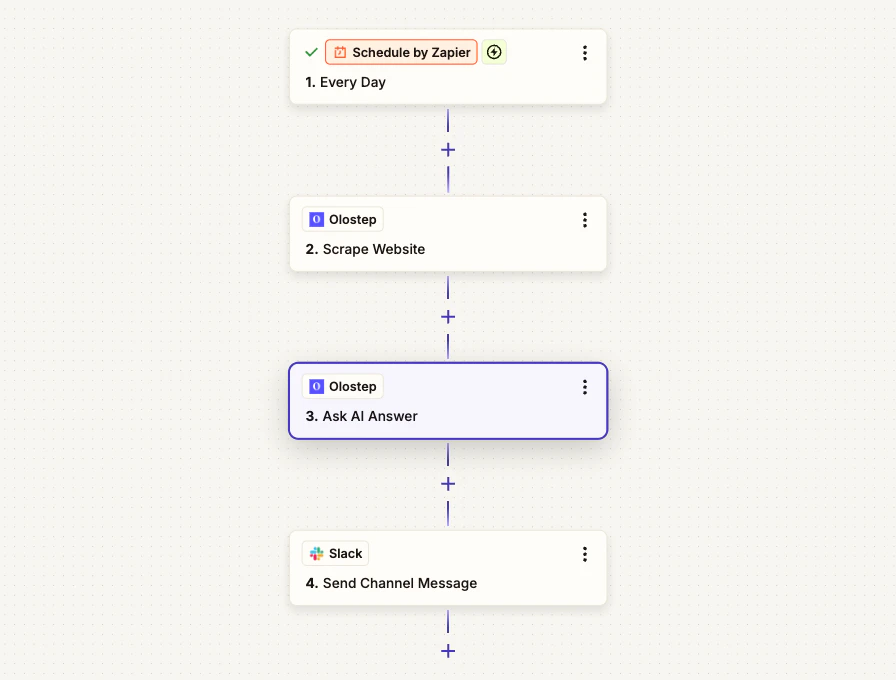
**内容:** 毎朝、このZapは競合他社のページをスクレイピングし、Olostep AI Answerにそのページからの主要な更新を要約させ、最終的なブリーフィングを引用付きでSlackに投稿します。
**使用ノード:** Schedule by Zapier -> Olostep Scrape Website -> Olostep Ask AI Answer -> Slack
***
## アクション
任意のURLからMarkdown、HTML、JSON、またはプレーンテキストとしてコンテンツを取得します。JSレンダリングされたページをオプションの待機時間と国のターゲティングで処理します。
自然言語の質問をして、提供されたページやライブウェブ検索に基づいた引用付きの回答を得ます。
1つのジョブで最大100,000のURLを提出し、並行して処理します。`batch_id`を返し、結果を非同期で取得します。
URLから開始し、リンクをたどり、すべてのサブページをスクレイピングします。ドキュメントサイト、ブログ、またはフルサイトの取り込みに適しています。`crawl_id`を返します。
コンテンツをスクレイピングせずにサイト上のすべてのURLを取得します。バッチジョブの前に発見に使用します。`map_id`を返します。
**バッチ、クローリング、マップは非同期です。** 返されたIDを保存し、処理が完了したら結果を取得するためにDelayステップまたは2つ目のZapを使用します。
***
## 例のワークフロー: 毎日の競合他社ブリーフィング
**内容:** 毎朝、このZapは競合他社のページをスクレイピングし、Olostep AI Answerにそのページからの主要な更新を要約させ、最終的なブリーフィングを引用付きでSlackに投稿します。
**使用ノード:** Schedule by Zapier -> Olostep Scrape Website -> Olostep Ask AI Answer -> Slack
 ***
### ステップ 1: スケジュールトリガーを追加
Zapierで新しいZapを作成し、トリガーを**Schedule by Zapier**に設定します。チームに適した時間(例: 午前8時)に**毎日**実行するように設定します。
### ステップ 2: Olostep Scrape Websiteを追加
**Olostep**アクションを追加し、**Scrape Website**を選択します。設定:
* **URL:** `https://competitor.com/blog`
* **出力フォーマット:** Markdown
Markdownは次のAI Answerステップのためにページコンテンツをクリーンに保ちます。
### ステップ 3: Olostep Ask AI Answerを追加
2つ目の**Olostep**アクションを追加し、**Ask AI Answer**を選択します。設定:
* **質問:** `今日このページでの主要な更新、発表、製品変更、または価格変更は何ですか?箇条書きで簡潔なブリーフィングを返し、引用を含めてください。`
* **コンテキストURL(JSON配列):** ステップ2からの**スクレイピングされたURL**をマップ
* **フォーマット:** Markdown
* **引用を含める:** true
### ステップ 4: Slackに送信
**Slack**アクションを追加し、**チャンネルメッセージを送信**に設定します。マップ:
* **チャンネル:** `#competitive-intel`
* **メッセージテキスト:** `Daily Competitor Briefing`
* **メッセージ本文:** `{{Answer (Markdown)}}`
### 得られるもの
毎朝、Slackチャンネルに次のようなメッセージが届きます:
> **Daily Competitor Briefing**
>
> * 新しいeコマースワークフロー用の統合を開始
> * 新しい中間層プランで価格ページを更新
> * 自動化のベストプラクティスに関する2つの新しいブログ投稿を公開
>
> *Sources: competitor.com/blog, competitor.com/pricing*
ここからこのZapを拡張できます: 特定のキーワードが出現した場合のみ投稿するようにフィルターを追加したり、追跡のためにGoogle Sheetsにブリーフィングを書き込んだり、異なる競合他社のURL用に別のZapを実行したりします。
***
## パーサー
任意のスクレイプまたはバッチアクションの**Parser**フィールドにパーサーIDを追加して、生のコンテンツではなく構造化データを取得します:
| パーサー | 抽出内容 |
| ---------------------------- | ----------------------------------- |
| `@olostep/amazon-product` | タイトル、価格、評価、レビュー、画像、バリエーション |
| `@olostep/google-search` | 結果のタイトル、URL、スニペット |
| `@olostep/google-maps` | ビジネス名、住所、評価、レビュー |
| `@olostep/extract-emails` | 任意のページからのメールアドレス |
| `@olostep/extract-socials` | ソーシャルプロファイルリンク(X、GitHub、LinkedInなど) |
| `@olostep/extract-calendars` | GoogleカレンダーとICSリンク |
[Olostepパーサーストアで完全なリストを見る →](https://www.olostep.com/store)
***
## Zapierの制限と回避策
### タスク制限
Zapierは各アクションをプランの制限に対する1つのタスクとしてカウントします。
**回避策:** **Batch Scrape URLs**を使用して、単一のスクレイプアクションをループする代わりに複数のURLを単一のタスクとして処理します。
### 実行タイムアウト
Zapは30秒後にタイムアウトします。クローリングや大規模なバッチジョブはそれ以上の時間がかかります。
**回避策:** 返された`crawl_id`または`batch_id`を保存し、Webhookやスケジュールされた遅延でトリガーされた別のZapで結果を取得します。
### データサイズ制限
Zapierはステップ間で渡せるデータサイズを制限しており、大きなスクレイプペイロードで問題になることがあります。
**回避策:** Olostepが返すホストされた出力URLを使用して、大きなコンテンツを別途取得し、生のコンテンツをステップ間で渡すのではなくします。
### ポーリングトリガー
ほとんどのZapierトリガーは5〜15分間隔でポーリングし、即時ではありません。
**回避策:** Zapierの**Webhooks**トリガーを使用して即時通知を受け取るか、リアルタイムに近いポーリングに頼るのではなく、固定時間にZapをスケジュールします。
***
## トラブルシューティング
[olostep.com/dashboard](https://olostep.com/dashboard)からキーを直接コピーし、末尾のスペースがないことを確認します。エラーが続く場合は、ZapierでOlostepアカウントを切断して再接続します。
**スクレイピング前の待機時間**を増やします(JSが多いページには2000〜5000msを試してください)。URLがログインなしで公開アクセス可能であることを確認します。特定のドメインが一貫して失敗する場合は、[info@olostep.com](mailto:info@olostep.com)に連絡してください。
**スクレイプするURL**フィールドはJSON配列を期待しています:
```json theme={null}
[
{ "url": "https://example.com/page-1", "custom_id": "p1" },
{ "url": "https://example.com/page-2", "custom_id": "p2" }
]
```
必要に応じて、データからこの配列を構築するために上流で**Code by Zapier**ステップを使用します。
スクレイプアクション間に**Delay**ステップを追加するか、単一のスクレイプをループする代わりに**Batch Scrape URLs**に切り替えます。現在の使用状況は[ダッシュボード](https://olostep.com/dashboard)で確認できます。
これらの操作は設計上非同期です。アクション直後に返されたIDを保存し、後で結果を取得するために2つ目のZapまたはスケジュールされたポーリングを使用します。
***
## 関連
スクレイプエンドポイントの完全なリファレンス
バッチジョブの仕組みと結果の取得方法
クローリングの設定と結果の取得
URLの発見とフィルタリングオプション
Zapierプラットフォーム
***
### ステップ 1: スケジュールトリガーを追加
Zapierで新しいZapを作成し、トリガーを**Schedule by Zapier**に設定します。チームに適した時間(例: 午前8時)に**毎日**実行するように設定します。
### ステップ 2: Olostep Scrape Websiteを追加
**Olostep**アクションを追加し、**Scrape Website**を選択します。設定:
* **URL:** `https://competitor.com/blog`
* **出力フォーマット:** Markdown
Markdownは次のAI Answerステップのためにページコンテンツをクリーンに保ちます。
### ステップ 3: Olostep Ask AI Answerを追加
2つ目の**Olostep**アクションを追加し、**Ask AI Answer**を選択します。設定:
* **質問:** `今日このページでの主要な更新、発表、製品変更、または価格変更は何ですか?箇条書きで簡潔なブリーフィングを返し、引用を含めてください。`
* **コンテキストURL(JSON配列):** ステップ2からの**スクレイピングされたURL**をマップ
* **フォーマット:** Markdown
* **引用を含める:** true
### ステップ 4: Slackに送信
**Slack**アクションを追加し、**チャンネルメッセージを送信**に設定します。マップ:
* **チャンネル:** `#competitive-intel`
* **メッセージテキスト:** `Daily Competitor Briefing`
* **メッセージ本文:** `{{Answer (Markdown)}}`
### 得られるもの
毎朝、Slackチャンネルに次のようなメッセージが届きます:
> **Daily Competitor Briefing**
>
> * 新しいeコマースワークフロー用の統合を開始
> * 新しい中間層プランで価格ページを更新
> * 自動化のベストプラクティスに関する2つの新しいブログ投稿を公開
>
> *Sources: competitor.com/blog, competitor.com/pricing*
ここからこのZapを拡張できます: 特定のキーワードが出現した場合のみ投稿するようにフィルターを追加したり、追跡のためにGoogle Sheetsにブリーフィングを書き込んだり、異なる競合他社のURL用に別のZapを実行したりします。
***
## パーサー
任意のスクレイプまたはバッチアクションの**Parser**フィールドにパーサーIDを追加して、生のコンテンツではなく構造化データを取得します:
| パーサー | 抽出内容 |
| ---------------------------- | ----------------------------------- |
| `@olostep/amazon-product` | タイトル、価格、評価、レビュー、画像、バリエーション |
| `@olostep/google-search` | 結果のタイトル、URL、スニペット |
| `@olostep/google-maps` | ビジネス名、住所、評価、レビュー |
| `@olostep/extract-emails` | 任意のページからのメールアドレス |
| `@olostep/extract-socials` | ソーシャルプロファイルリンク(X、GitHub、LinkedInなど) |
| `@olostep/extract-calendars` | GoogleカレンダーとICSリンク |
[Olostepパーサーストアで完全なリストを見る →](https://www.olostep.com/store)
***
## Zapierの制限と回避策
### タスク制限
Zapierは各アクションをプランの制限に対する1つのタスクとしてカウントします。
**回避策:** **Batch Scrape URLs**を使用して、単一のスクレイプアクションをループする代わりに複数のURLを単一のタスクとして処理します。
### 実行タイムアウト
Zapは30秒後にタイムアウトします。クローリングや大規模なバッチジョブはそれ以上の時間がかかります。
**回避策:** 返された`crawl_id`または`batch_id`を保存し、Webhookやスケジュールされた遅延でトリガーされた別のZapで結果を取得します。
### データサイズ制限
Zapierはステップ間で渡せるデータサイズを制限しており、大きなスクレイプペイロードで問題になることがあります。
**回避策:** Olostepが返すホストされた出力URLを使用して、大きなコンテンツを別途取得し、生のコンテンツをステップ間で渡すのではなくします。
### ポーリングトリガー
ほとんどのZapierトリガーは5〜15分間隔でポーリングし、即時ではありません。
**回避策:** Zapierの**Webhooks**トリガーを使用して即時通知を受け取るか、リアルタイムに近いポーリングに頼るのではなく、固定時間にZapをスケジュールします。
***
## トラブルシューティング
[olostep.com/dashboard](https://olostep.com/dashboard)からキーを直接コピーし、末尾のスペースがないことを確認します。エラーが続く場合は、ZapierでOlostepアカウントを切断して再接続します。
**スクレイピング前の待機時間**を増やします(JSが多いページには2000〜5000msを試してください)。URLがログインなしで公開アクセス可能であることを確認します。特定のドメインが一貫して失敗する場合は、[info@olostep.com](mailto:info@olostep.com)に連絡してください。
**スクレイプするURL**フィールドはJSON配列を期待しています:
```json theme={null}
[
{ "url": "https://example.com/page-1", "custom_id": "p1" },
{ "url": "https://example.com/page-2", "custom_id": "p2" }
]
```
必要に応じて、データからこの配列を構築するために上流で**Code by Zapier**ステップを使用します。
スクレイプアクション間に**Delay**ステップを追加するか、単一のスクレイプをループする代わりに**Batch Scrape URLs**に切り替えます。現在の使用状況は[ダッシュボード](https://olostep.com/dashboard)で確認できます。
これらの操作は設計上非同期です。アクション直後に返されたIDを保存し、後で結果を取得するために2つ目のZapまたはスケジュールされたポーリングを使用します。
***
## 関連
スクレイプエンドポイントの完全なリファレンス
バッチジョブの仕組みと結果の取得方法
クローリングの設定と結果の取得
URLの発見とフィルタリングオプション
Zapierプラットフォーム