> ## Documentation Index
> Fetch the complete documentation index at: https://docs.olostep.com/llms.txt
> Use this file to discover all available pages before exploring further.
# Olostep + ViaSocket
> Verbind Olostep met elke AI-client — Claude, Cursor, ChatGPT en meer — via ViaSocket Mushrooms als een MCP-gateway.
[ViaSocket Mushrooms](https://mushrooms.viasocket.com/) is een MCP-gateway die apps zoals Olostep verbindt met elke AI-client via een enkele MCP-eindpunt-URL. Zodra je Olostep als een Mushroom hebt verbonden, kun je Claude, Cursor, ChatGPT of een andere ondersteunde client instrueren om websites te scrapen, batchtaken uit te voeren, sites te crawlen en AI-gebaseerde antwoorden te krijgen — allemaal in gewone taal, zonder ook maar één regel code te schrijven.
## Voordat je begint
* **Een Olostep-account met een API-sleutel:** [krijg er gratis een](https://olostep.com/dashboard), geen creditcard vereist. Je eerste 500 credits zijn inbegrepen.
* **Een ViaSocket-account:** maak er een aan op [viasocket.com](https://viasocket.com/).
* **Een AI-client:** Claude, Cursor, ChatGPT, Windsurf, VS Code, of elke MCP-compatibele client.
***
## Installatie
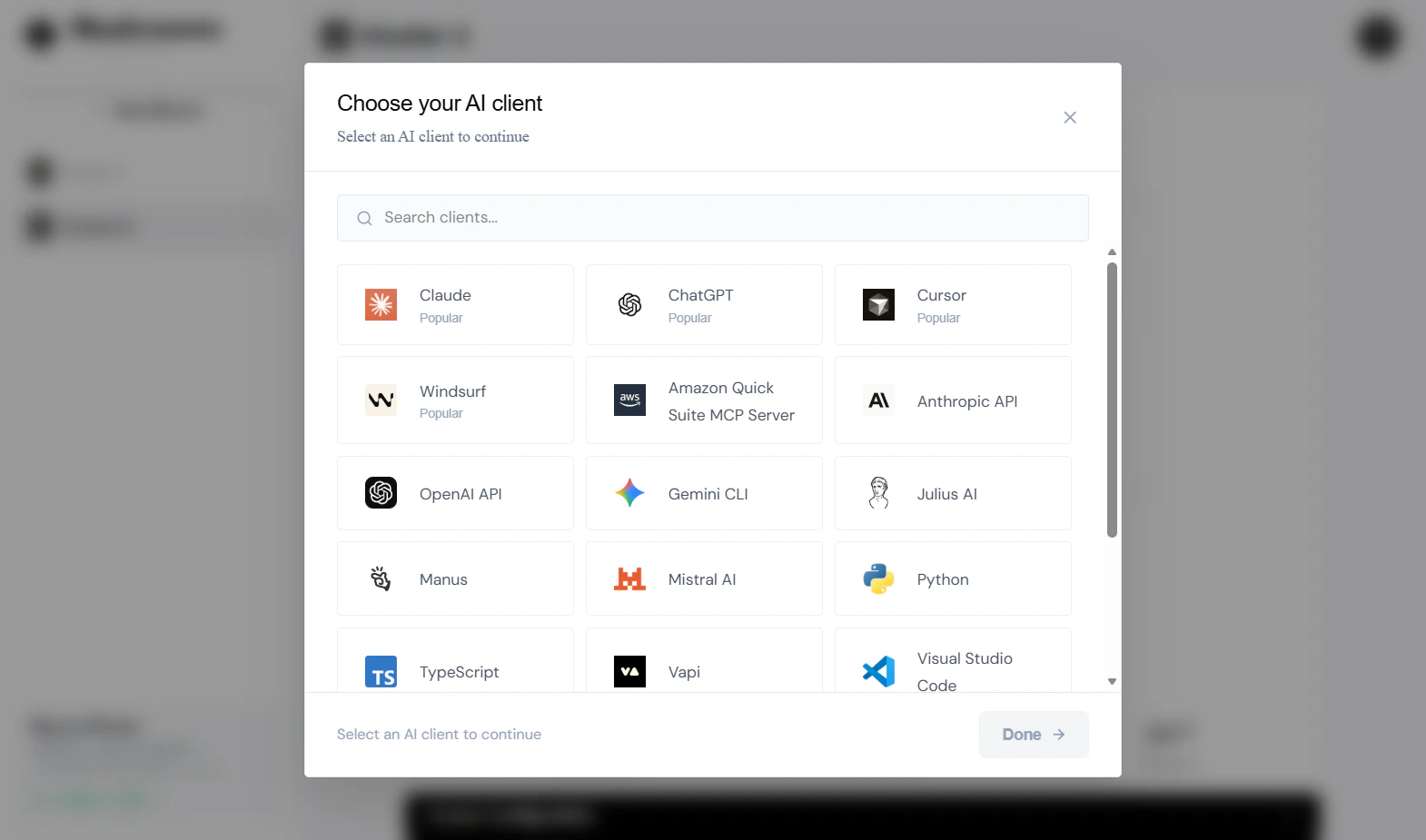
Open [ViaSocket Mushrooms](https://mushrooms.viasocket.com/) en klik op **+ Nieuwe Cluster**. ViaSocket zal je vragen de AI-client te kiezen waarmee deze Cluster verbinding maakt — selecteer Claude, Cursor, ChatGPT, of welke client je ook gebruikt.
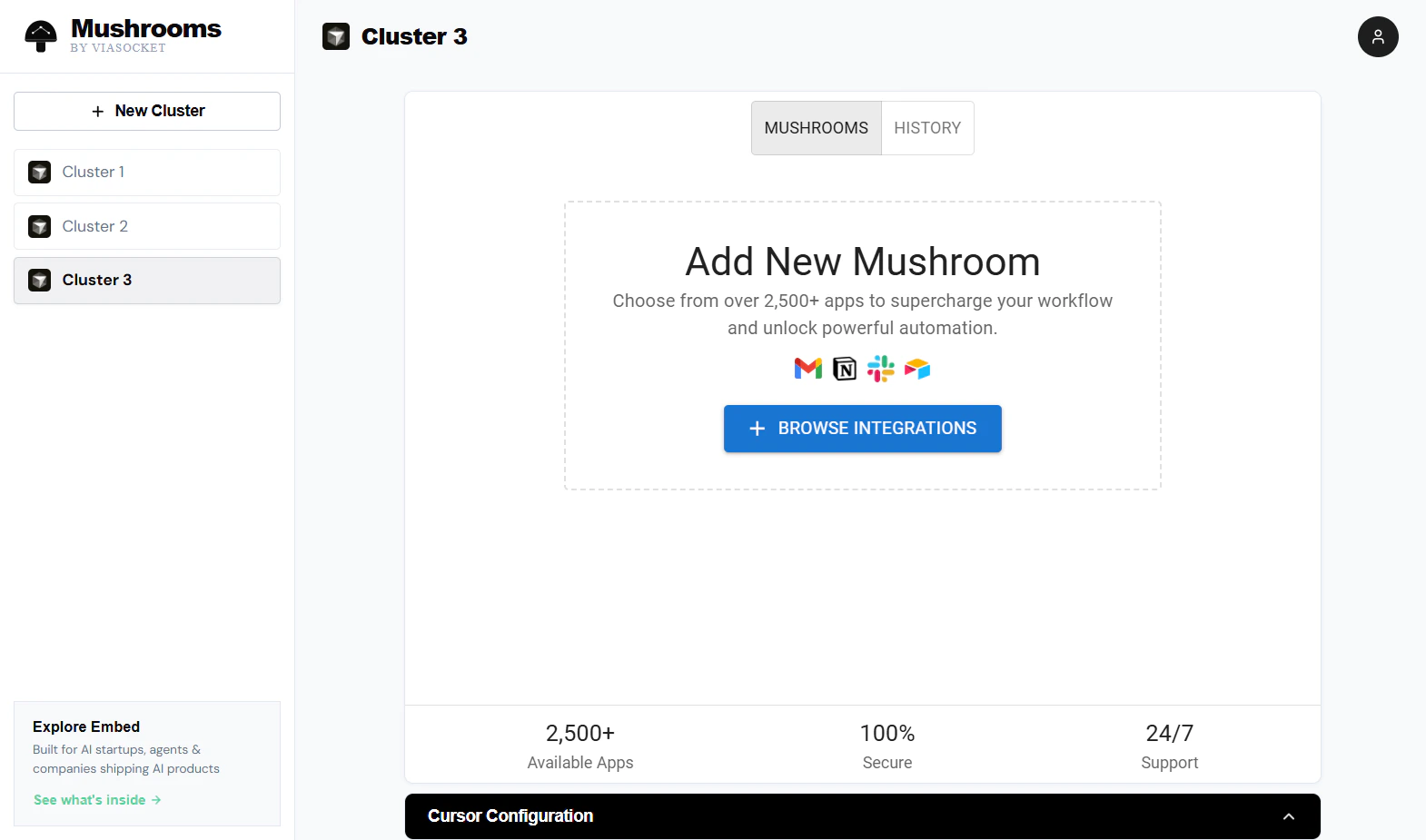
 Binnen je Cluster, klik op **+ BLAADER DOOR INTEGRATIES** om de Mushrooms-bibliotheek te openen — een catalogus van 2.500+ apps waartoe je je AI toegang kunt geven.
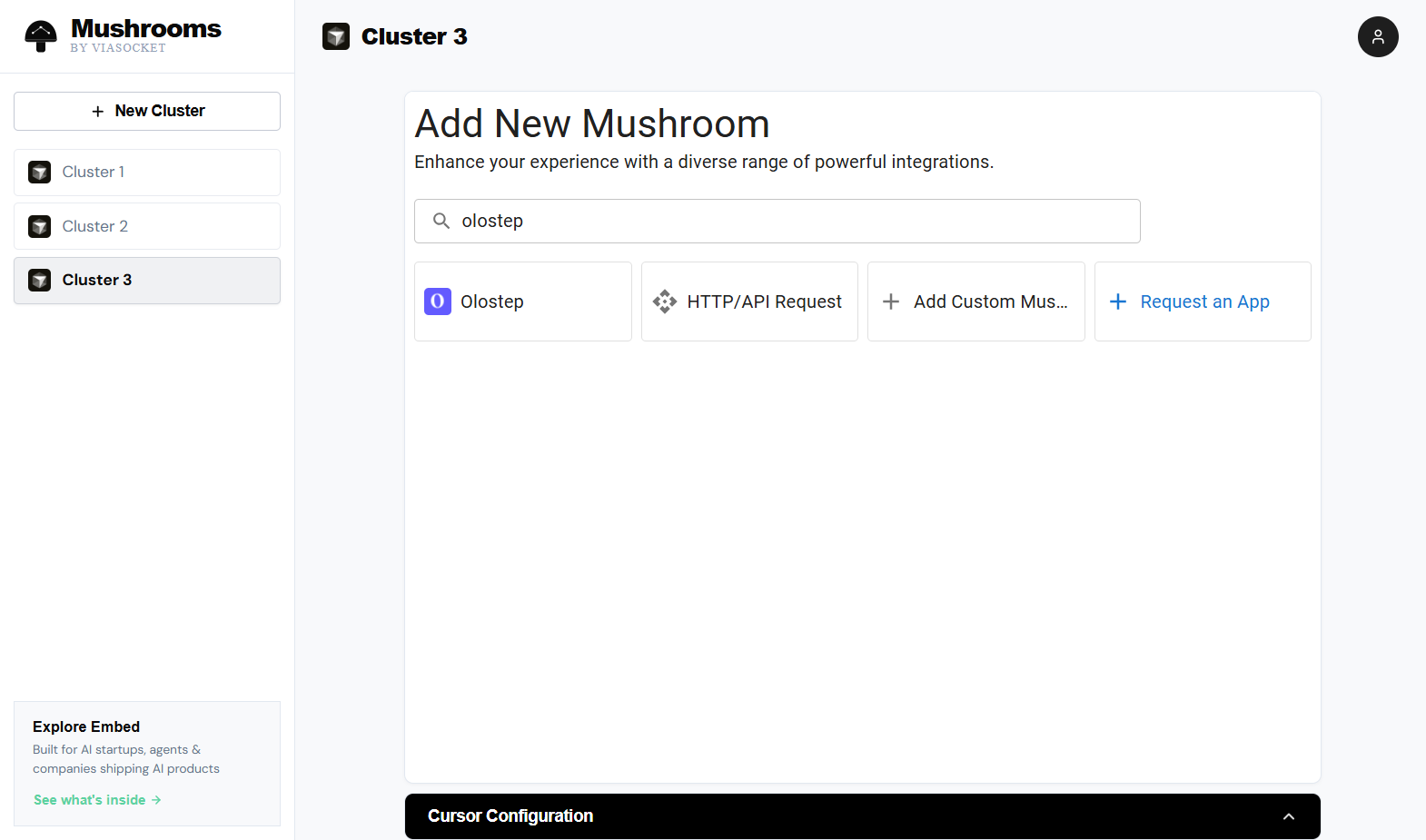
 Zoek naar **olostep** in de zoekbalk. Selecteer **Olostep** uit de resultaten.
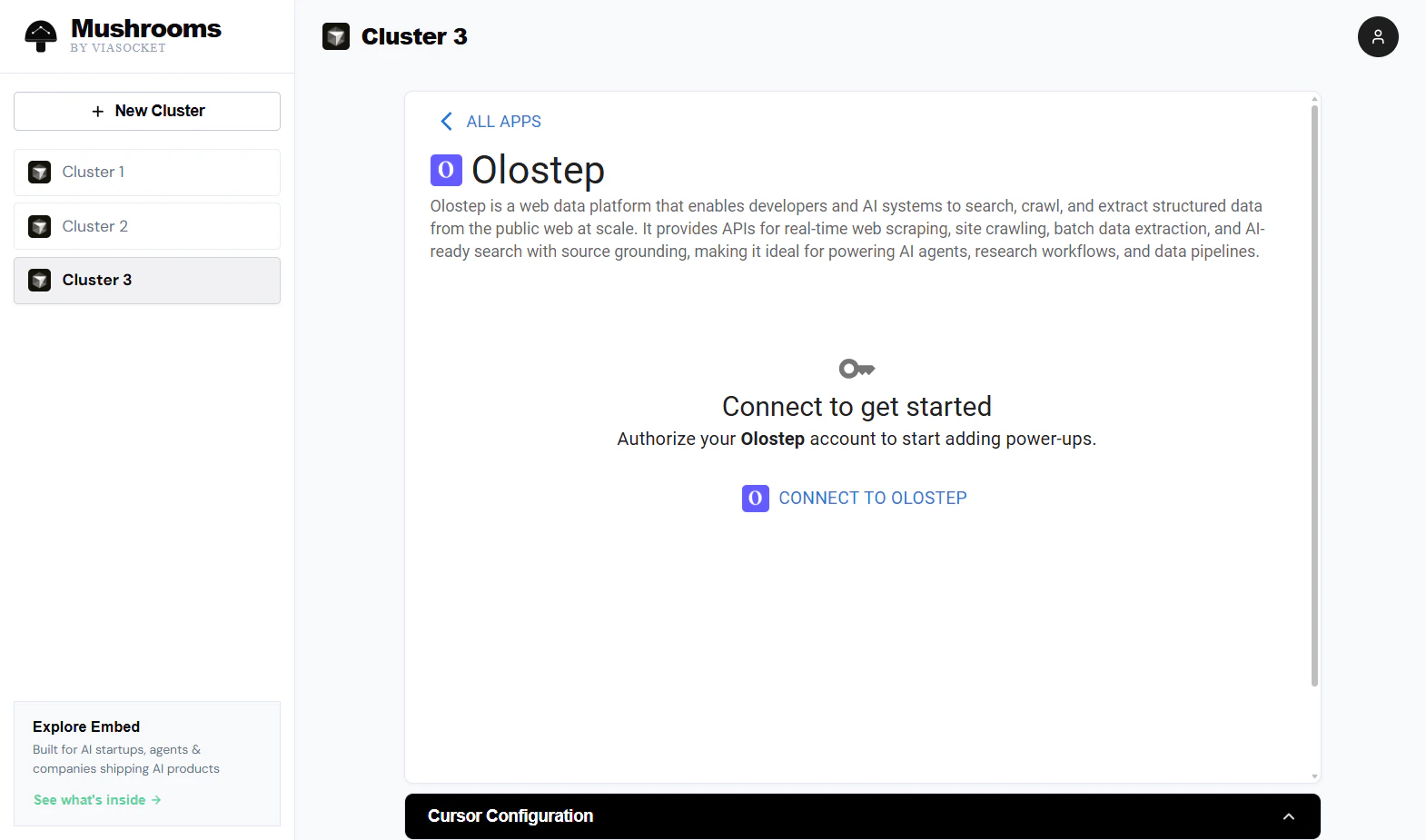
 Op de Olostep detailpagina, klik op **VERBIND MET OLOSTEP** om je account te autoriseren en Olostep-acties aan je Cluster toe te voegen.
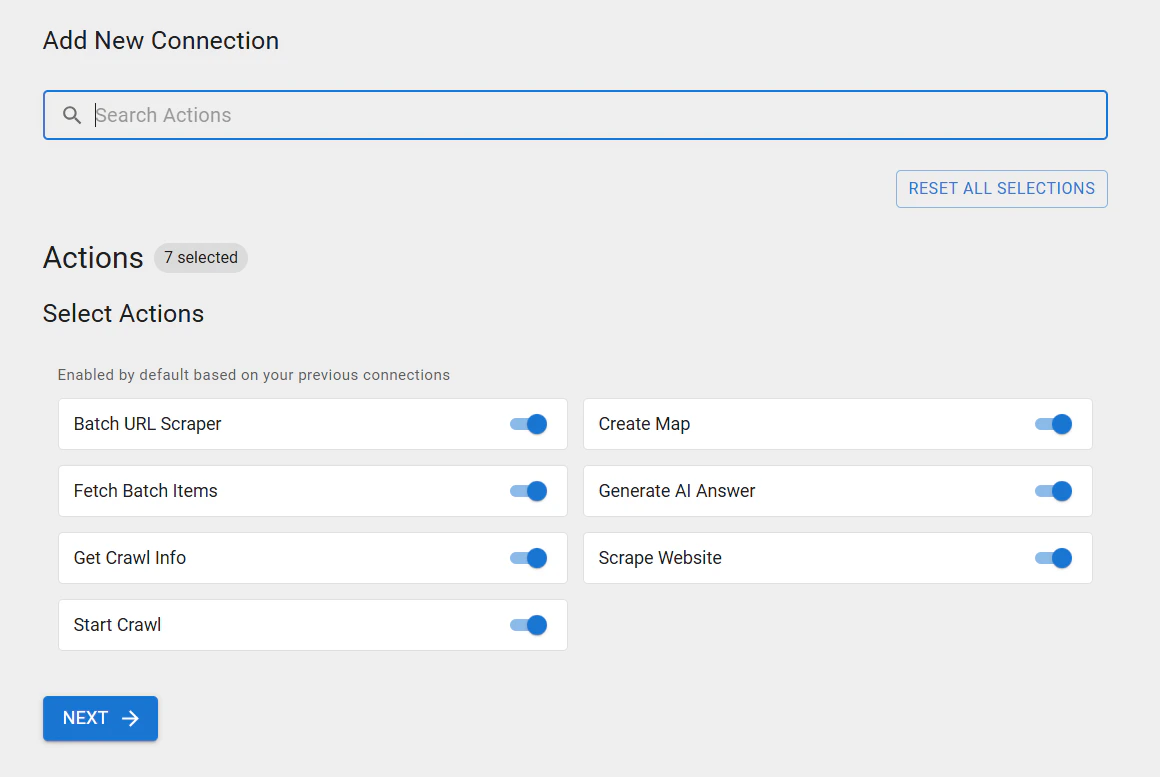
 Kies welke Olostep-acties je AI-client kan gebruiken. Alle zeven zijn standaard ingeschakeld — schakel uit wat je niet nodig hebt en klik op **VOLGENDE**.
 Plak je Olostep API-sleutel in het **API Key** veld en klik op **VERBINDING TOEVOEGEN**. ViaSocket zal de sleutel verifiëren en de referentie opslaan.
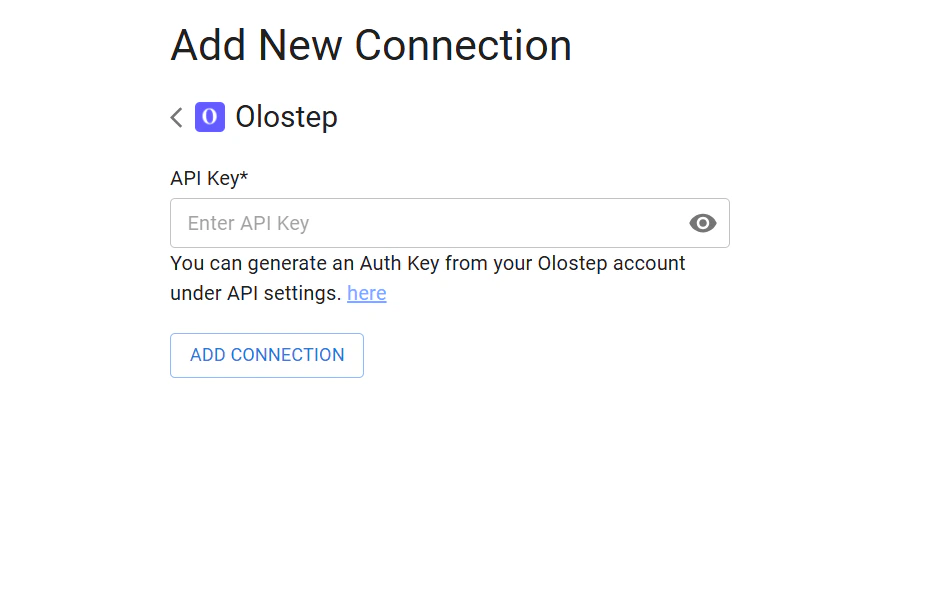 Haal je sleutel van het [Olostep dashboard →](https://olostep.com/dashboard)
Olostep verschijnt nu als een ingeschakelde Mushroom in je Cluster. Kopieer de **MCP Endpoint URL** (of het volledige JSON-configuratieblok) uit het **Cursor Configuration** paneel en plak het in het MCP-instellingenbestand van je AI-client.
Haal je sleutel van het [Olostep dashboard →](https://olostep.com/dashboard)
Olostep verschijnt nu als een ingeschakelde Mushroom in je Cluster. Kopieer de **MCP Endpoint URL** (of het volledige JSON-configuratieblok) uit het **Cursor Configuration** paneel en plak het in het MCP-instellingenbestand van je AI-client.
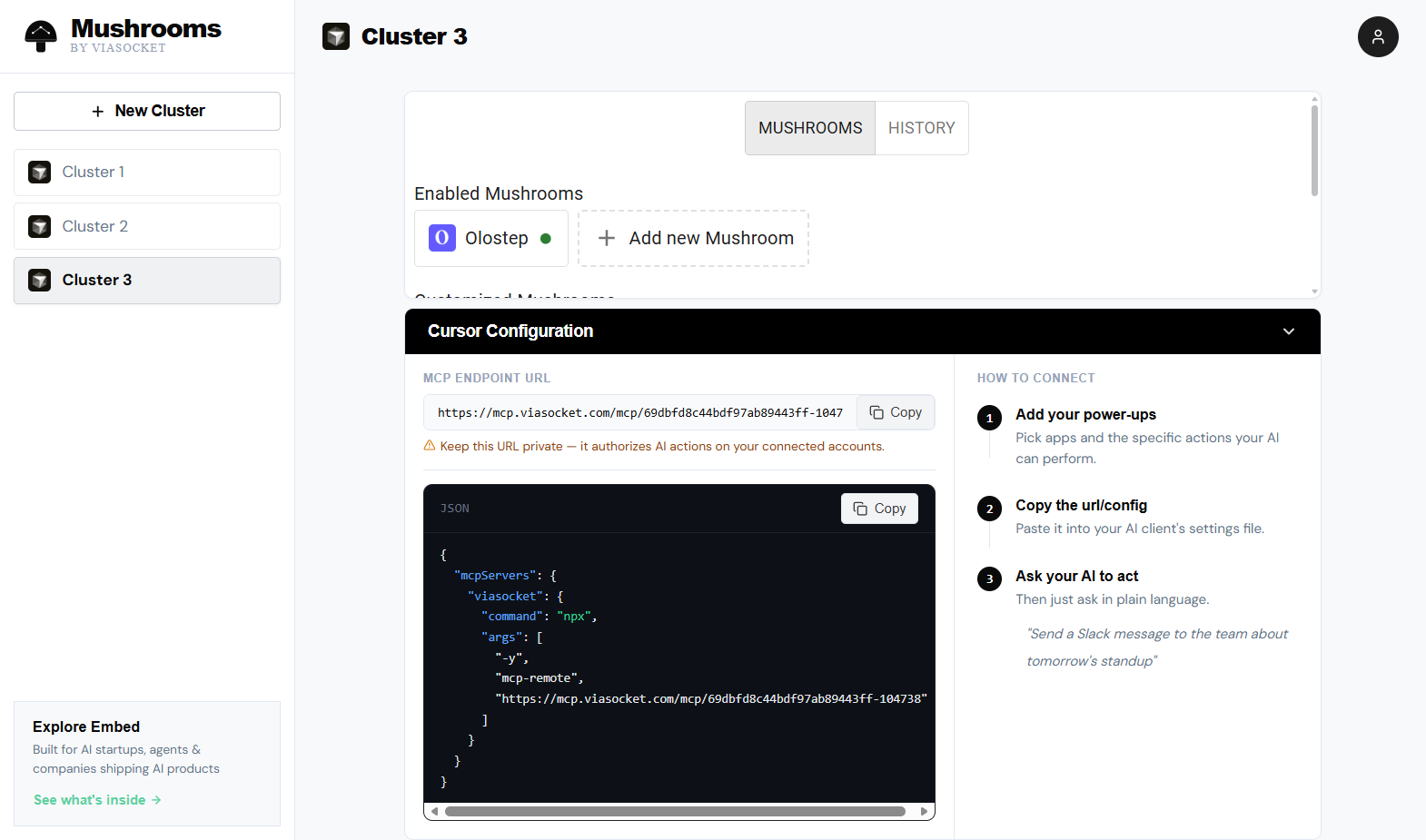 De configuratie ziet er zo uit — plak het in de instellingen van je AI-client:
```json theme={null}
{
"mcpServers": {
"viasocket": {
"type": "http",
"url": "https://mcp.viasocket.com/mcp/"
}
}
}
```
***
## Acties
Haal inhoud van elke URL op als Markdown, HTML, JSON of platte tekst. Behandelt JS-gerenderde pagina's met optionele wachttijden en landtargeting.
Stel een vraag in natuurlijke taal en krijg een geciteerd antwoord gebaseerd op pagina's die je verstrekt of een live webzoekopdracht.
Dien tot 100.000 URL's in één taak in, verwerkt in parallel. Retourneert een `batch_id` voor asynchrone opvraging.
Haal de resultaten op van een voltooide batchtaak met behulp van zijn `batch_id`.
Begin vanaf een zaad-URL, volg links en scrape alle subpagina's. Retourneert een `crawl_id`.
Controleer de status en haal resultaten op voor een lopende of voltooide crawl met `crawl_id`.
Verkrijg elke URL op een site zonder inhoud te scrapen. Handig voor ontdekking voorafgaand aan een batchtaak.
***
## Voorbeeld: Vraag Claude om een concurrent te onderzoeken
Zodra je MCP-eindpunt is geconfigureerd in Claude, kun je instructies in gewone taal geven zoals:
> *"Scrape de prijspagina op acme.com/pricing en geef me een samenvatting van hun plannen en prijzen."*
Claude zal de **Website Scrapen** actie van Olostep via ViaSocket aanroepen, de pagina-inhoud retourneren en samenvatten — geen workflow builder, geen code.
Je kunt acties op dezelfde manier koppelen:
> *"Kaart alle pagina's op docs.example.com, scrape vervolgens de eerste 50 in batch en bouw een kennisbasis samenvatting."*
***
## Probleemoplossing
Kopieer de sleutel direct van [olostep.com/dashboard](https://olostep.com/dashboard) zonder spaties aan het einde. Verwijder en maak de Olostep-verbinding opnieuw in ViaSocket als de fout aanhoudt.
Zorg ervoor dat je de MCP-eindpunt-URL (of JSON-configuratieblok) in het juiste instellingenbestand voor je AI-client hebt geplakt. Voor Claude Desktop is dit `claude_desktop_config.json`. Voor Cursor is het `.cursor/mcp.json` in je project of de globale Cursor-instellingen. Herstart de client na het opslaan.
Verhoog de wachttijd bij het aanroepen van **Website Scrapen** (probeer 2000–5000ms voor JS-zware pagina's). Bevestig dat de URL openbaar toegankelijk is zonder inlog.
De eindpunt-URL is gekoppeld aan je Cluster. Als je de Cluster verwijdert en opnieuw maakt, krijg je een nieuwe URL en moet je je AI-clientconfiguratie bijwerken. Houd de URL privé — het autoriseert alle acties op je verbonden accounts.
***
## Gerelateerd
Volledige referentie voor het scrape-eindpunt
Hoe batchtaken werken en hoe resultaten op te halen
Crawlconfiguratie en resultaatophaling
URL-ontdekking en filteropties
Gebruik Olostep's native MCP-server direct
ViaSocket platform
De configuratie ziet er zo uit — plak het in de instellingen van je AI-client:
```json theme={null}
{
"mcpServers": {
"viasocket": {
"type": "http",
"url": "https://mcp.viasocket.com/mcp/"
}
}
}
```
***
## Acties
Haal inhoud van elke URL op als Markdown, HTML, JSON of platte tekst. Behandelt JS-gerenderde pagina's met optionele wachttijden en landtargeting.
Stel een vraag in natuurlijke taal en krijg een geciteerd antwoord gebaseerd op pagina's die je verstrekt of een live webzoekopdracht.
Dien tot 100.000 URL's in één taak in, verwerkt in parallel. Retourneert een `batch_id` voor asynchrone opvraging.
Haal de resultaten op van een voltooide batchtaak met behulp van zijn `batch_id`.
Begin vanaf een zaad-URL, volg links en scrape alle subpagina's. Retourneert een `crawl_id`.
Controleer de status en haal resultaten op voor een lopende of voltooide crawl met `crawl_id`.
Verkrijg elke URL op een site zonder inhoud te scrapen. Handig voor ontdekking voorafgaand aan een batchtaak.
***
## Voorbeeld: Vraag Claude om een concurrent te onderzoeken
Zodra je MCP-eindpunt is geconfigureerd in Claude, kun je instructies in gewone taal geven zoals:
> *"Scrape de prijspagina op acme.com/pricing en geef me een samenvatting van hun plannen en prijzen."*
Claude zal de **Website Scrapen** actie van Olostep via ViaSocket aanroepen, de pagina-inhoud retourneren en samenvatten — geen workflow builder, geen code.
Je kunt acties op dezelfde manier koppelen:
> *"Kaart alle pagina's op docs.example.com, scrape vervolgens de eerste 50 in batch en bouw een kennisbasis samenvatting."*
***
## Probleemoplossing
Kopieer de sleutel direct van [olostep.com/dashboard](https://olostep.com/dashboard) zonder spaties aan het einde. Verwijder en maak de Olostep-verbinding opnieuw in ViaSocket als de fout aanhoudt.
Zorg ervoor dat je de MCP-eindpunt-URL (of JSON-configuratieblok) in het juiste instellingenbestand voor je AI-client hebt geplakt. Voor Claude Desktop is dit `claude_desktop_config.json`. Voor Cursor is het `.cursor/mcp.json` in je project of de globale Cursor-instellingen. Herstart de client na het opslaan.
Verhoog de wachttijd bij het aanroepen van **Website Scrapen** (probeer 2000–5000ms voor JS-zware pagina's). Bevestig dat de URL openbaar toegankelijk is zonder inlog.
De eindpunt-URL is gekoppeld aan je Cluster. Als je de Cluster verwijdert en opnieuw maakt, krijg je een nieuwe URL en moet je je AI-clientconfiguratie bijwerken. Houd de URL privé — het autoriseert alle acties op je verbonden accounts.
***
## Gerelateerd
Volledige referentie voor het scrape-eindpunt
Hoe batchtaken werken en hoe resultaten op te halen
Crawlconfiguratie en resultaatophaling
URL-ontdekking en filteropties
Gebruik Olostep's native MCP-server direct
ViaSocket platform