> ## Documentation Index
> Fetch the complete documentation index at: https://docs.olostep.com/llms.txt
> Use this file to discover all available pages before exploring further.
# Olostep + ViaSocket
> 使用 ViaSocket Mushrooms 作为 MCP 网关,将 Olostep 连接到任何 AI 客户端——Claude、Cursor、ChatGPT 等。
[ViaSocket Mushrooms](https://mushrooms.viasocket.com/) 是一个 MCP 网关,通过一个 MCP 端点 URL 将 Olostep 等应用程序连接到任何 AI 客户端。一旦将 Olostep 连接为 Mushroom,你可以指示 Claude、Cursor、ChatGPT 或任何其他支持的客户端抓取网站、运行批处理作业、爬取网站并获得 AI 支持的答案——所有这些都可以用简单的语言完成,无需编写一行代码。
## 开始之前
* **拥有 API 密钥的 Olostep 账户:** [免费获取](https://olostep.com/dashboard),无需信用卡。包含前 500 个积分。
* **ViaSocket 账户:** 在 [viasocket.com](https://viasocket.com/) 创建一个。
* **AI 客户端:** Claude、Cursor、ChatGPT、Windsurf、VS Code 或任何兼容 MCP 的客户端。
***
## 设置
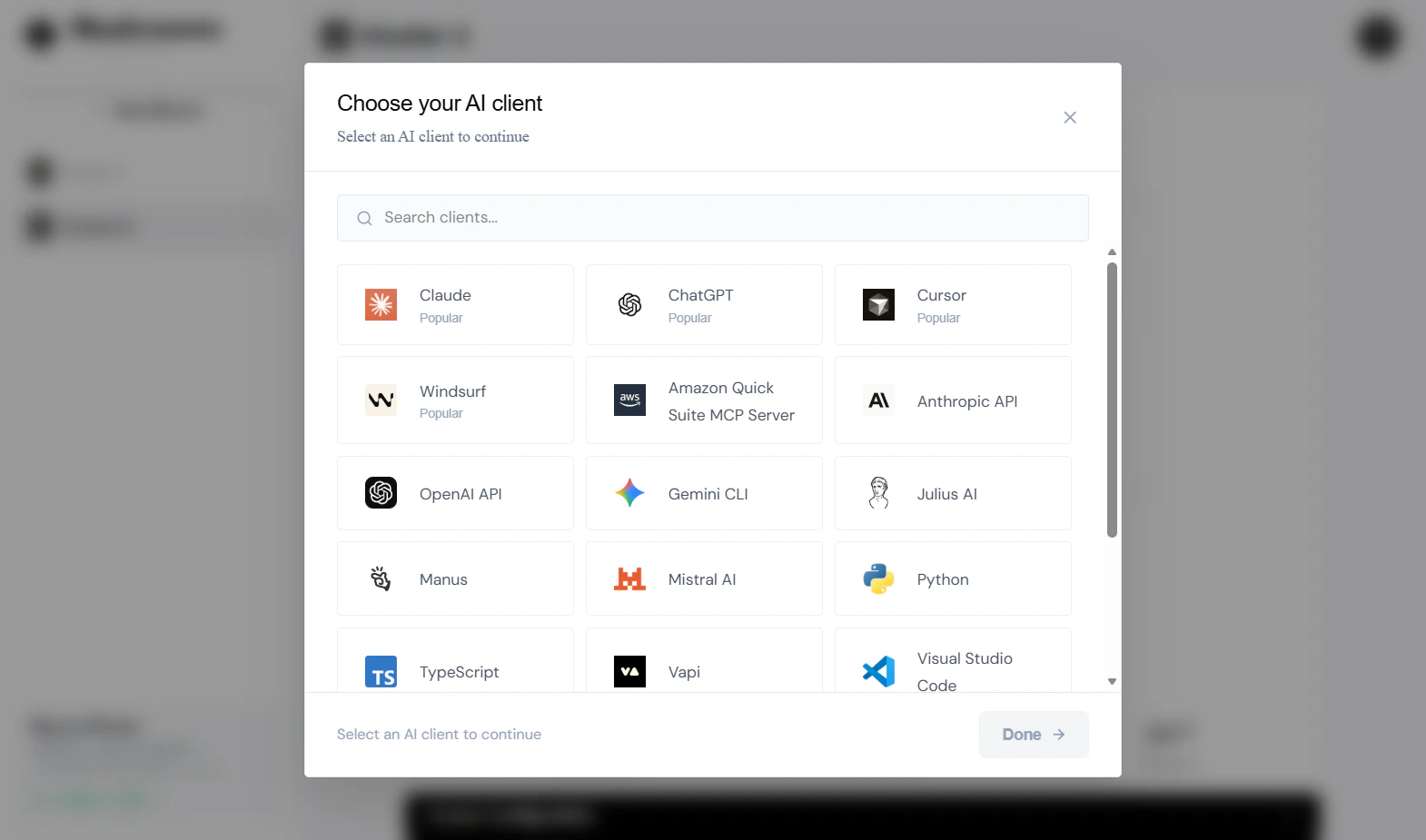
打开 [ViaSocket Mushrooms](https://mushrooms.viasocket.com/) 并点击 **+ New Cluster**。ViaSocket 会提示你选择该集群将连接的 AI 客户端——选择 Claude、Cursor、ChatGPT 或你使用的任何客户端。
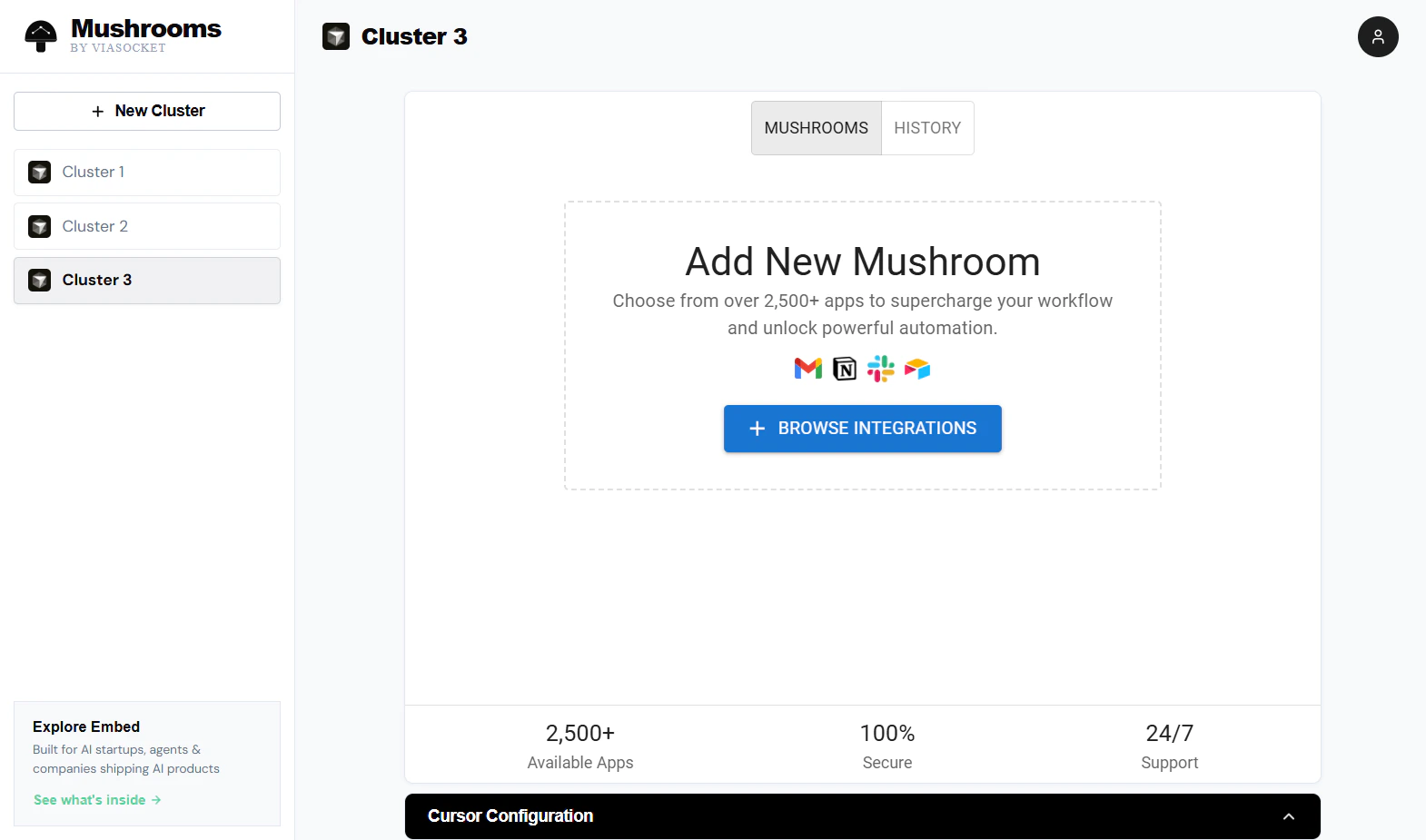
 在你的集群中,点击 **+ BROWSE INTEGRATIONS** 打开 Mushrooms 库——一个包含 2500 多个应用程序的目录,你可以让你的 AI 访问这些应用。
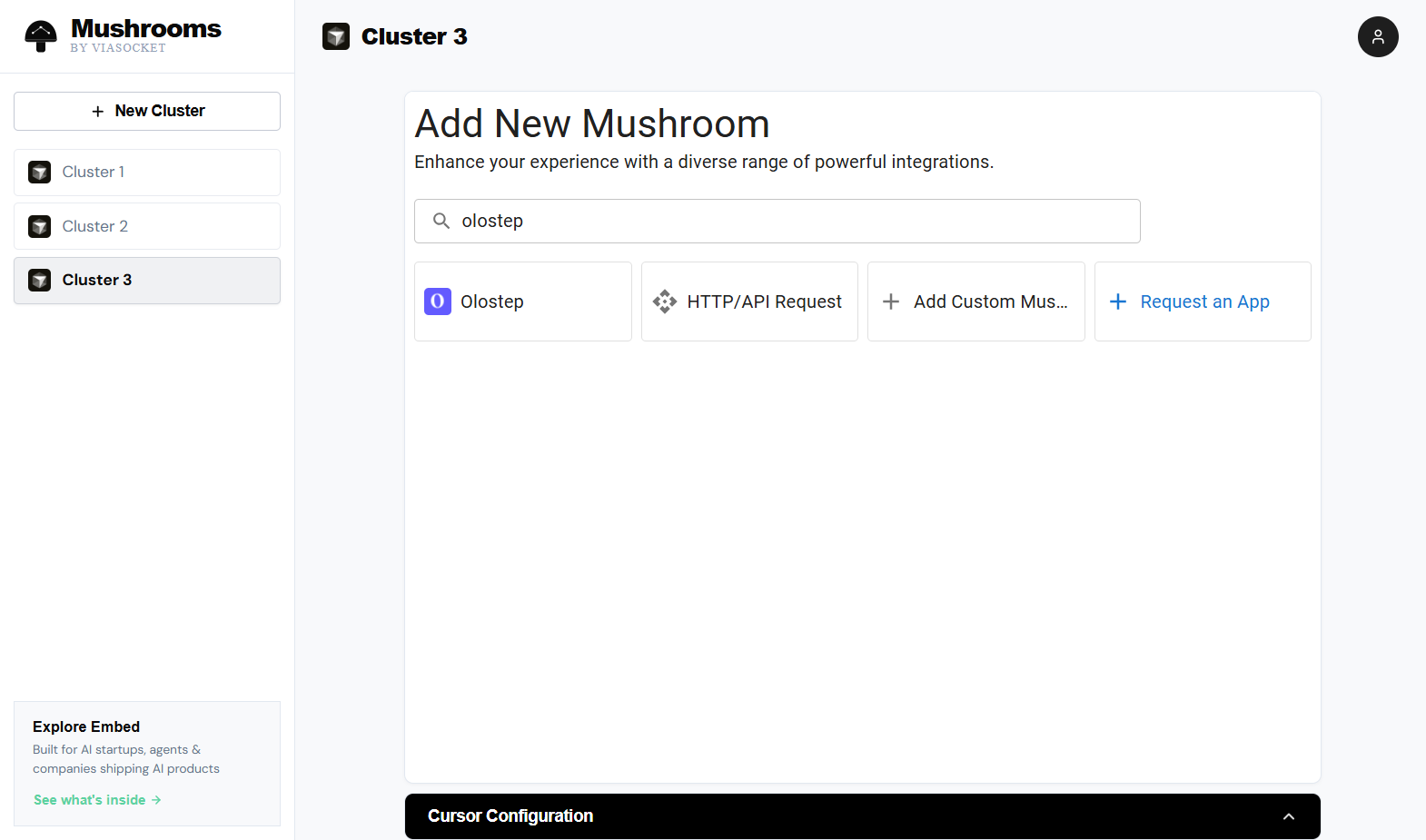
 在搜索栏中搜索 **olostep**。从结果中选择 **Olostep**。
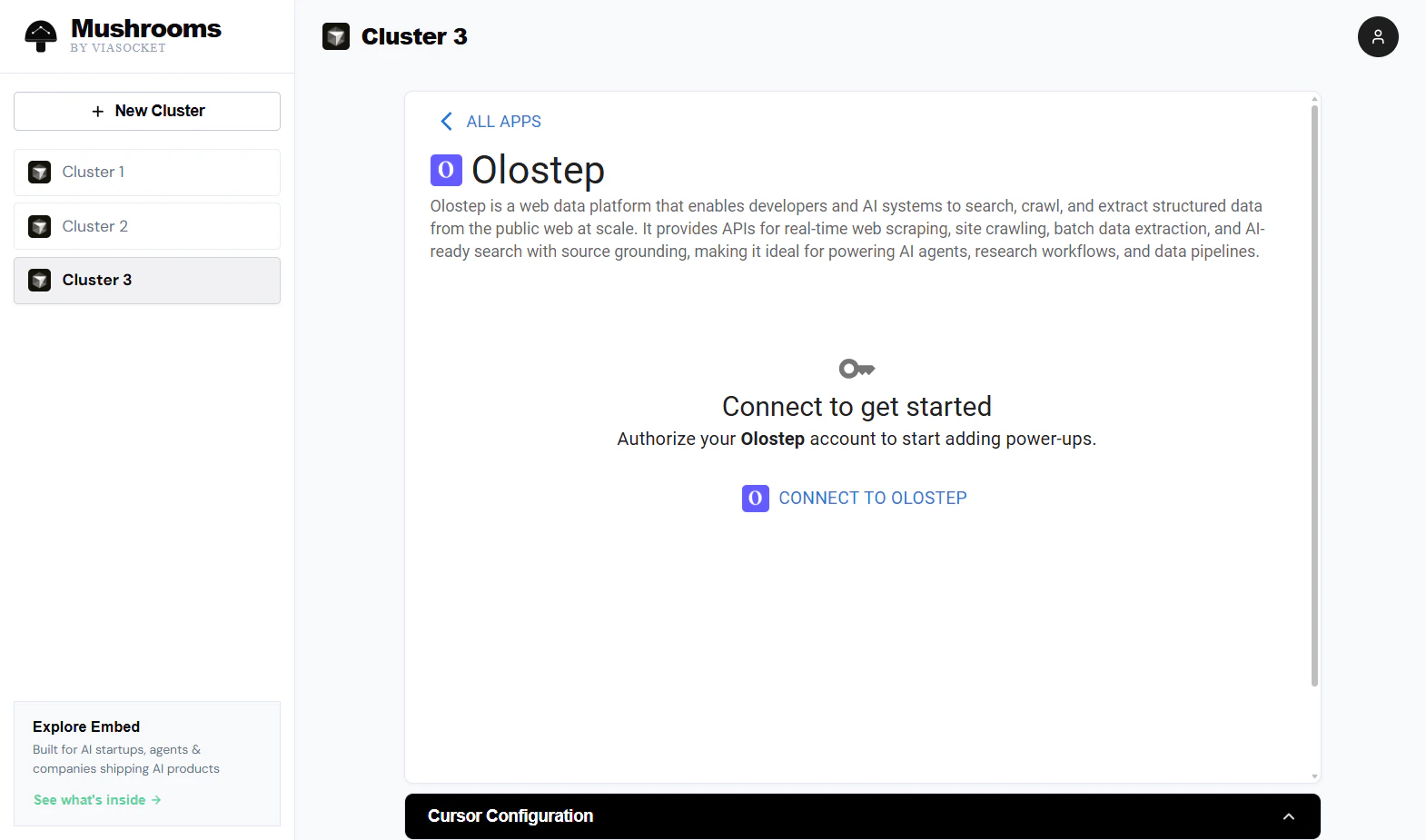
 在 Olostep 详情页上,点击 **CONNECT TO OLOSTEP** 授权你的账户并开始将 Olostep 操作添加到你的集群中。
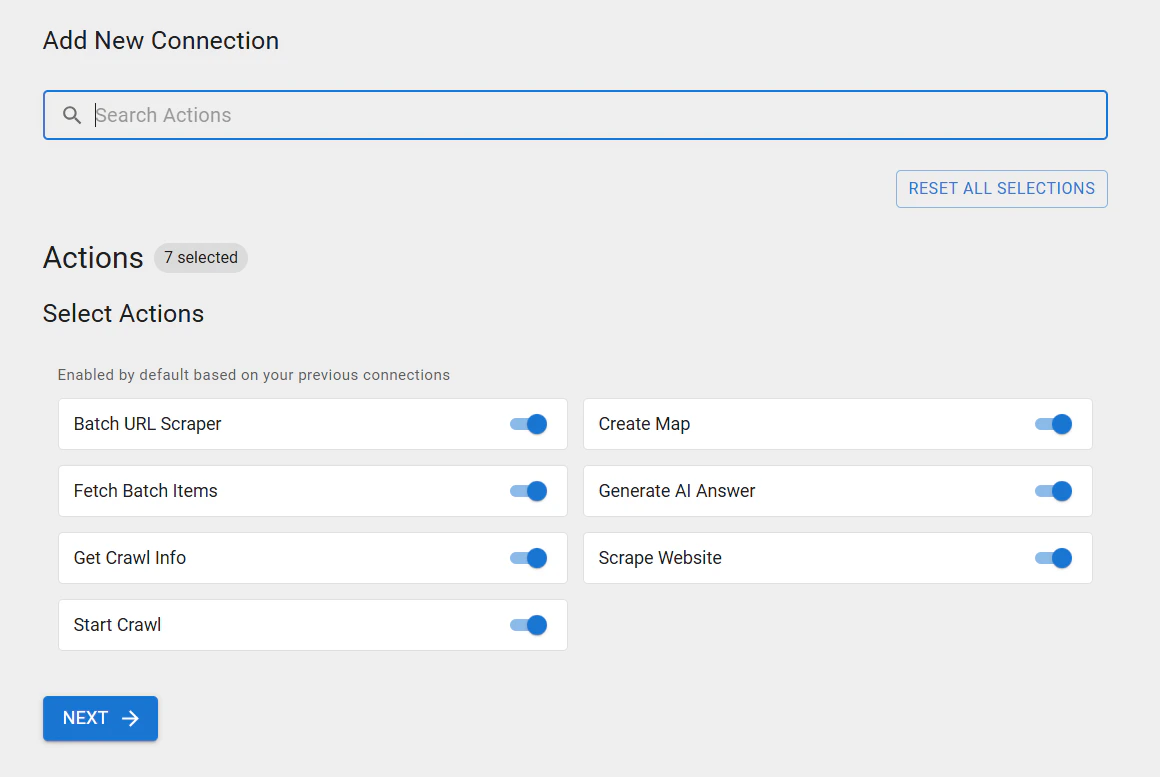
 选择你的 AI 客户端可以使用的 Olostep 操作。默认启用所有七个操作——关闭任何不需要的操作,然后点击 **NEXT**。
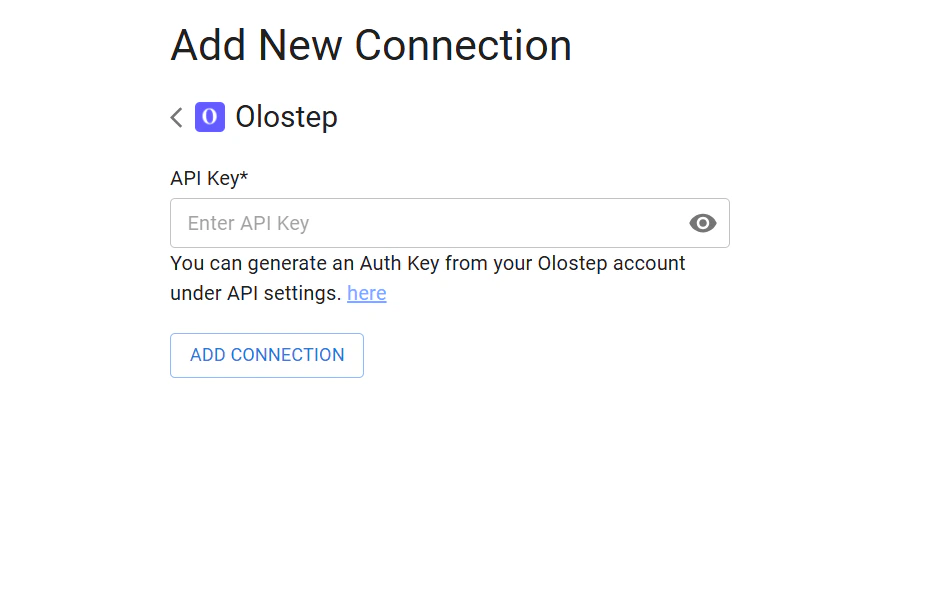
 将你的 Olostep API 密钥粘贴到 **API Key** 字段中并点击 **ADD CONNECTION**。ViaSocket 将验证密钥并保存凭证。
 从 [Olostep 仪表板 →](https://olostep.com/dashboard) 获取你的密钥
Olostep 现在在你的集群中作为启用的 Mushroom 出现。复制 **MCP Endpoint URL**(或完整的 JSON 配置块)从 **Cursor Configuration** 面板中,并将其粘贴到你的 AI 客户端的 MCP 设置文件中。
从 [Olostep 仪表板 →](https://olostep.com/dashboard) 获取你的密钥
Olostep 现在在你的集群中作为启用的 Mushroom 出现。复制 **MCP Endpoint URL**(或完整的 JSON 配置块)从 **Cursor Configuration** 面板中,并将其粘贴到你的 AI 客户端的 MCP 设置文件中。
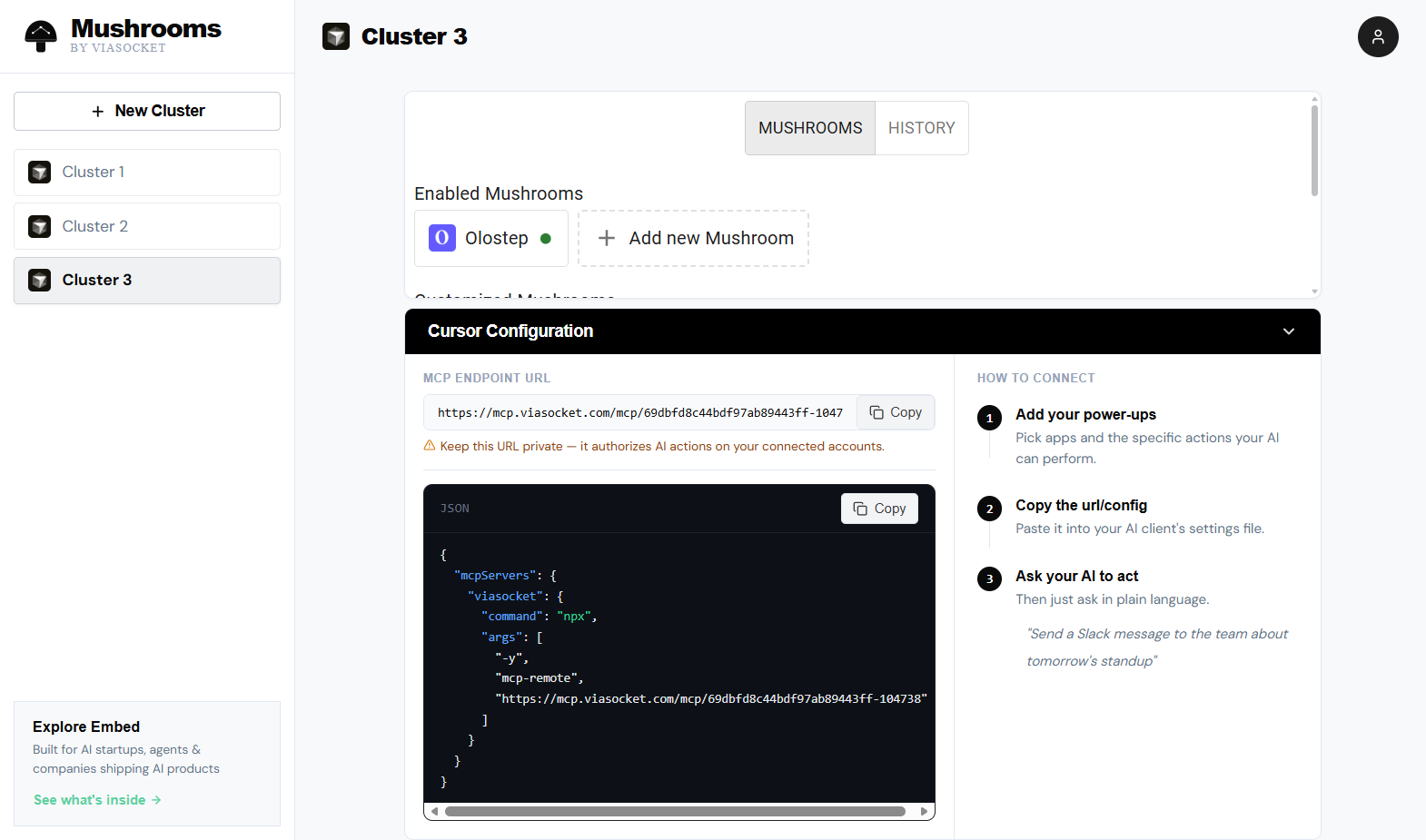 配置如下所示——将其粘贴到你的 AI 客户端的设置中:
```json theme={null}
{
"mcpServers": {
"viasocket": {
"type": "http",
"url": "https://mcp.viasocket.com/mcp/"
}
}
}
```
***
## 操作
从任何 URL 提取内容为 Markdown、HTML、JSON 或纯文本。处理 JS 渲染的页面,支持可选的等待时间和国家定位。
提出自然语言问题,并获得基于你提供的页面或实时网络搜索的引用答案。
在一个作业中提交最多 100,000 个 URL,并行处理。返回一个 `batch_id` 以供异步检索。
使用 `batch_id` 检索已完成批处理作业的结果。
从种子 URL 开始,跟随链接并抓取所有子页面。返回一个 `crawl_id`。
通过 `crawl_id` 检查正在运行或已完成爬取的状态并检索结果。
获取网站上的每个 URL,而不抓取内容。在批处理作业之前进行发现非常有用。
***
## 示例:让 Claude 研究竞争对手
一旦你的 MCP 端点在 Claude 中配置好,你可以发出类似的简单语言指令:
> *"抓取 acme.com/pricing 的定价页面,并给我一个他们计划和价格的总结。"*
Claude 将通过 ViaSocket 调用 Olostep 的 **抓取网站** 操作,返回页面内容并总结它——无需工作流构建器,无需代码。
你可以以同样的方式链接操作:
> *"映射 docs.example.com 上的所有页面,然后批量抓取前 50 个并构建一个知识库总结。"*
***
## 故障排除
直接从 [olostep.com/dashboard](https://olostep.com/dashboard) 复制密钥,不要有尾随空格。如果错误持续,请在 ViaSocket 中删除并重新创建 Olostep 连接。
确保你已将 MCP 端点 URL(或 JSON 配置块)粘贴到你的 AI 客户端的正确设置文件中。对于 Claude Desktop,这是 `claude_desktop_config.json`。对于 Cursor,这是项目中的 `.cursor/mcp.json` 或全局 Cursor 设置。保存后重启客户端。
调用 **抓取网站** 时增加等待时间(对于 JS 密集型页面尝试 2000–5000ms)。确认 URL 在没有登录的情况下是公开可访问的。
端点 URL 与你的集群绑定。如果你删除并重新创建集群,你将获得一个新 URL,并需要更新你的 AI 客户端配置。保持 URL 私密——它授权你连接账户上的所有操作。
***
## 相关内容
抓取端点的完整参考
批处理作业的工作原理及如何检索结果
爬取配置和结果检索
URL 发现和过滤选项
直接使用 Olostep 的原生 MCP 服务器
ViaSocket 平台
配置如下所示——将其粘贴到你的 AI 客户端的设置中:
```json theme={null}
{
"mcpServers": {
"viasocket": {
"type": "http",
"url": "https://mcp.viasocket.com/mcp/"
}
}
}
```
***
## 操作
从任何 URL 提取内容为 Markdown、HTML、JSON 或纯文本。处理 JS 渲染的页面,支持可选的等待时间和国家定位。
提出自然语言问题,并获得基于你提供的页面或实时网络搜索的引用答案。
在一个作业中提交最多 100,000 个 URL,并行处理。返回一个 `batch_id` 以供异步检索。
使用 `batch_id` 检索已完成批处理作业的结果。
从种子 URL 开始,跟随链接并抓取所有子页面。返回一个 `crawl_id`。
通过 `crawl_id` 检查正在运行或已完成爬取的状态并检索结果。
获取网站上的每个 URL,而不抓取内容。在批处理作业之前进行发现非常有用。
***
## 示例:让 Claude 研究竞争对手
一旦你的 MCP 端点在 Claude 中配置好,你可以发出类似的简单语言指令:
> *"抓取 acme.com/pricing 的定价页面,并给我一个他们计划和价格的总结。"*
Claude 将通过 ViaSocket 调用 Olostep 的 **抓取网站** 操作,返回页面内容并总结它——无需工作流构建器,无需代码。
你可以以同样的方式链接操作:
> *"映射 docs.example.com 上的所有页面,然后批量抓取前 50 个并构建一个知识库总结。"*
***
## 故障排除
直接从 [olostep.com/dashboard](https://olostep.com/dashboard) 复制密钥,不要有尾随空格。如果错误持续,请在 ViaSocket 中删除并重新创建 Olostep 连接。
确保你已将 MCP 端点 URL(或 JSON 配置块)粘贴到你的 AI 客户端的正确设置文件中。对于 Claude Desktop,这是 `claude_desktop_config.json`。对于 Cursor,这是项目中的 `.cursor/mcp.json` 或全局 Cursor 设置。保存后重启客户端。
调用 **抓取网站** 时增加等待时间(对于 JS 密集型页面尝试 2000–5000ms)。确认 URL 在没有登录的情况下是公开可访问的。
端点 URL 与你的集群绑定。如果你删除并重新创建集群,你将获得一个新 URL,并需要更新你的 AI 客户端配置。保持 URL 私密——它授权你连接账户上的所有操作。
***
## 相关内容
抓取端点的完整参考
批处理作业的工作原理及如何检索结果
爬取配置和结果检索
URL 发现和过滤选项
直接使用 Olostep 的原生 MCP 服务器
ViaSocket 平台