

Antes de comenzar
- Una cuenta de Olostep con una clave API: obtén una gratis, no se requiere tarjeta de crédito. Tus primeros 500 créditos están incluidos.
- Una cuenta de ViaSocket: crea una en viasocket.com.
- Un cliente de IA: Claude, Cursor, ChatGPT, Windsurf, VS Code, o cualquier cliente compatible con MCP.
Configuración
1
Crear un nuevo Cluster
Abre ViaSocket Mushrooms y haz clic en + New Cluster. ViaSocket te pedirá que elijas el cliente de IA al que se conectará este Cluster — selecciona Claude, Cursor, ChatGPT, o el cliente que uses.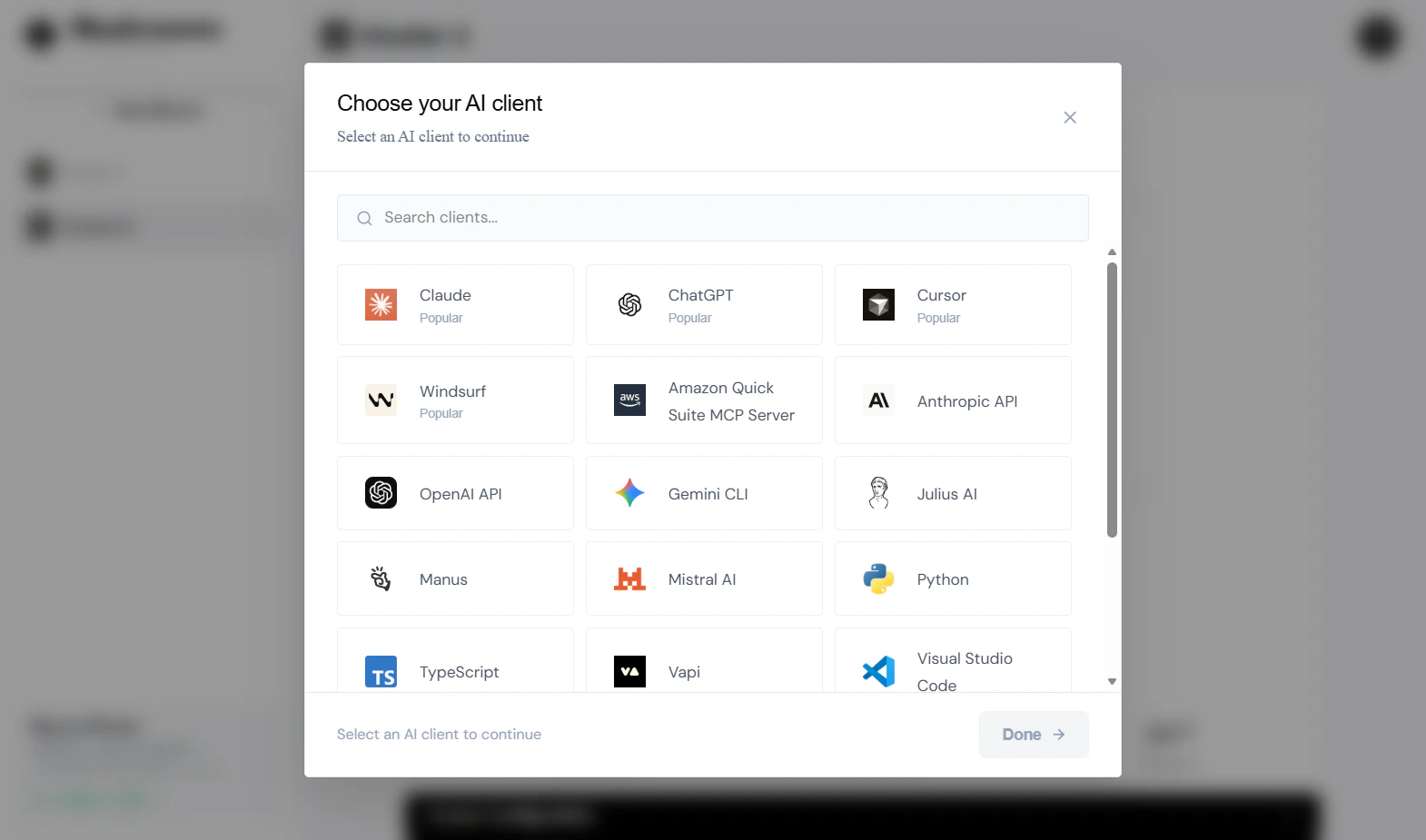
2
Explorar integraciones
Dentro de tu Cluster, haz clic en + BROWSE INTEGRATIONS para abrir la biblioteca de Mushrooms — un catálogo de más de 2,500 aplicaciones a las que puedes dar acceso a tu IA.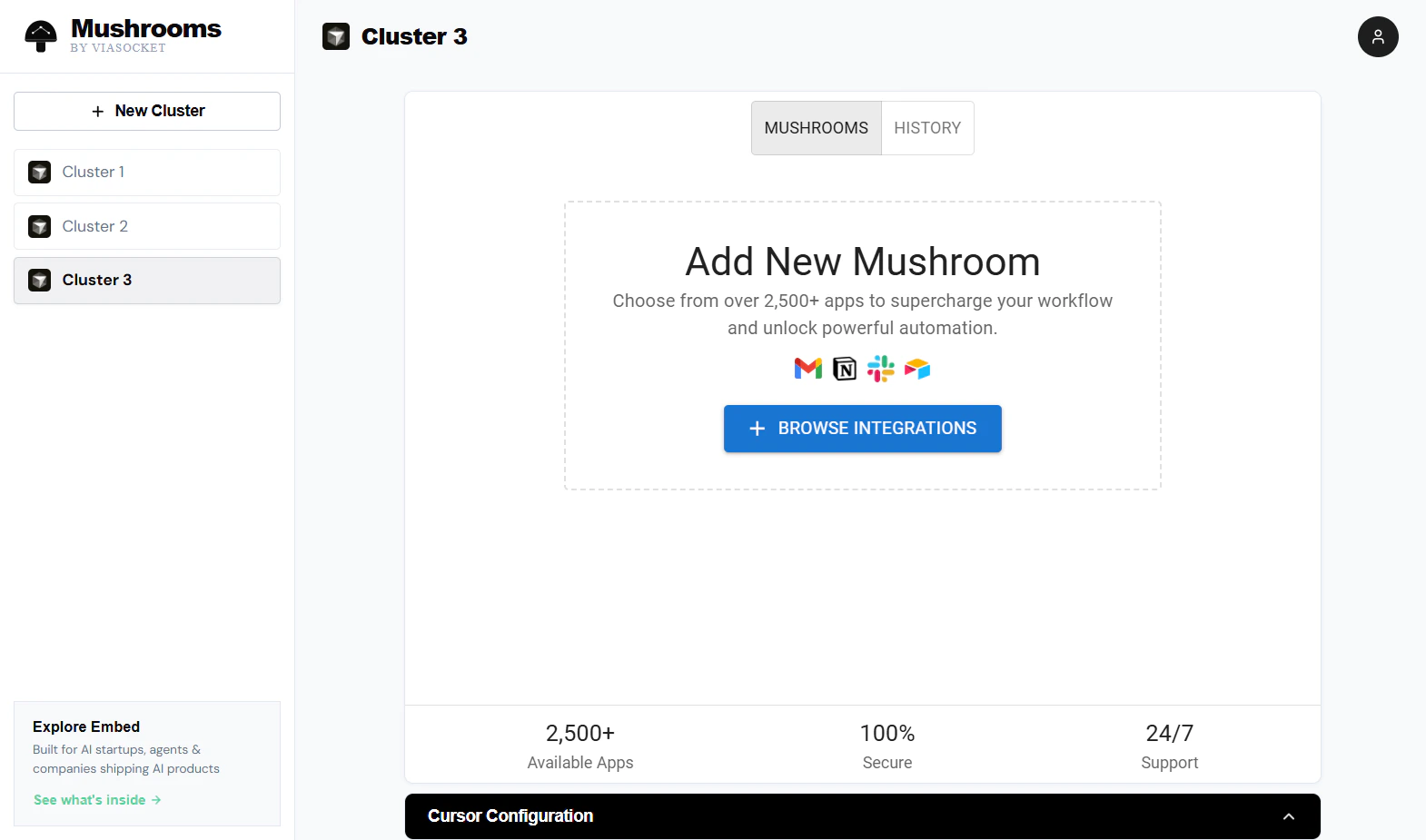
3
Encontrar Olostep
Busca olostep en la barra de búsqueda. Selecciona Olostep de los resultados.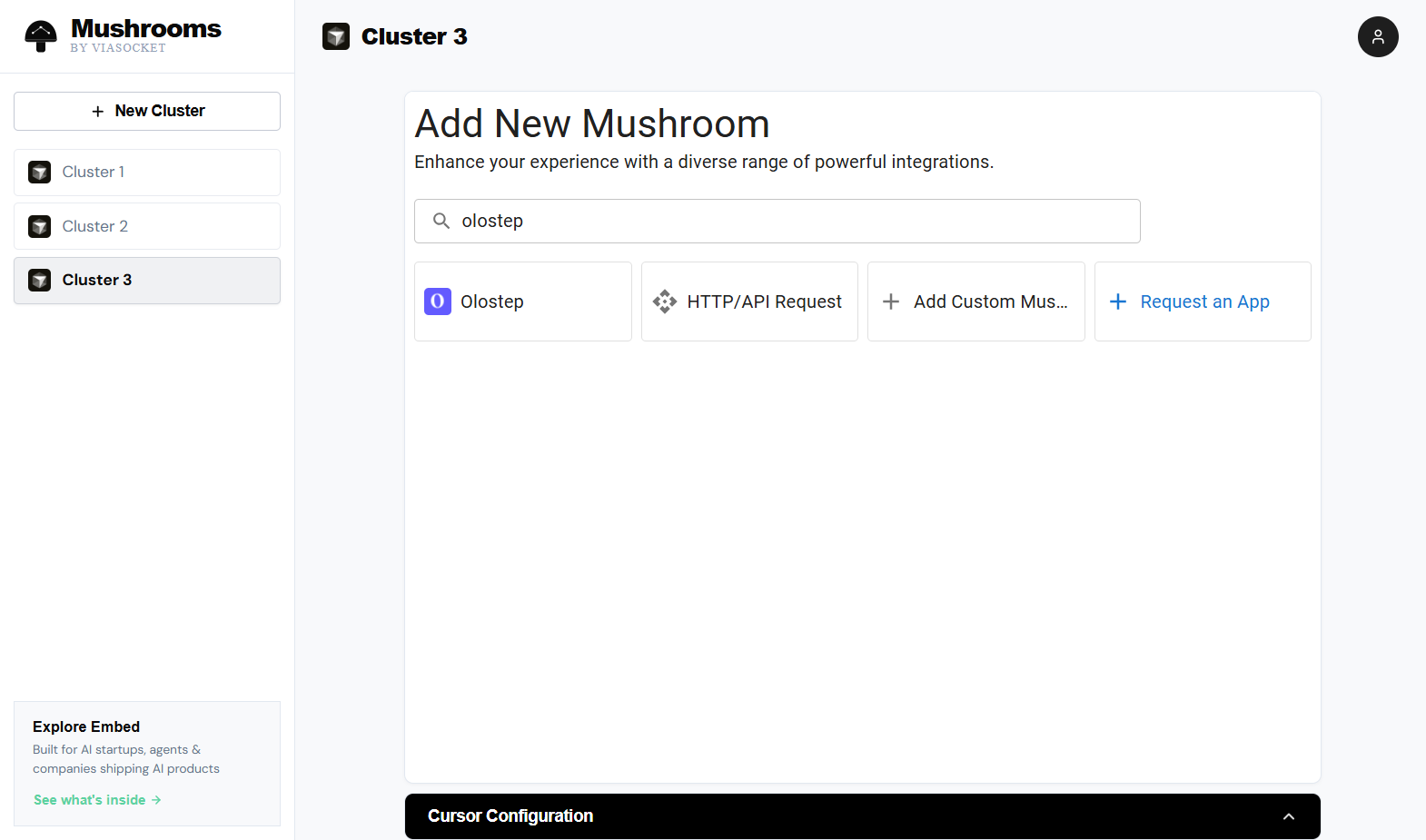
4
Conectar a Olostep
En la página de detalles de Olostep, haz clic en CONNECT TO OLOSTEP para autorizar tu cuenta y comenzar a agregar acciones de Olostep a tu Cluster.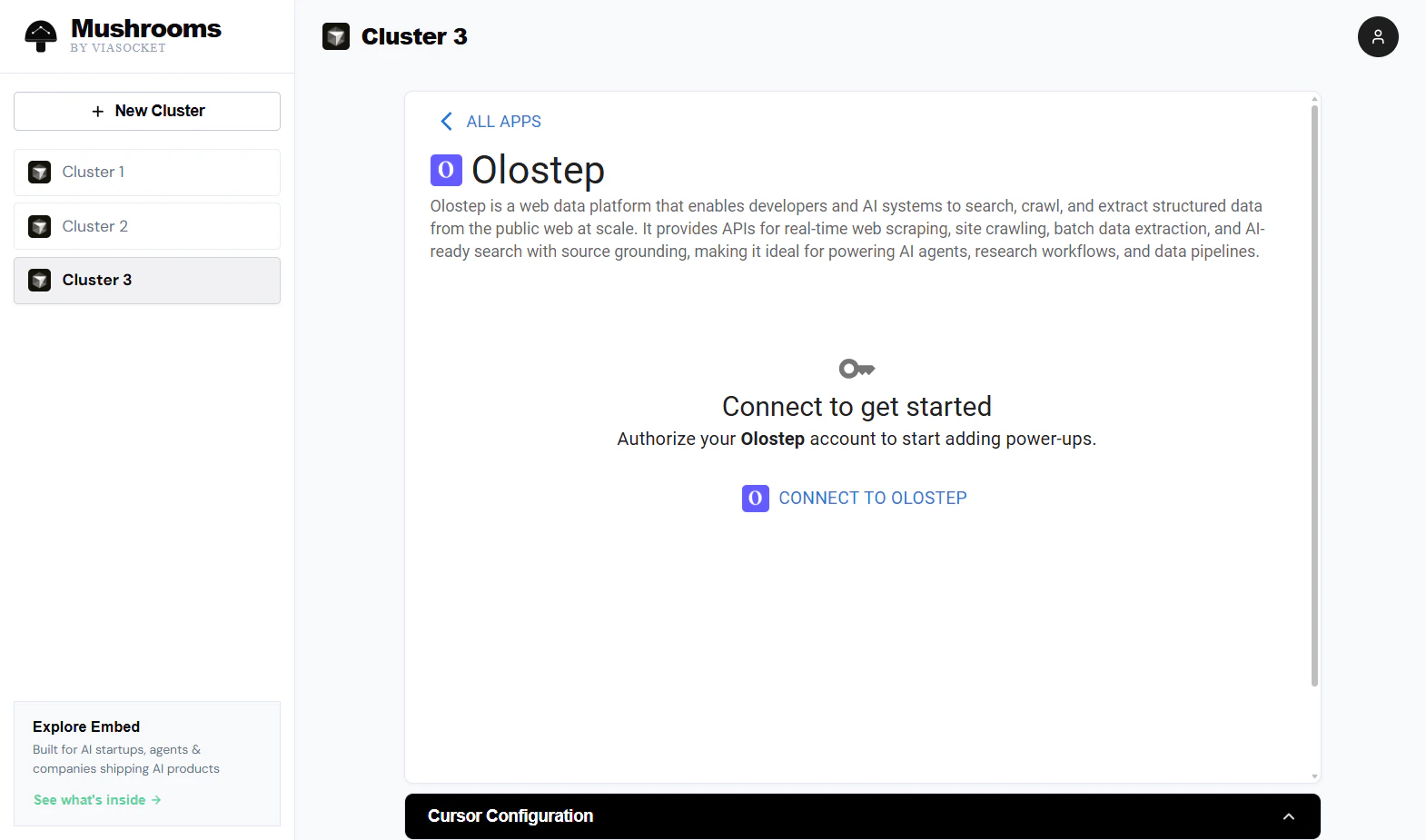
5
Seleccionar acciones
Elige qué acciones de Olostep puede usar tu cliente de IA. Las siete están habilitadas por defecto — desactiva las que no necesites, luego haz clic en NEXT.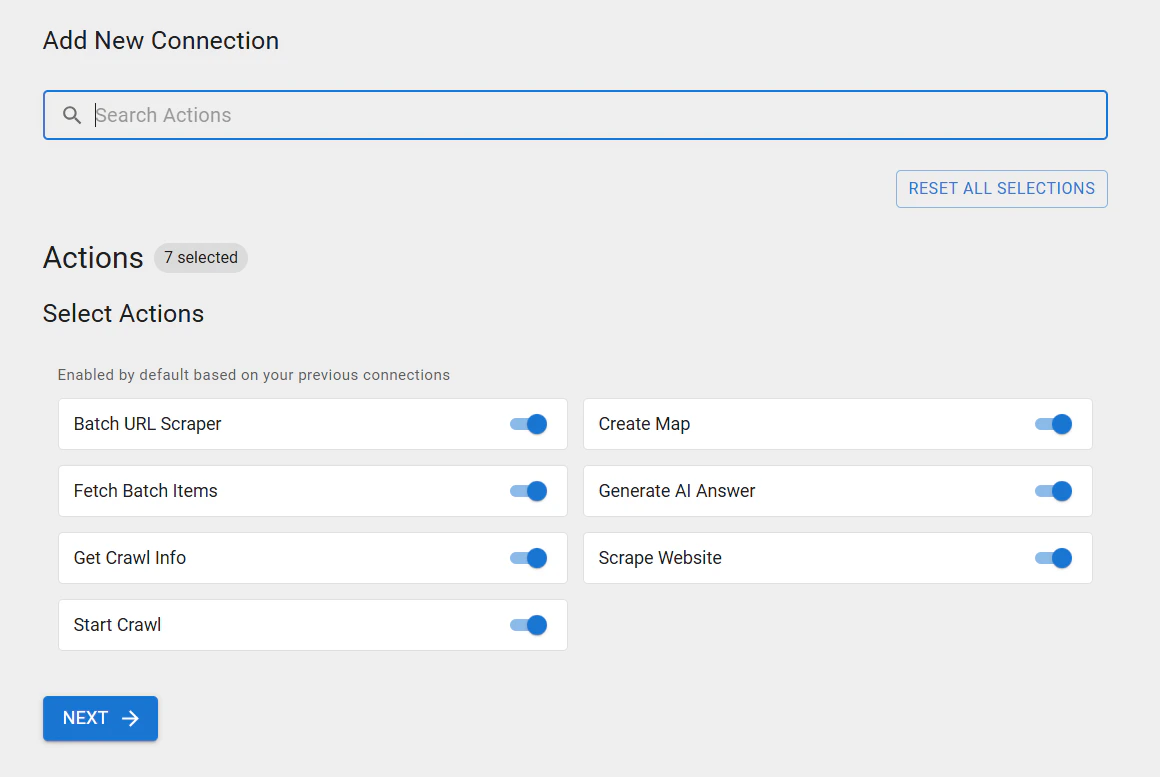
6
Introduce tu clave API de Olostep
Pega tu clave API de Olostep en el campo API Key y haz clic en ADD CONNECTION. ViaSocket verificará la clave y guardará la credencial.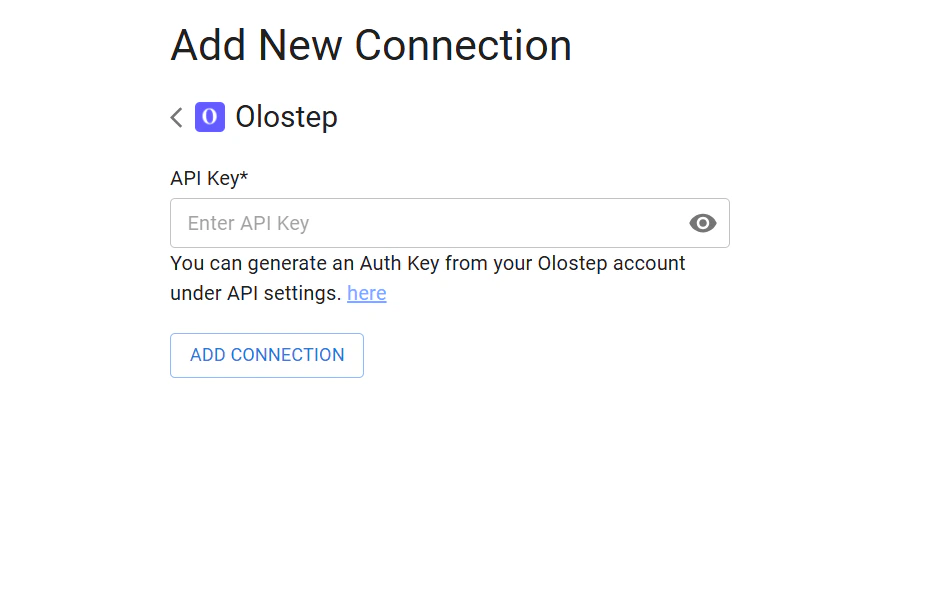
7
Copia tu punto final MCP y conecta tu cliente de IA
Olostep ahora aparece como un Mushroom habilitado en tu Cluster. Copia la MCP Endpoint URL (o el bloque de configuración JSON completo) del panel de Cursor Configuration y pégalo en el archivo de configuración MCP de tu cliente de IA.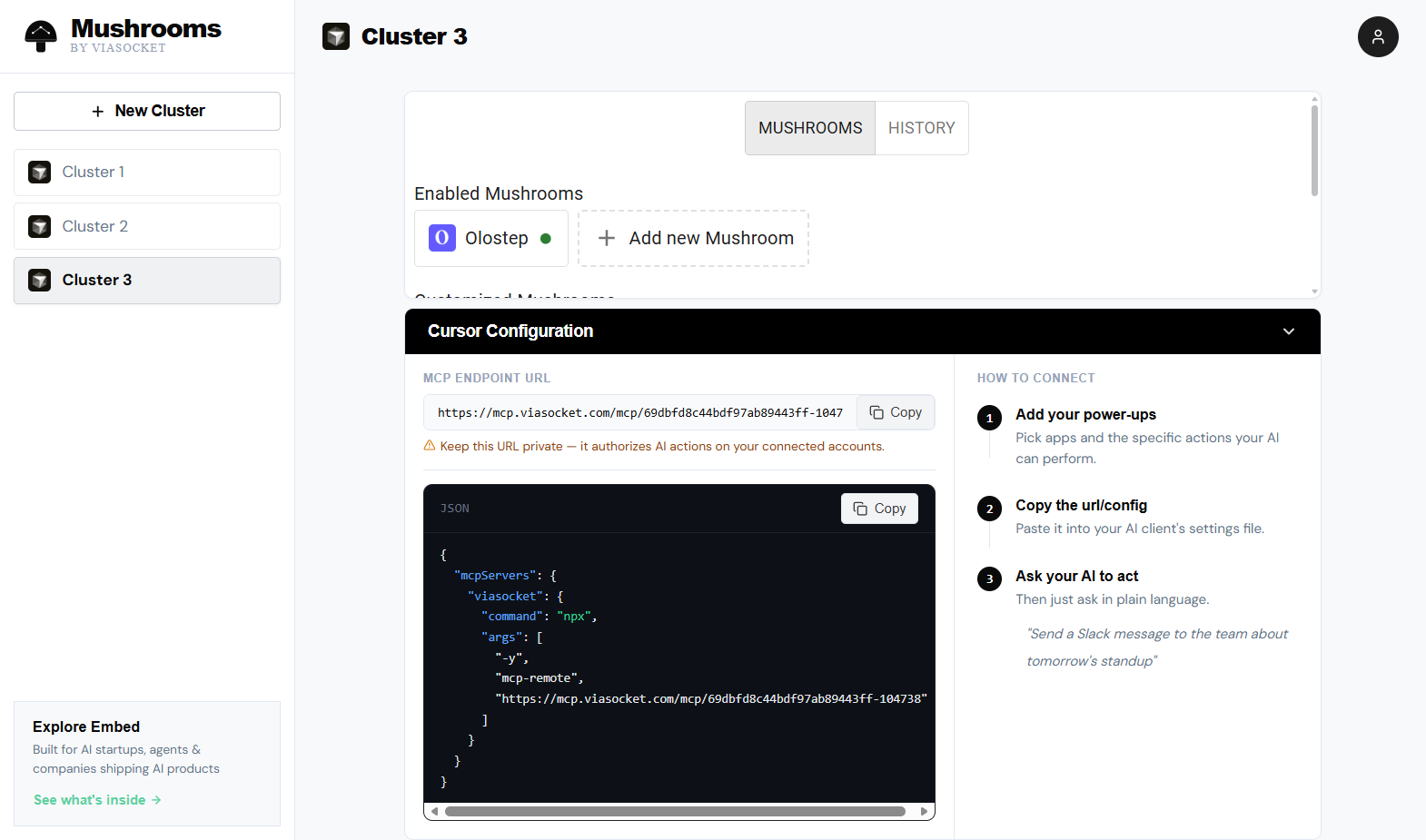
Acciones
Extraer Sitio Web
Extrae contenido de cualquier URL como Markdown, HTML, JSON o texto plano. Maneja páginas renderizadas con JS con tiempos de espera opcionales y orientación por país.
Generar Respuesta de IA
Haz una pregunta en lenguaje natural y obtén una respuesta citada fundamentada en las páginas que proporciones o en una búsqueda web en vivo.
Extractor de URLs por Lote
Envía hasta 100,000 URLs en un solo trabajo, procesadas en paralelo. Devuelve un
batch_id para recuperación asincrónica.Obtener Elementos de Lote
Recupera los resultados de un trabajo por lotes completado usando su
batch_id.Iniciar Rastreo
Comienza desde una URL semilla, sigue enlaces y extrae todas las subpáginas. Devuelve un
crawl_id.Obtener Información de Rastreo
Verifica el estado y recupera resultados de un rastreo en curso o completado por
crawl_id.Crear Mapa
Obtén todas las URLs de un sitio sin extraer contenido. Útil para el descubrimiento antes de un trabajo por lotes.
Ejemplo: Pedir a Claude que investigue un competidor
Una vez que tu punto final MCP está configurado en Claude, puedes emitir instrucciones en lenguaje sencillo como:“Extrae la página de precios en acme.com/pricing y dame un resumen de sus planes y precios.”Claude llamará a la acción Extraer Sitio Web de Olostep a través de ViaSocket, devolverá el contenido de la página y lo resumirá — sin constructor de flujos de trabajo, sin código. Puedes encadenar acciones de la misma manera:
“Mapea todas las páginas en docs.example.com, luego extrae por lotes las primeras 50 y construye un resumen de base de conocimiento.”
Solución de problemas
Clave API rechazada
Clave API rechazada
Copia la clave directamente desde olostep.com/dashboard sin espacios finales. Elimina y recrea la conexión de Olostep en ViaSocket si el error persiste.
El cliente de IA no puede ver las herramientas de Olostep
El cliente de IA no puede ver las herramientas de Olostep
Asegúrate de haber pegado la URL del punto final MCP (o el bloque de configuración JSON) en el archivo de configuración correcto para tu cliente de IA. Para Claude Desktop, es
claude_desktop_config.json. Para Cursor, es .cursor/mcp.json en tu proyecto o en la configuración global de Cursor. Reinicia el cliente después de guardar.El contenido extraído está vacío
El contenido extraído está vacío
Aumenta el tiempo de espera al llamar a Extraer Sitio Web (prueba 2000–5000ms para páginas pesadas en JS). Confirma que la URL es accesible públicamente sin un inicio de sesión.
La URL del punto final MCP sigue cambiando
La URL del punto final MCP sigue cambiando
La URL del punto final está vinculada a tu Cluster. Si eliminas y recreas el Cluster, obtendrás una nueva URL y necesitarás actualizar la configuración de tu cliente de IA. Mantén la URL privada — autoriza todas las acciones en tus cuentas conectadas.
Relacionado
API de Extracciones
Referencia completa para el punto final de extracción
API de Lotes
Cómo funcionan los trabajos por lotes y cómo recuperar resultados
API de Rastreo
Configuración de rastreo y recuperación de resultados
API de Mapas
Opciones de descubrimiento y filtrado de URLs
Servidor MCP
Usa directamente el servidor MCP nativo de Olostep
Sitio web de ViaSocket
Plataforma ViaSocket