

- Workflows: bouw automatiseringen die Olostep uitvoeren en de resultaten naar je andere apps sturen.
- AI-clients (MCP): laat Claude, Cursor, ChatGPT of elke MCP-compatibele client Olostep in gewone taal aanroepen.
Voordat je begint
- Een Olostep-account met een API-sleutel: haal er gratis een, geen creditcard vereist. Je eerste 500 credits zijn inbegrepen.
- Een viaSocket-account: maak er een aan op viasocket.com.
Setup
1
Verbind je apps
Maak een nieuwe flow in viaSocket. De eerste keer dat je een Olostep-actie gebruikt, klik je op Verbind met Olostep, plak je je Olostep API-sleutel in het API Key-veld en klik je op VERBINDING TOEVOEGEN.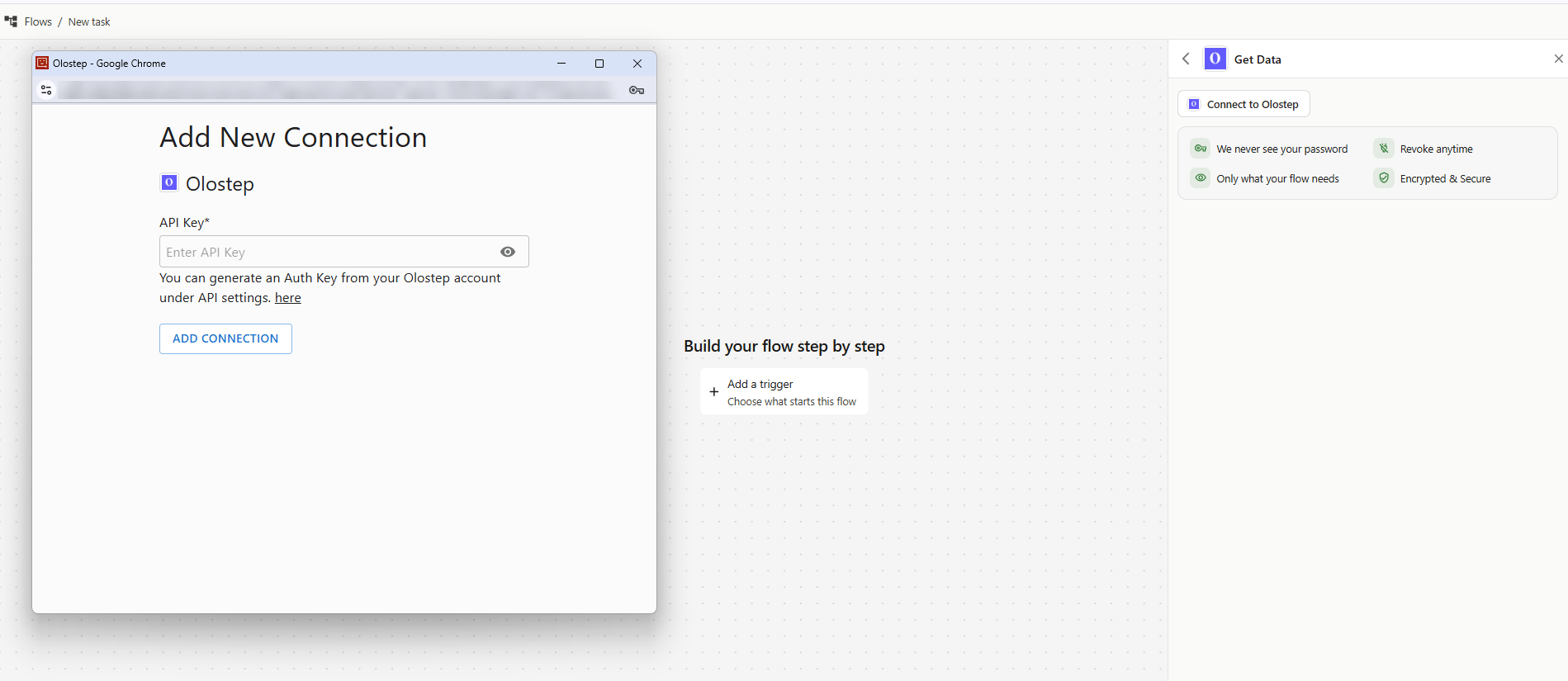
2
Kies een trigger
Selecteer wat je workflow moet starten — een nieuwe lead, formulierinzending, gepland evenement, webhook of activiteit in een andere app.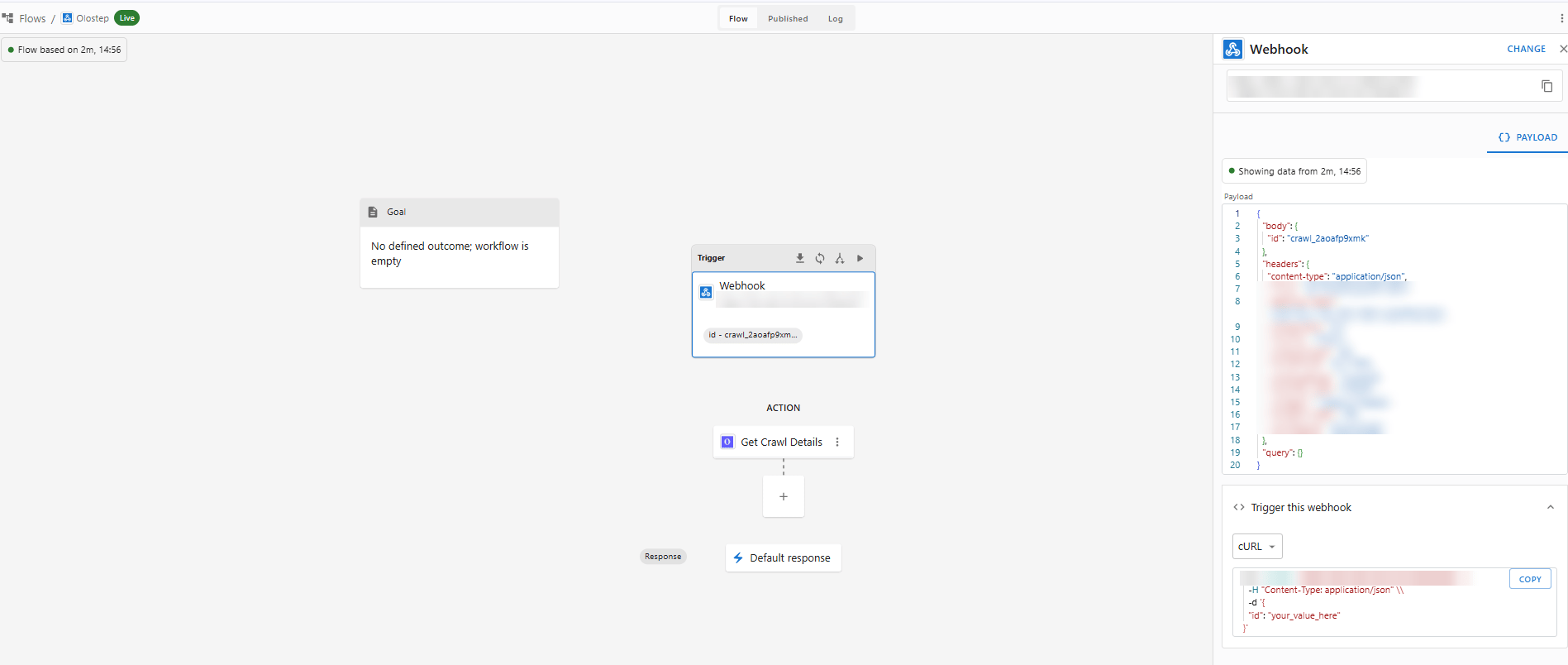
3
Voeg Olostep toe
Kies de Olostep-actie die je wilt uitvoeren, zoals het scrapen van een website, het genereren van een AI-antwoord, het starten van een crawl of het maken van een kaart.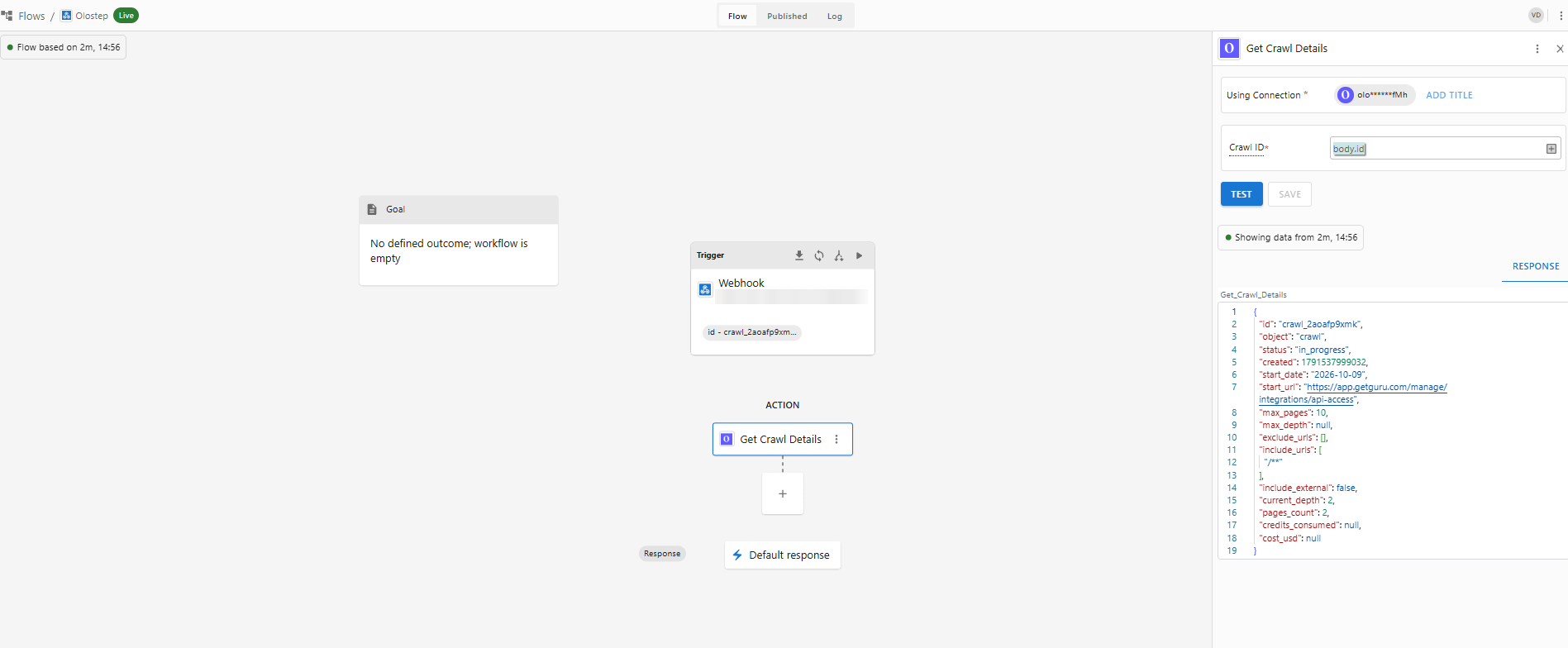
4
Map je data
Map velden van eerdere stappen naar de Olostep-actie en vertel viaSocket waar de Olostep-resultaten in de volgende stap naartoe moeten. Klik op TEST om de respons te controleren.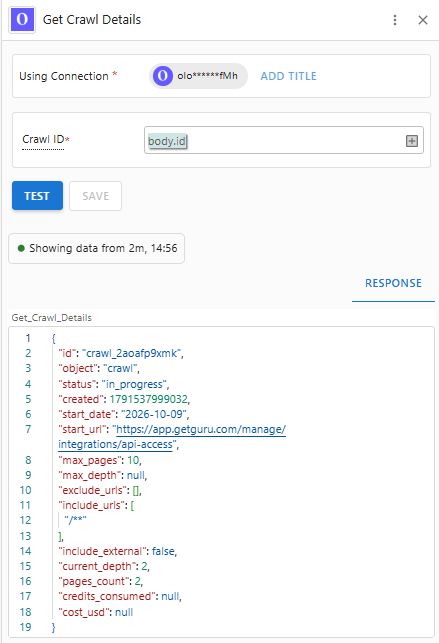
5
Test en publiceer
Test de workflow, bekijk de resultaten en publiceer deze. Eenmaal gepubliceerd, draait je workflow automatisch op de achtergrond.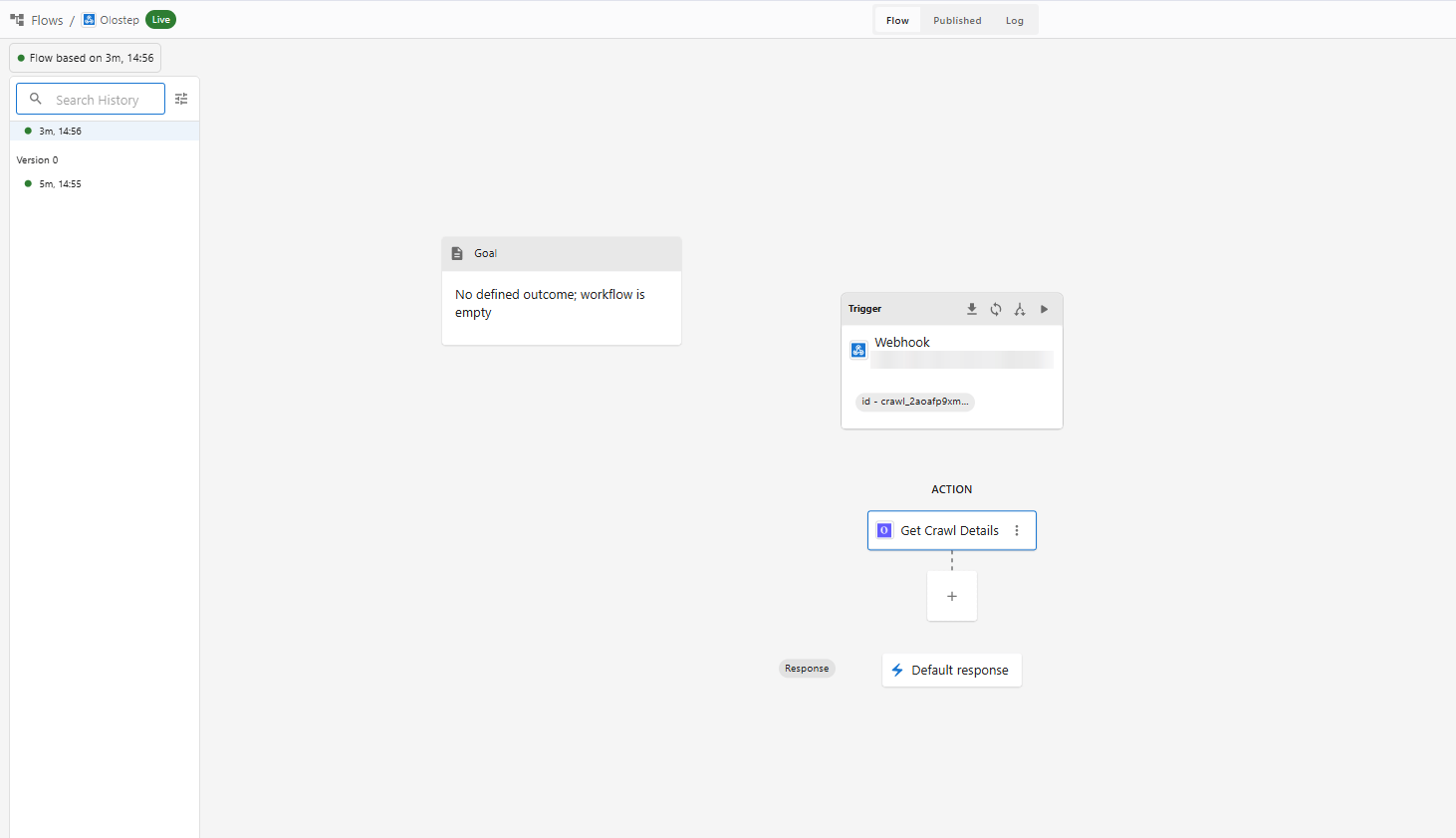
Gebruik Olostep vanuit AI-clients
viaSocket kan AI-clients ook toegang geven tot Olostep via een enkele MCP-endpoint-URL. Eenmaal verbonden, kun je Claude, Cursor, ChatGPT, Windsurf, VS Code of elke andere MCP-compatibele client vragen om websites te scrapen, batchtaken uit te voeren, sites te crawlen en AI-gegronde antwoorden in gewone taal te krijgen.1
Maak een nieuwe Cluster
Open viaSocket MCP en klik op + Nieuwe Cluster. Kies de AI-client waarmee deze Cluster verbinding maakt.
2
Voeg Olostep toe
Klik binnen je Cluster op + BROWSE INTEGRATIONS, zoek naar olostep en selecteer Olostep. Klik vervolgens op VERBIND MET OLOSTEP.
3
Selecteer acties
Kies welke Olostep-acties je AI-client kan gebruiken. Allemaal zijn standaard ingeschakeld — schakel uit wat je niet nodig hebt en klik op VOLGENDE.
4
Voer je Olostep API-sleutel in
Plak je Olostep API-sleutel in het API Key-veld en klik op VERBINDING TOEVOEGEN.Haal je sleutel van het Olostep-dashboard →
5
Verbind je AI-client
Kopieer de MCP Endpoint URL (of het volledige JSON-configuratieblok) van je Cluster en plak het in de MCP-instellingen van je AI-client:Houd deze URL privé — het autoriseert acties op je verbonden accounts.
“Scrape de prijspagina op acme.com/pricing en vat hun plannen en prijzen samen.”
Acties
Scrape Website
Haal content van een openbare webpagina op en gebruik de resultaten in je workflow.
Get Scrape
Haal de resultaten op van een eerder gemaakte scrape.
Generate AI Answer
Zoek op het web en genereer een AI-aangedreven antwoord uit de beschikbare informatie.
Start Web Crawl
Start een webcrawl om informatie van meerdere pagina’s van een website te verzamelen.
Get Crawl Details
Haal de status en details van een webcrawl op.
Create Map
Ontdek pagina’s en URL’s op een website en gebruik ze in latere workflowstappen.
Get Map
Haal de resultaten op van een eerder gemaakte websitekaart.
Batch URL Scraper
Verwerk meerdere URL’s als onderdeel van een enkele workflow.
Get Batch Status
Controleer de status van een batch-scrapingoperatie.
Get Batch Items
Haal de resultaten op van een voltooide batchoperatie.
Voorbeeldworkflows
Lead verrijking
Lead verrijking
Nieuwe lead → Olostep webonderzoek → Verrijk lead → Update CRMEen nieuwe lead komt binnen via een formulier, viaSocket stuurt de bedrijfswebsite naar Olostep, Olostep scrapt deze, en viaSocket mapt de resultaten terug naar je CRM.
Webonderzoek naar Google Sheets
Webonderzoek naar Google Sheets
Schema → Olostep → Scrape/Zoek → Google SheetsVerzamel concurrentie-, markt-, product-, prijs- of bedrijfsonderzoek van meerdere websites en organiseer het automatisch in een spreadsheet.
Concurrentiebewaking
Concurrentiebewaking
Schema → Olostep → Scrape concurrentiepagina → Vergelijk/verwerk data → Slack-meldingVolg prijspagina’s, productpagina’s, functie-updates, aankondigingen of vacatures en informeer het juiste team wanneer er iets verandert.
AI-aangedreven onderzoek
AI-aangedreven onderzoek
Trigger → Olostep → Webonderzoek → AI-verwerking → EindresultaatWanneer een nieuw bedrijf aan je CRM wordt toegevoegd, onderzoekt Olostep de website, vat een AI-stap de bevindingen samen, en wordt de samenvatting opgeslagen in je CRM of gedeeld met je team.
Stuur webdata naar je team
Stuur webdata naar je team
Olostep → Verwerk resultaten → Slack/E-mailWanneer een onderzoeksworkflow een belangrijke update vindt, stuur deze dan naar een Slack-kanaal of e-mail de relevante mensen.
FAQ
Heb ik programmeervaardigheden nodig?
Heb ik programmeervaardigheden nodig?
Nee. viaSocket laat je Olostep met je apps verbinden, acties kiezen, data mappen en het proces automatiseren zonder code te schrijven.
Kunnen workflows op een schema draaien?
Kunnen workflows op een schema draaien?
Ja. Gebruik de planningsopties van viaSocket om workflows op regelmatige intervallen uit te voeren — bijvoorbeeld om elke week concurrentiedata te verzamelen en een spreadsheet bij te werken.
AI-client kan de Olostep-tools niet zien
AI-client kan de Olostep-tools niet zien
Zorg ervoor dat de MCP-endpoint-URL (of JSON-configuratieblok) in het juiste instellingenbestand voor je AI-client staat —
claude_desktop_config.json voor Claude Desktop, .cursor/mcp.json voor Cursor. Start de client opnieuw op na het opslaan.API-sleutel geweigerd
API-sleutel geweigerd
Kopieer de sleutel direct van olostep.com/dashboard zonder afsluitende spaties. Verwijder en maak de Olostep-verbinding in viaSocket opnieuw aan als de fout aanhoudt.
Gerelateerd
Scrapes API
Volledige referentie voor het scrape-endpoint
Batches API
Hoe batchtaken werken en hoe resultaten op te halen
Crawls API
Crawlconfiguratie en resultaatophaling
Maps API
URL-ontdekking en filteropties
MCP Server
Gebruik Olostep’s native MCP-server direct
Olostep op viaSocket
Olostep-integratiepagina op viaSocket