

- Workflows : créez des automatisations qui exécutent Olostep et envoient les résultats à vos autres applications.
- Clients AI (MCP) : laissez Claude, Cursor, ChatGPT ou tout client compatible MCP appeler Olostep en langage clair.
Avant de commencer
- Un compte Olostep avec une clé API : obtenez-en une gratuitement, aucune carte de crédit requise. Vos 500 premiers crédits sont inclus.
- Un compte viaSocket : créez-en un sur viasocket.com.
Configuration
1
Connectez vos applications
Créez un nouveau flux dans viaSocket. La première fois que vous utilisez une action Olostep, cliquez sur Connect to Olostep, collez votre clé API Olostep dans le champ API Key, et cliquez sur ADD CONNECTION.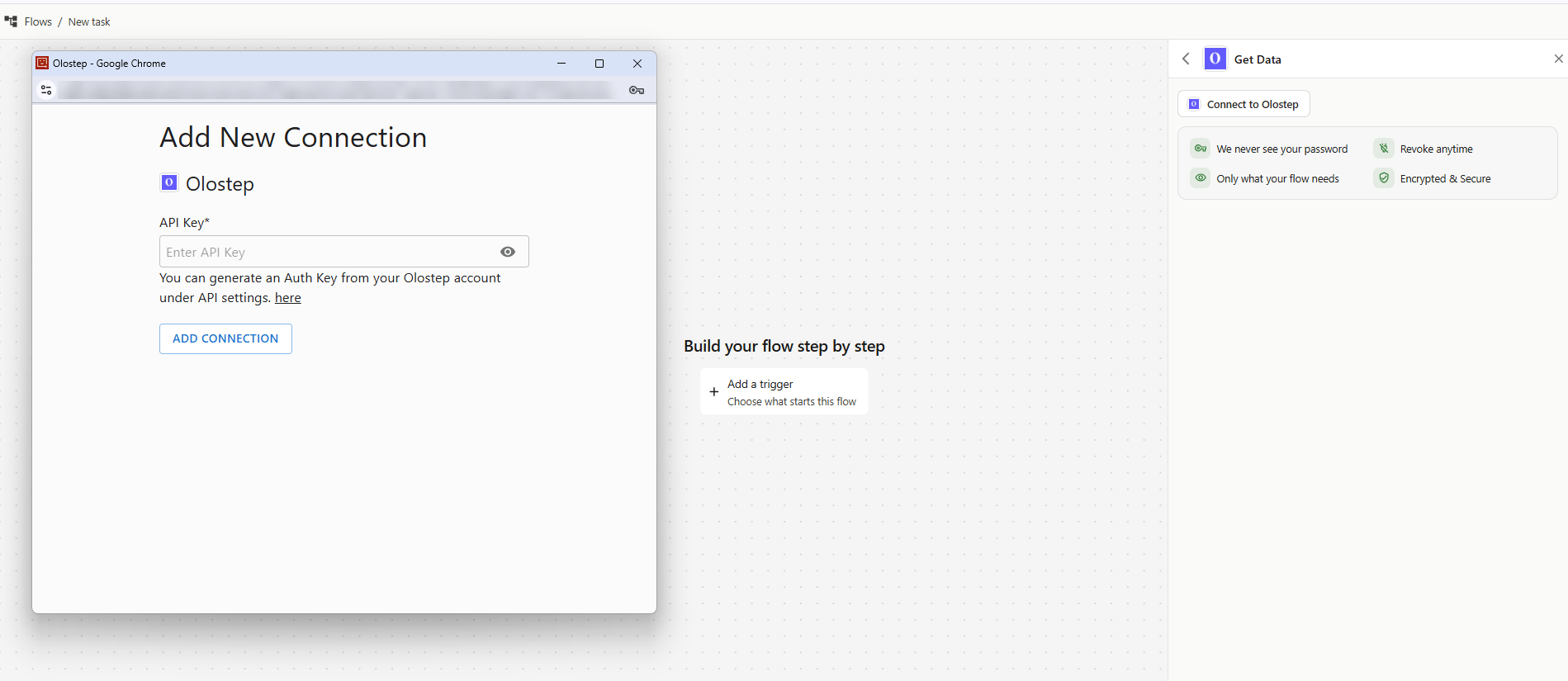
2
Choisissez un déclencheur
Sélectionnez ce qui doit démarrer votre workflow — un nouveau lead, une soumission de formulaire, un événement planifié, un webhook ou une activité dans une autre application.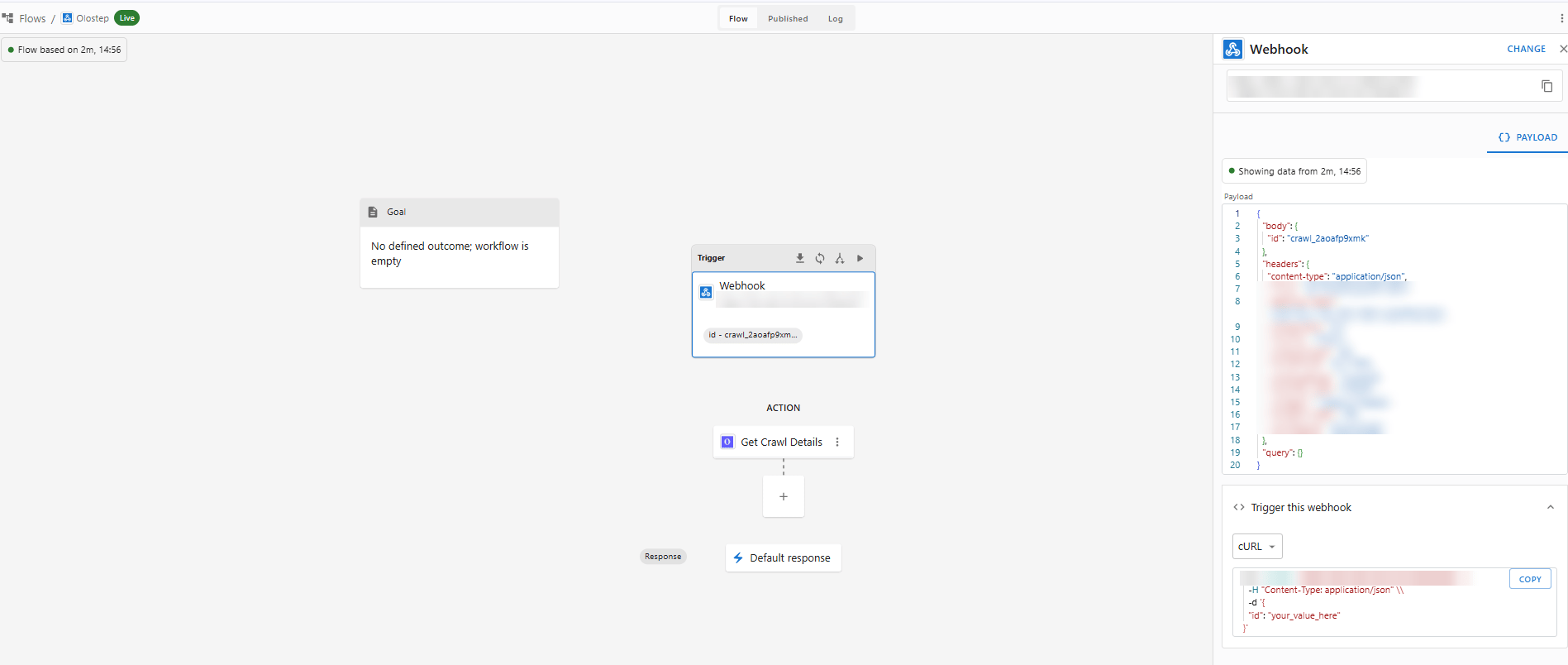
3
Ajoutez Olostep
Choisissez l’action Olostep que vous souhaitez exécuter, comme extraire un site web, générer une réponse IA, démarrer une exploration ou créer une carte.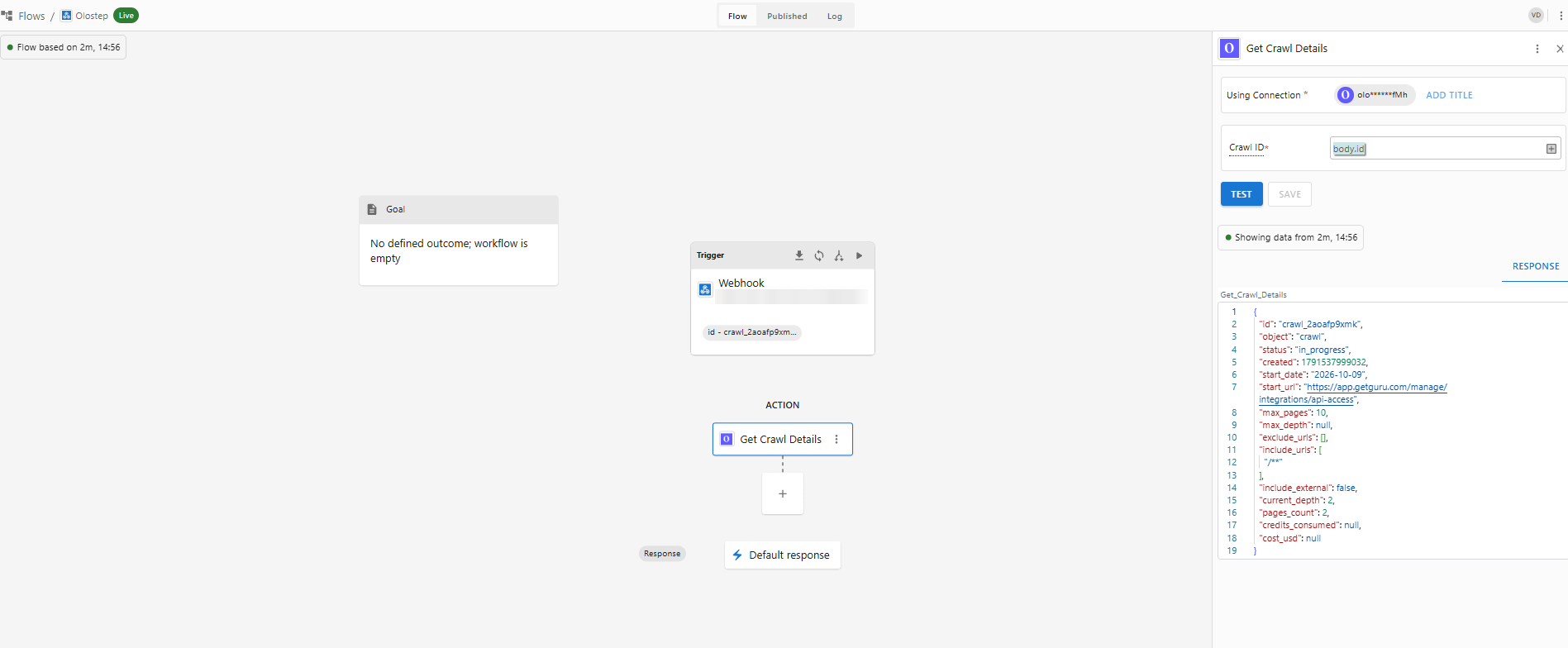
4
Mappez vos données
Mappez les champs des étapes précédentes dans l’action Olostep, puis indiquez à viaSocket où les résultats Olostep doivent aller à l’étape suivante. Cliquez sur TEST pour vérifier la réponse.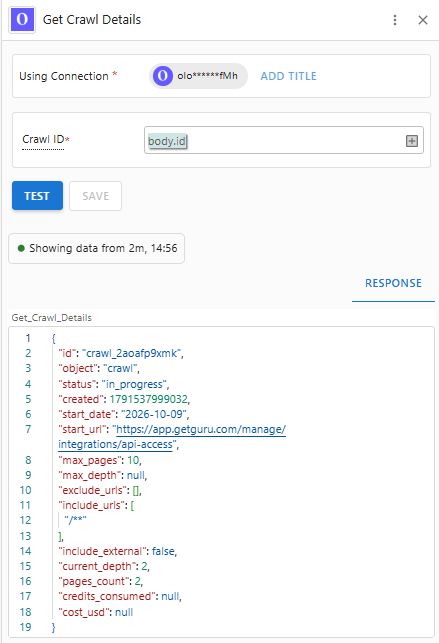
5
Testez et publiez
Testez le workflow, examinez les résultats et publiez-le. Une fois publié, votre workflow s’exécute automatiquement en arrière-plan.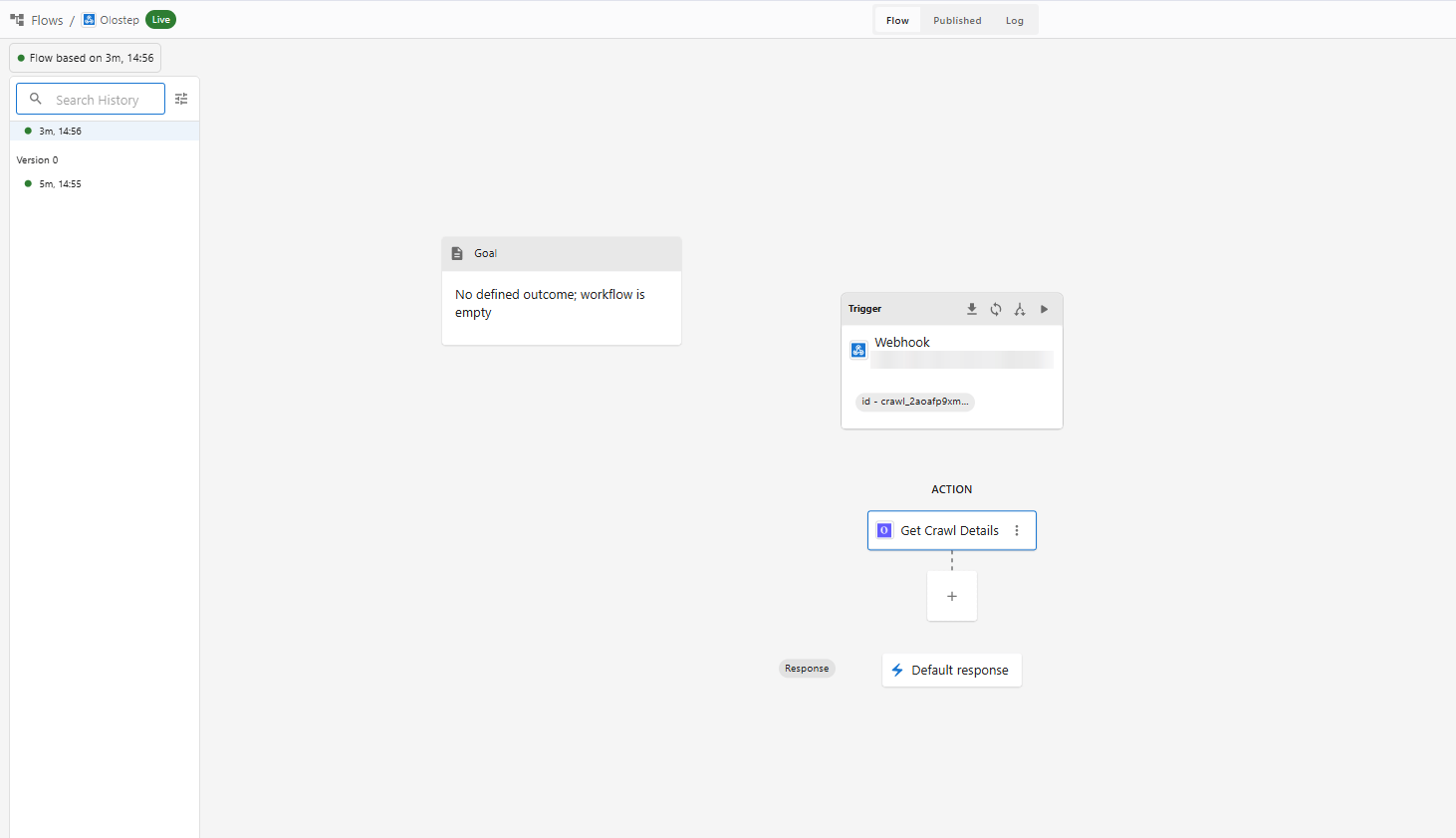
Utiliser Olostep depuis des clients AI
viaSocket peut également donner aux clients AI accès à Olostep via une seule URL de point de terminaison MCP. Une fois connecté, vous pouvez demander à Claude, Cursor, ChatGPT, Windsurf, VS Code ou tout autre client compatible MCP d’extraire des sites web, d’exécuter des tâches par lots, d’explorer des sites et d’obtenir des réponses fondées sur l’IA en langage clair.1
Créez un nouveau Cluster
Ouvrez viaSocket MCP et cliquez sur + New Cluster. Choisissez le client AI auquel ce Cluster se connectera.
2
Ajoutez Olostep
À l’intérieur de votre Cluster, cliquez sur + BROWSE INTEGRATIONS, recherchez olostep, et sélectionnez Olostep. Ensuite, cliquez sur CONNECT TO OLOSTEP.
3
Sélectionnez les actions
Choisissez quelles actions Olostep votre client AI peut utiliser. Toutes sont activées par défaut — désactivez celles dont vous n’avez pas besoin, puis cliquez sur NEXT.
4
Entrez votre clé API Olostep
Collez votre clé API Olostep dans le champ API Key et cliquez sur ADD CONNECTION.Obtenez votre clé depuis le tableau de bord Olostep →
5
Connectez votre client AI
Copiez l’URL du point de terminaison MCP (ou le bloc de configuration JSON complet) depuis votre Cluster et collez-le dans les paramètres MCP de votre client AI :Gardez cette URL privée — elle autorise les actions sur vos comptes connectés.
“Extraire la page de tarification sur acme.com/pricing et résumer leurs plans et prix.”
Actions
Extraire un site web
Récupérez et extrayez le contenu d’une page web publique et utilisez les résultats dans votre workflow.
Obtenir l'extraction
Récupérez les résultats d’une extraction précédemment créée.
Générer une réponse IA
Recherchez sur le web et générez une réponse alimentée par l’IA à partir des informations disponibles.
Démarrer une exploration web
Démarrez une exploration web pour collecter des informations sur plusieurs pages d’un site web.
Obtenir les détails de l'exploration
Récupérez le statut et les détails d’une exploration web.
Créer une carte
Découvrez des pages et des URL sur un site web et utilisez-les dans les étapes ultérieures du workflow.
Obtenir la carte
Récupérez les résultats d’une carte de site web précédemment créée.
Scraper d'URL par lots
Traitez plusieurs URL dans le cadre d’un seul workflow.
Obtenir le statut du lot
Vérifiez le statut d’une opération de scraping par lots.
Obtenir les éléments du lot
Récupérez les résultats d’une opération par lots terminée.
Exemples de workflows
Enrichissement de lead
Enrichissement de lead
Nouveau lead → Recherche web Olostep → Enrichir lead → Mettre à jour CRMUn nouveau lead arrive via un formulaire, viaSocket envoie le site web de l’entreprise à Olostep, Olostep l’extrait, et viaSocket mappe les résultats à votre CRM.
Recherche web dans Google Sheets
Recherche web dans Google Sheets
Planification → Olostep → Extraction/Recherche → Google SheetsCollectez des recherches sur les concurrents, le marché, les produits, les prix ou les entreprises à partir de plusieurs sites web et organisez-les automatiquement dans une feuille de calcul.
Surveillance des concurrents
Surveillance des concurrents
Planification → Olostep → Extraction de la page concurrente → Comparer/traiter les données → Alerte SlackSuivez les pages de tarification, les pages produits, les mises à jour de fonctionnalités, les annonces ou les offres d’emploi, et informez l’équipe concernée lorsque quelque chose change.
Recherche alimentée par l'IA
Recherche alimentée par l'IA
Déclencheur → Olostep → Recherche web → Traitement IA → Résultat finalLorsqu’une nouvelle entreprise est ajoutée à votre CRM, Olostep recherche son site web, une étape IA résume les résultats, et le résumé est enregistré dans votre CRM ou partagé avec votre équipe.
Envoyer des données web à votre équipe
Envoyer des données web à votre équipe
Olostep → Traiter les résultats → Slack/EmailLorsqu’un workflow de recherche trouve une mise à jour importante, envoyez-la à un canal Slack ou par email aux personnes concernées.
FAQ
Ai-je besoin de compétences en codage ?
Ai-je besoin de compétences en codage ?
Non. viaSocket vous permet de connecter Olostep à vos applications, de choisir des actions, de mapper des données et d’automatiser le processus sans écrire de code.
Les workflows peuvent-ils s'exécuter selon un calendrier ?
Les workflows peuvent-ils s'exécuter selon un calendrier ?
Oui. Utilisez les options de planification de viaSocket pour exécuter des workflows à intervalles réguliers — par exemple, pour collecter des données concurrentielles et mettre à jour une feuille de calcul chaque semaine.
Le client AI ne voit pas les outils Olostep
Le client AI ne voit pas les outils Olostep
Assurez-vous que l’URL du point de terminaison MCP (ou le bloc de configuration JSON) est dans le bon fichier de paramètres pour votre client AI —
claude_desktop_config.json pour Claude Desktop, .cursor/mcp.json pour Cursor. Redémarrez le client après avoir enregistré.Clé API rejetée
Clé API rejetée
Copiez la clé directement depuis olostep.com/dashboard sans espaces de fin. Supprimez et recréez la connexion Olostep dans viaSocket si l’erreur persiste.
Liens connexes
API d'extraction
Référence complète pour le point de terminaison d’extraction
API de lots
Comment fonctionnent les tâches par lots et comment récupérer les résultats
API d'explorations
Configuration de l’exploration et récupération des résultats
API de cartes
Découverte et options de filtrage des URL
Serveur MCP
Utilisez directement le serveur MCP natif d’Olostep
Olostep sur viaSocket
Page d’intégration d’Olostep sur viaSocket