

Bevor du beginnst
- Ein Olostep-Konto mit einem API-Schlüssel: kostenlos erhalten, keine Kreditkarte erforderlich. Deine ersten 500 Credits sind inklusive.
- Ein ViaSocket-Konto: Erstelle eines auf viasocket.com.
- Ein AI-Client: Claude, Cursor, ChatGPT, Windsurf, VS Code oder jeder MCP-kompatible Client.
Einrichtung
1
Erstelle einen neuen Cluster
Öffne ViaSocket Mushrooms und klicke auf + Neuer Cluster. ViaSocket wird dich auffordern, den AI-Client auszuwählen, mit dem dieser Cluster verbunden wird — wähle Claude, Cursor, ChatGPT oder den Client, den du verwendest.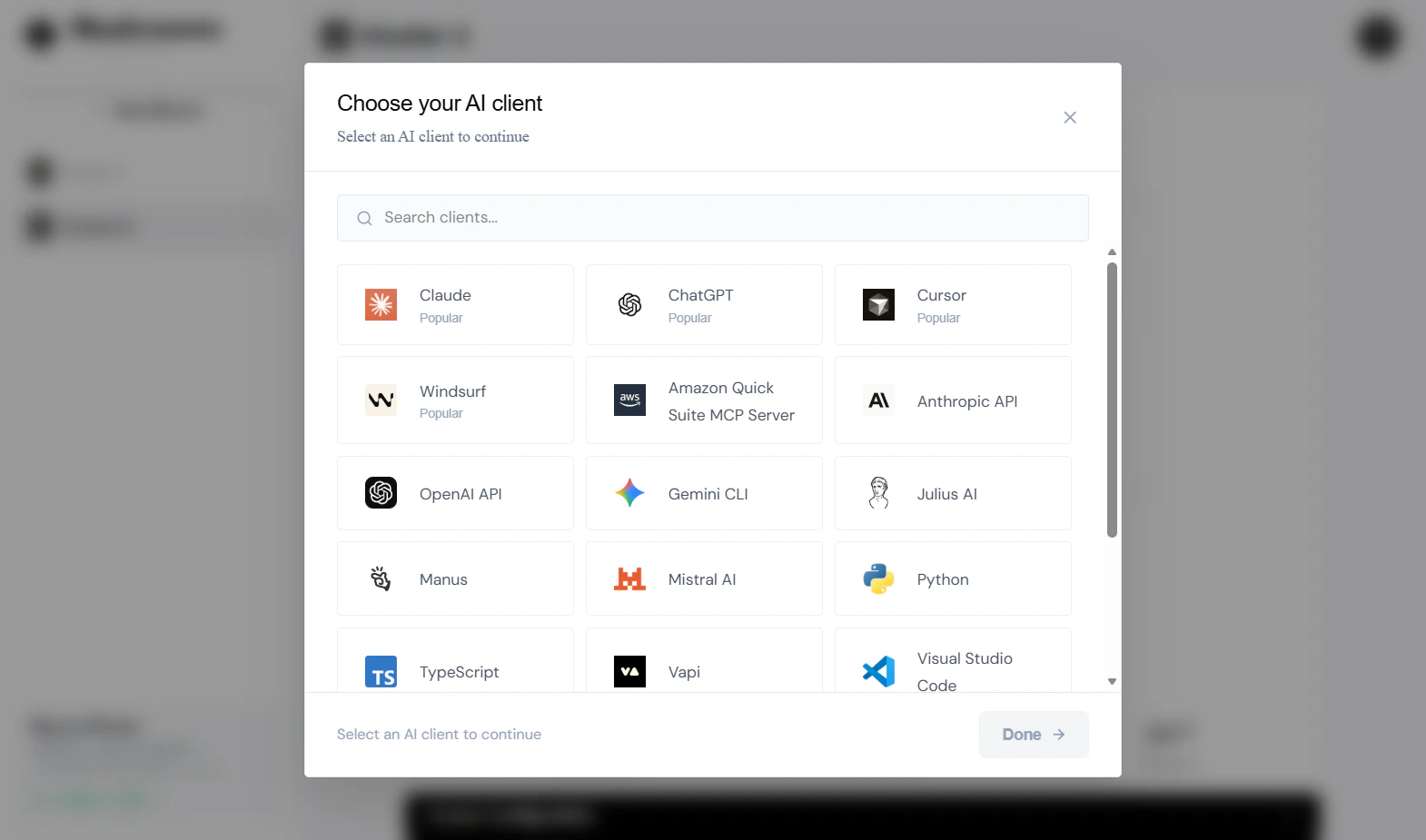
2
Integrationen durchsuchen
Klicke innerhalb deines Clusters auf + INTEGRATIONEN DURCHSUCHEN, um die Mushrooms-Bibliothek zu öffnen — ein Katalog von über 2.500 Apps, auf die du deinem AI Zugriff geben kannst.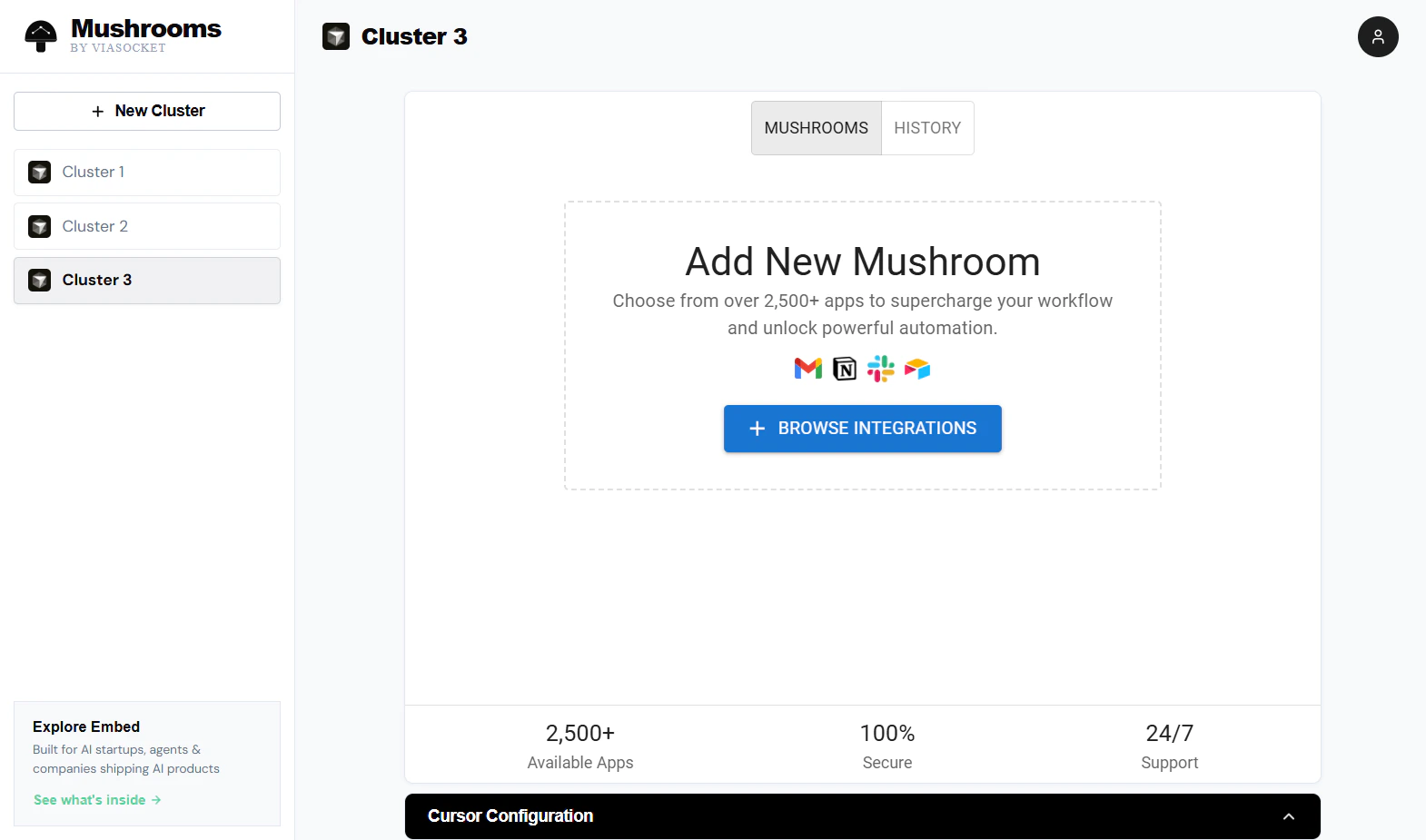
3
Finde Olostep
Suche nach olostep in der Suchleiste. Wähle Olostep aus den Ergebnissen aus.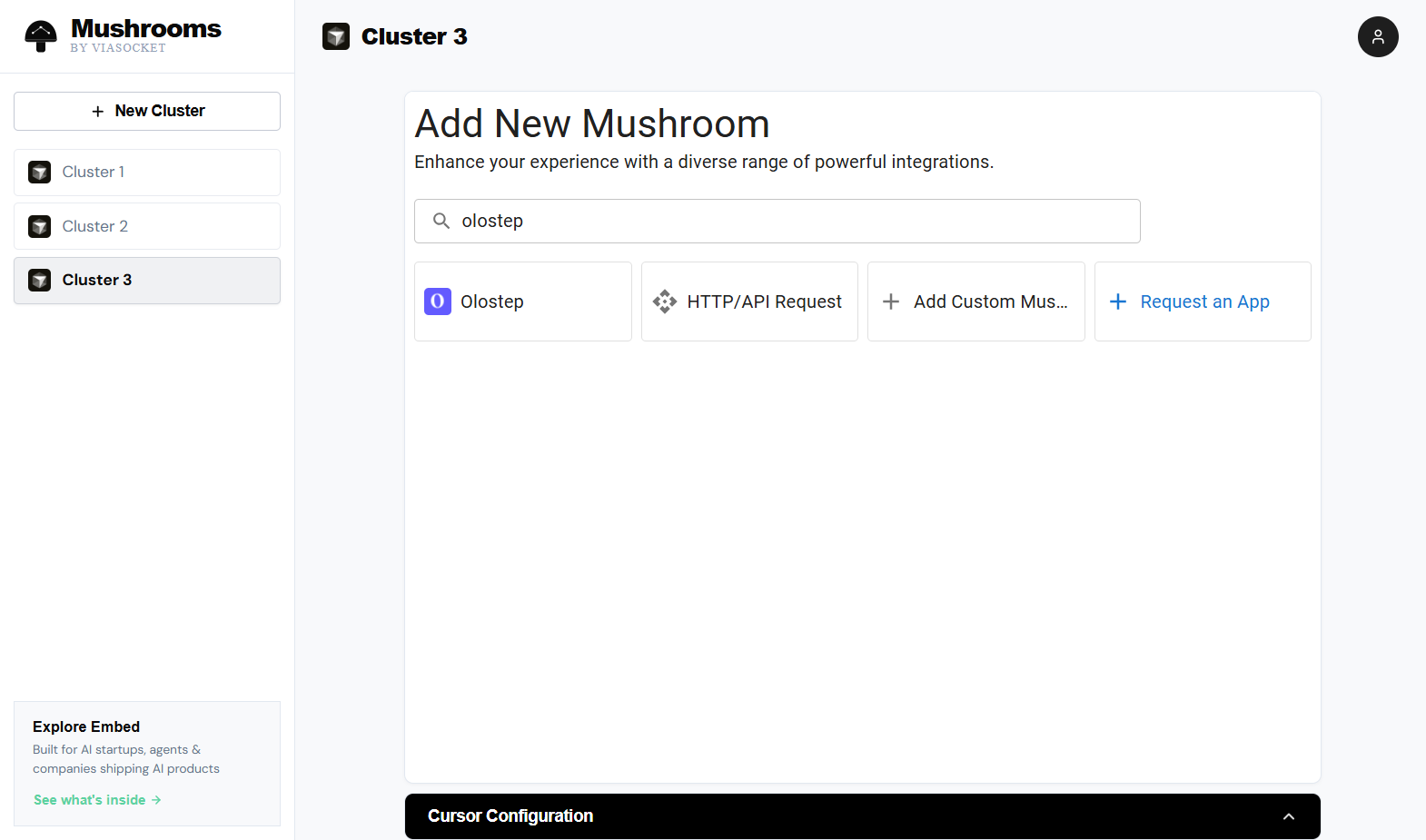
4
Mit Olostep verbinden
Klicke auf der Olostep-Detailseite auf MIT OLOSTEP VERBINDEN, um dein Konto zu autorisieren und Olostep-Aktionen zu deinem Cluster hinzuzufügen.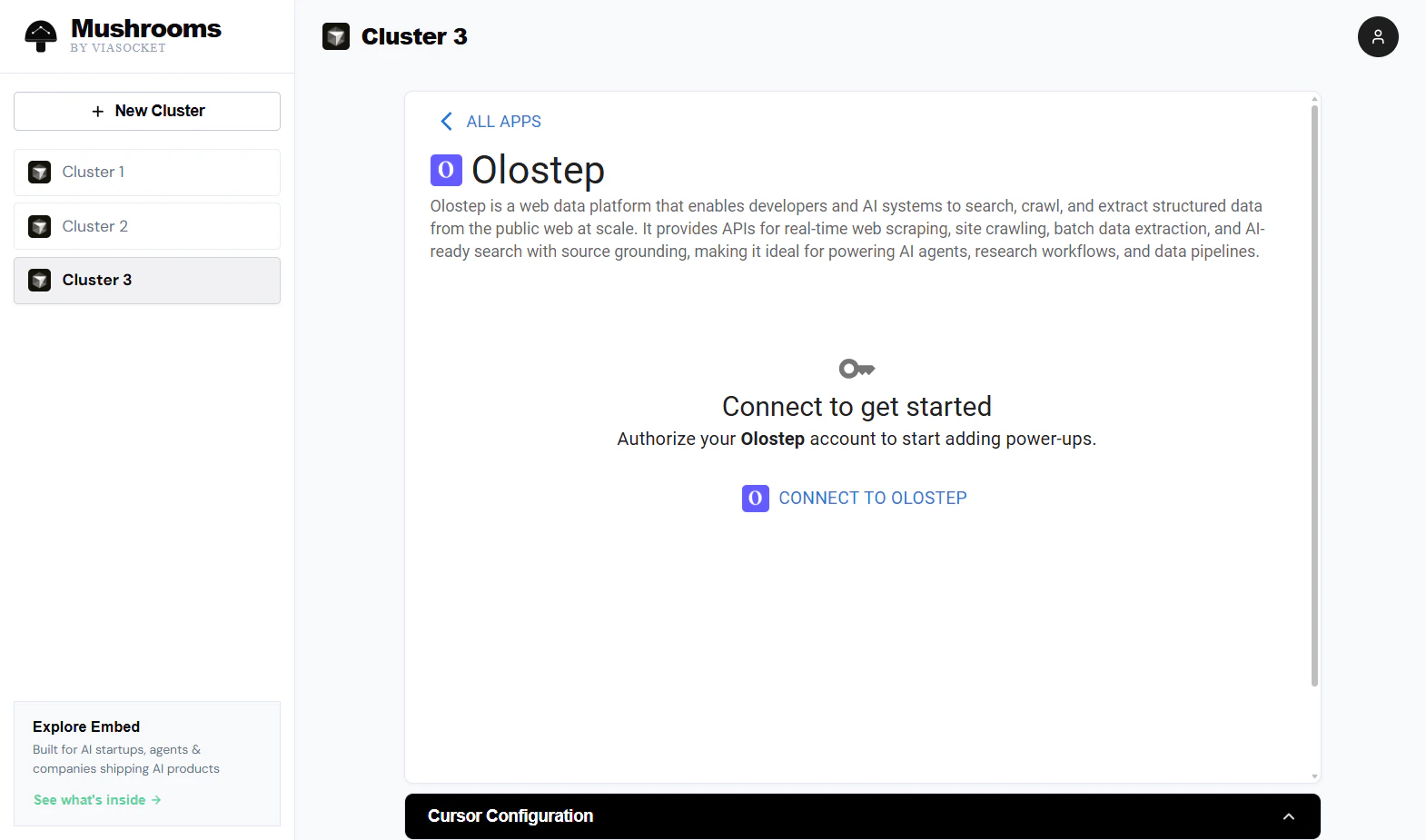
5
Aktionen auswählen
Wähle aus, welche Olostep-Aktionen dein AI-Client verwenden kann. Alle sieben sind standardmäßig aktiviert — deaktiviere diejenigen, die du nicht benötigst, und klicke dann auf WEITER.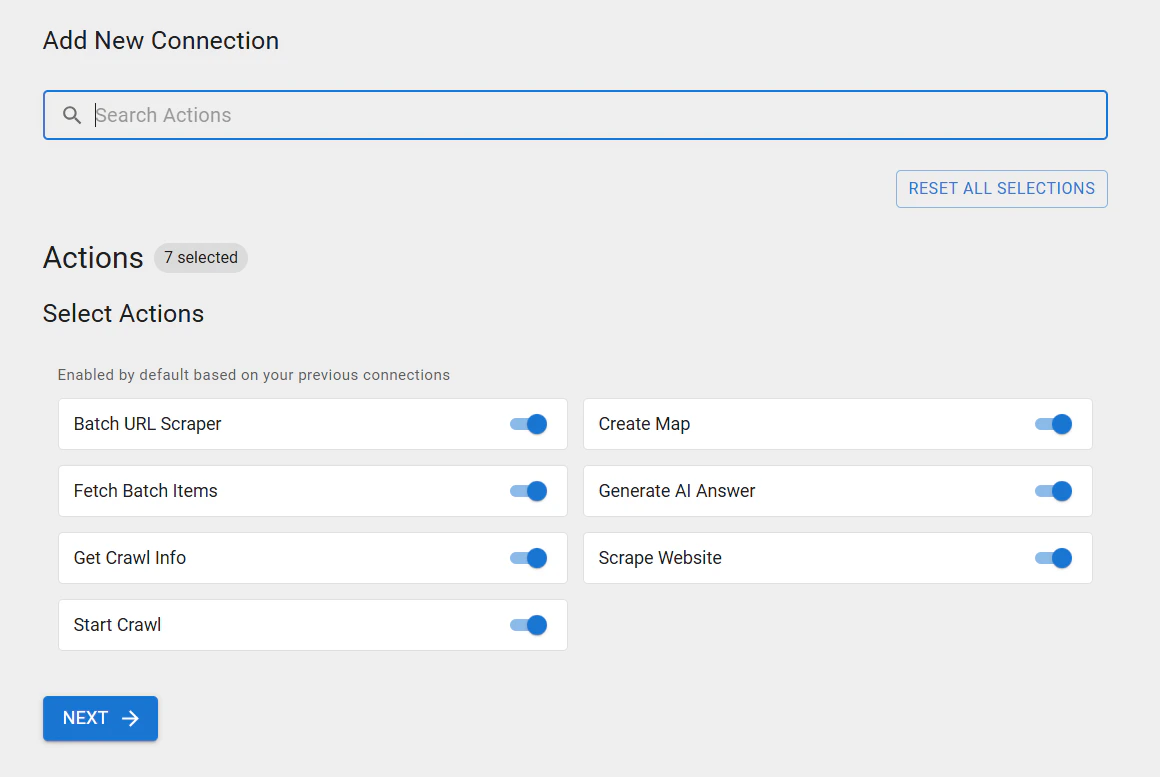
6
Gib deinen Olostep API-Schlüssel ein
Füge deinen Olostep API-Schlüssel in das API-Schlüssel-Feld ein und klicke auf VERBINDUNG HINZUFÜGEN. ViaSocket wird den Schlüssel überprüfen und die Anmeldedaten speichern.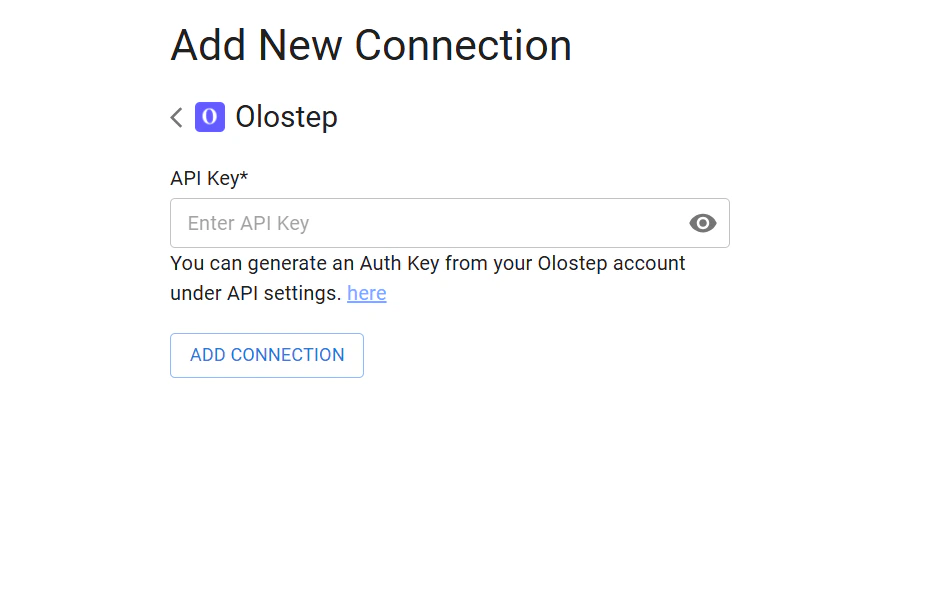
7
Kopiere deinen MCP-Endpunkt und verbinde deinen AI-Client
Olostep erscheint nun als aktivierter Mushroom in deinem Cluster. Kopiere die MCP-Endpunkt-URL (oder den vollständigen JSON-Konfigurationsblock) aus dem Cursor-Konfigurations-Panel und füge sie in die MCP-Einstellungen deines AI-Clients ein.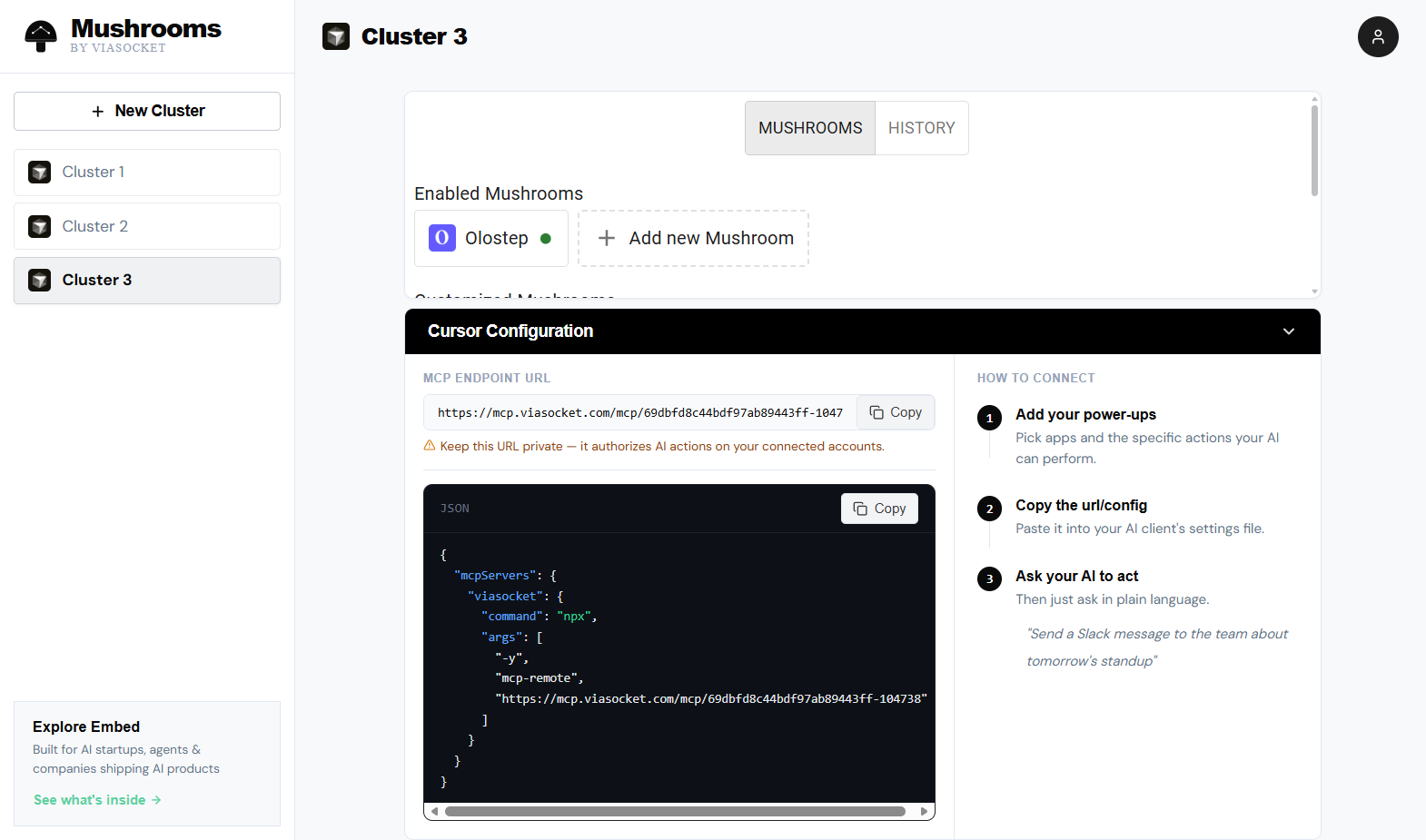
Aktionen
Website scrapen
Ziehe Inhalte von jeder URL als Markdown, HTML, JSON oder Klartext. Behandelt JS-gerenderte Seiten mit optionalen Wartezeiten und Länderzielausrichtung.
AI-Antwort generieren
Stelle eine Frage in natürlicher Sprache und erhalte eine zitierte Antwort, die auf den von dir bereitgestellten Seiten oder einer Live-Websuche basiert.
Batch-URL-Scraper
Reiche bis zu 100.000 URLs in einem Job ein, die parallel verarbeitet werden. Gibt eine
batch_id für asynchrone Abrufe zurück.Batch-Elemente abrufen
Rufe die Ergebnisse eines abgeschlossenen Batch-Jobs mithilfe seiner
batch_id ab.Crawl starten
Beginne mit einer Seed-URL, folge Links und scrape alle Unterseiten. Gibt eine
crawl_id zurück.Crawl-Info abrufen
Überprüfe den Status und rufe Ergebnisse für einen laufenden oder abgeschlossenen Crawl mithilfe der
crawl_id ab.Karte erstellen
Erhalte jede URL auf einer Seite, ohne Inhalte zu scrapen. Nützlich zur Entdeckung vor einem Batch-Job.
Beispiel: Claude bitten, einen Konkurrenten zu recherchieren
Sobald dein MCP-Endpunkt in Claude konfiguriert ist, kannst du Anweisungen in einfacher Sprache erteilen wie:“Scrape die Preisseite auf acme.com/pricing und gib mir eine Zusammenfassung ihrer Pläne und Preise.”Claude wird die Website scrapen-Aktion von Olostep über ViaSocket aufrufen, den Seiteninhalt zurückgeben und zusammenfassen — kein Workflow-Builder, kein Code. Du kannst Aktionen auf die gleiche Weise verketten:
“Erstelle eine Karte aller Seiten auf docs.example.com, dann scrape die ersten 50 in einem Batch und erstelle eine Zusammenfassung der Wissensbasis.”
Fehlerbehebung
API-Schlüssel abgelehnt
API-Schlüssel abgelehnt
Kopiere den Schlüssel direkt von olostep.com/dashboard ohne nachfolgende Leerzeichen. Lösche und erstelle die Olostep-Verbindung in ViaSocket neu, wenn der Fehler weiterhin besteht.
AI-Client kann die Olostep-Tools nicht sehen
AI-Client kann die Olostep-Tools nicht sehen
Stelle sicher, dass du die MCP-Endpunkt-URL (oder den JSON-Konfigurationsblock) in die richtige Einstellungsdatei für deinen AI-Client eingefügt hast. Für Claude Desktop ist dies
claude_desktop_config.json. Für Cursor ist es .cursor/mcp.json in deinem Projekt oder den globalen Cursor-Einstellungen. Starte den Client nach dem Speichern neu.Gescrapte Inhalte sind leer
Gescrapte Inhalte sind leer
Erhöhe die Wartezeit beim Aufrufen von Website scrapen (versuche 2000–5000ms für JS-intensive Seiten). Bestätige, dass die URL öffentlich zugänglich ist, ohne dass ein Login erforderlich ist.
MCP-Endpunkt-URL ändert sich ständig
MCP-Endpunkt-URL ändert sich ständig
Die Endpunkt-URL ist an deinen Cluster gebunden. Wenn du den Cluster löschst und neu erstellst, erhältst du eine neue URL und musst die Konfiguration deines AI-Clients aktualisieren. Halte die URL privat — sie autorisiert alle Aktionen auf deinen verbundenen Konten.
Verwandte Themen
Scrapes API
Vollständige Referenz für den Scrape-Endpunkt
Batches API
Wie Batch-Jobs funktionieren und wie man Ergebnisse abruft
Crawls API
Crawl-Konfiguration und Ergebnisabruf
Maps API
URL-Entdeckung und Filteroptionen
MCP Server
Verwende Olosteps nativen MCP-Server direkt
ViaSocket Website
ViaSocket-Plattform