

Bevor du beginnst
- Ein Olostep-Konto mit einem API-Schlüssel: kostenlos erhalten, keine Kreditkarte erforderlich. Deine ersten 500 Credits sind inklusive.
- Ein Zapier-Konto: jeder Plan funktioniert. Kostenlose Pläne können Zaps manuell ausführen; bezahlte Pläne unterstützen geplante und mehrstufige Zaps.
- Kein Coding erforderlich: alles in diesem Leitfaden wird über den visuellen Editor von Zapier erledigt.
Einrichtung
1
Finde Olostep in Zapier
Öffne einen beliebigen Zap, klicke auf +, um eine Aktion hinzuzufügen, und suche nach Olostep. Wähle Olostep aus den Ergebnissen aus.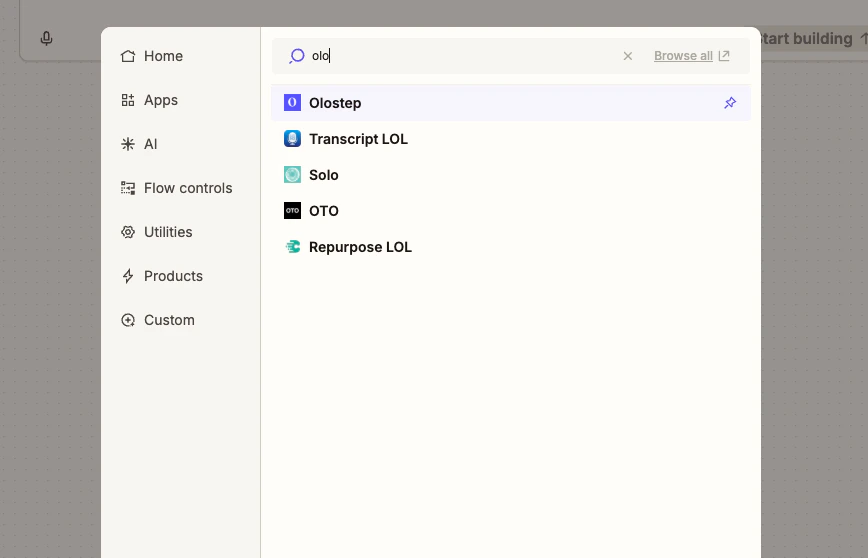
2
Verbinde dein Konto
Klicke auf Bei Olostep anmelden. Füge deinen API-Schlüssel in das Feld ein und klicke auf Ja, weiter zu Olostep. Zapier wird den Schlüssel verifizieren und die Anmeldedaten für alle zukünftigen Zaps speichern.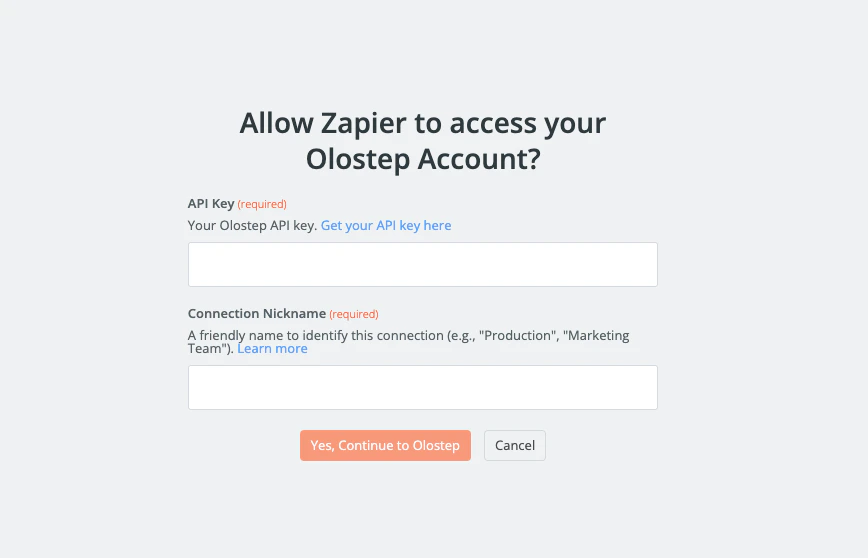
3
Wähle eine Aktion
Nachdem dein Konto verbunden ist, wähle eine der fünf Olostep-Aktionen aus dem Aktion-Dropdown und fülle die erforderlichen Felder aus.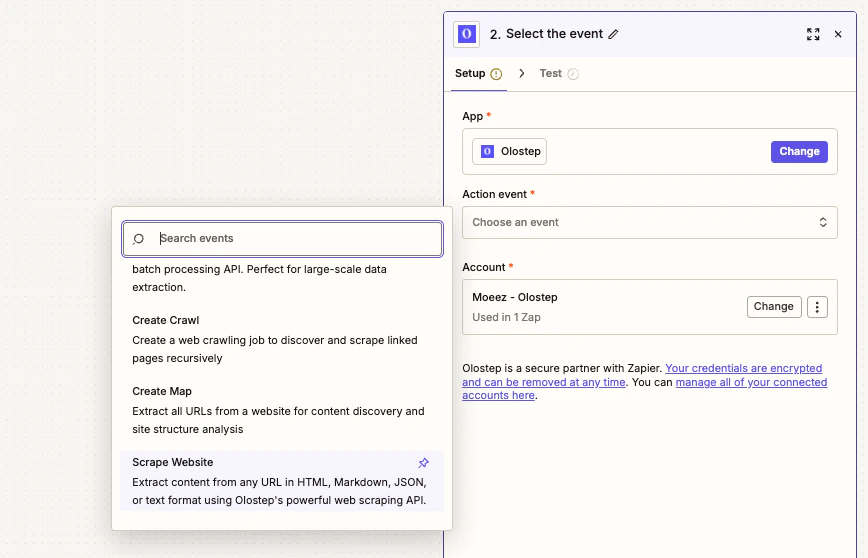
4
Konfiguriere Scrape Website (URL + Format)
- Zu scrapende URL: von deinem Trigger zuordnen oder manuell eingeben
-
Ausgabeformat: wähle
Markdown,HTML,JSONoderText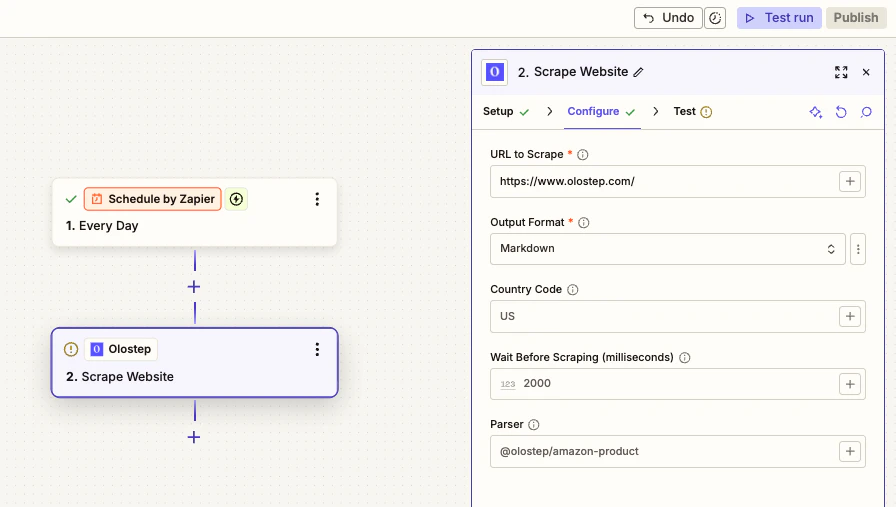
5
Testen und veröffentlichen
Klicke auf Schritt testen, um eine Live-Anfrage auszuführen und die Ausgabe zu bestätigen. Sobald es richtig aussieht, verbinde nachfolgende Schritte und veröffentliche deinen Zap.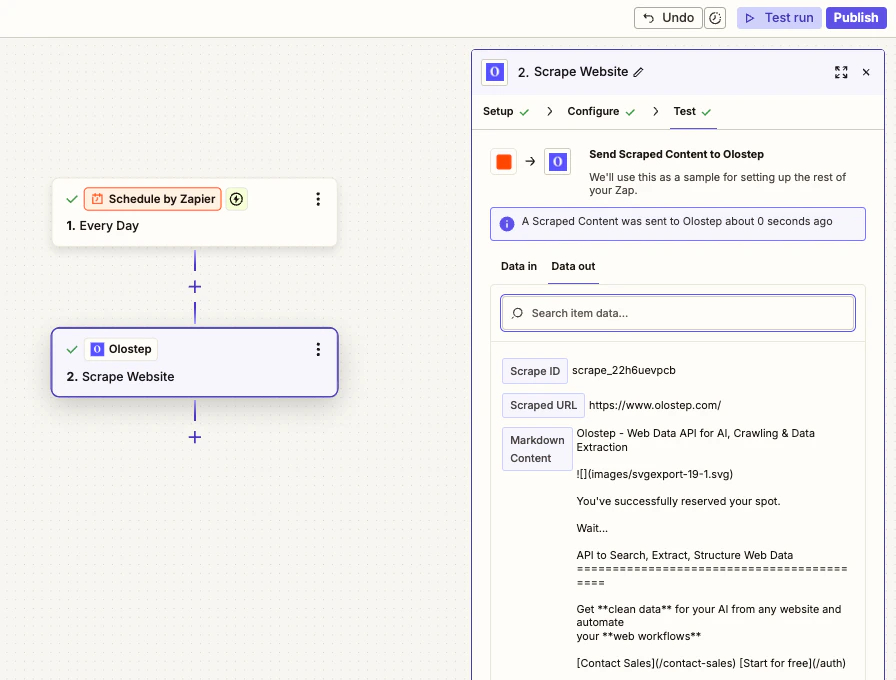
Aktionen
Scrape Website
Ziehe Inhalte von jeder URL als Markdown, HTML, JSON oder Klartext. Behandelt JS-gerenderte Seiten mit optionalen Wartezeiten und Länderausrichtung.
Ask AI Answer
Stelle eine Frage in natürlicher Sprache und erhalte eine zitierte Antwort, basierend auf den von dir bereitgestellten Seiten oder einer Live-Websuche.
Batch Scrape URLs
Reiche bis zu 100.000 URLs in einem Job ein, die parallel verarbeitet werden. Gibt eine
batch_id zurück; Ergebnisse asynchron abrufen.Create Crawl
Beginne mit einer URL, folge Links und scrape alle Unterseiten. Gut für Dokumentationsseiten, Blogs oder die vollständige Aufnahme einer Website. Gibt eine
crawl_id zurück.Create Map
Erhalte jede URL auf einer Seite, ohne Inhalte zu scrapen. Verwende es zur Entdeckung vor einem Batch-Job. Gibt eine
map_id zurück.Batch, Crawl und Map sind asynchron. Speichere die zurückgegebene ID und verwende einen Verzögerungsschritt oder einen zweiten Zap, um Ergebnisse abzurufen, sobald die Verarbeitung abgeschlossen ist.
Beispiel-Workflow: Tägliches Wettbewerber-Briefing
Was es tut: Jeden Morgen scrapt dieser Zap eine Wettbewerberseite, fragt Olostep AI Answer, um wichtige Updates von dieser Seite zusammenzufassen, und postet das endgültige Briefing mit Zitaten in Slack. Verwendete Knoten: Schedule by Zapier -> Olostep Scrape Website -> Olostep Ask AI Answer -> Slack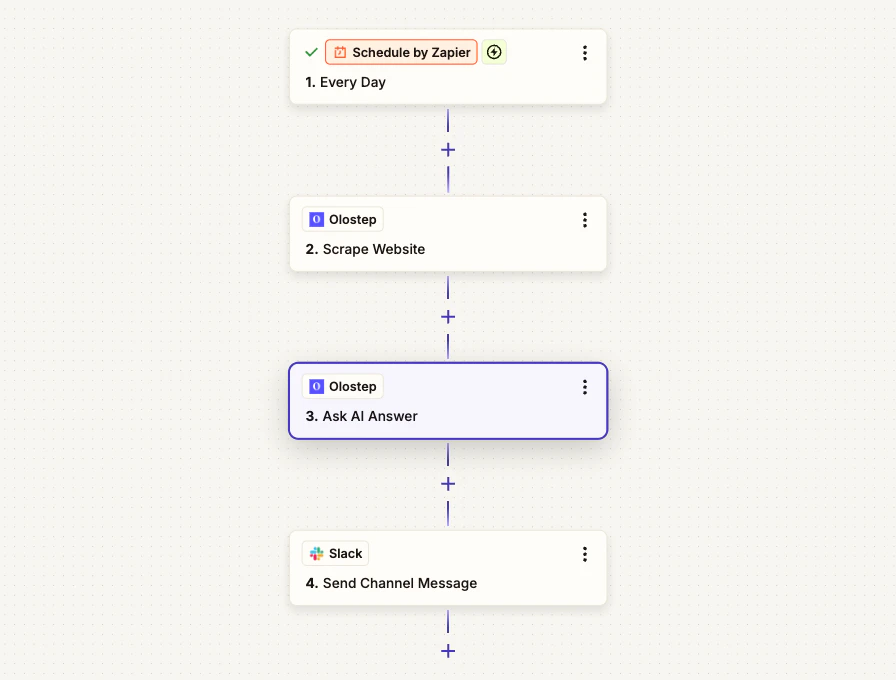
Schritt 1: Füge einen Schedule-Trigger hinzu
Erstelle in Zapier einen neuen Zap und setze den Trigger auf Schedule by Zapier. Stelle ihn so ein, dass er Jeden Tag zu einer für dein Team passenden Zeit (z.B. 8 Uhr) läuft.Schritt 2: Füge Olostep Scrape Website hinzu
Füge eine Olostep-Aktion hinzu und wähle Scrape Website. Setze:- URL:
https://competitor.com/blog - Ausgabeformat: Markdown
Schritt 3: Füge Olostep Ask AI Answer hinzu
Füge eine zweite Olostep-Aktion hinzu und wähle Ask AI Answer. Setze:- Frage:
What are the key updates, announcements, product changes, or pricing changes on this page today? Return a concise briefing with bullet points and include citations. - Kontext-URLs (JSON-Array): ordne die gescrapte URL aus Schritt 2 zu
- Format: Markdown
- Zitate einfügen: true
Schritt 4: Sende an Slack
Füge eine Slack-Aktion hinzu, die auf Kanalnachricht senden eingestellt ist. Ordne zu:- Kanal:
#competitive-intel - Nachrichtentext:
Daily Competitor Briefing - Nachrichtentext:
{{Answer (Markdown)}}
Was du erhältst
Jeden Morgen erhält dein Slack-Kanal eine Nachricht wie:Daily Competitor BriefingVon hier aus kannst du diesen Zap erweitern: Füge einen Filter hinzu, um nur zu posten, wenn bestimmte Schlüsselwörter erscheinen, schreibe Briefings in Google Sheets zur Nachverfolgung oder führe separate Zaps für verschiedene Wettbewerber-URLs aus.Quellen: competitor.com/blog, competitor.com/pricing
- Eine neue Integration für E-Commerce-Workflows gestartet
- Preisseite mit einem neuen Mid-Tier-Plan aktualisiert
- Zwei neue Blogbeiträge über Best Practices für Automatisierung veröffentlicht
Parser
Füge eine Parser-ID in das Parser-Feld bei jeder Scrape- oder Batch-Aktion ein, um strukturierte Daten anstelle von Rohinhalten zu erhalten:
Siehe die vollständige Liste im Olostep-Parser-Store →
Zapier-Einschränkungen & Workarounds
Aufgabenlimits
Zapier zählt jede Aktion als eine Aufgabe gegen das Limit deines Plans. Workaround: Verwende Batch Scrape URLs, um mehrere URLs als eine einzige Aufgabe zu verarbeiten, anstatt eine einzelne Scrape-Aktion zu wiederholen.Ausführungszeitlimit
Zaps laufen nach 30 Sekunden ab. Crawls und große Batch-Jobs dauern länger. Workaround: Speichere die zurückgegebenecrawl_id oder batch_id und rufe die Ergebnisse in einem separaten Zap ab, der durch einen Webhook oder eine geplante Verzögerung ausgelöst wird.
Datenmengenbeschränkungen
Zapier begrenzt die Datenmenge, die zwischen Schritten übertragen werden kann, was bei großen Scrape-Payloads ein Problem sein kann. Workaround: Verwende gehostete Ausgabe-URLs, die von Olostep zurückgegeben werden, um große Inhalte separat abzurufen, anstatt Rohinhalte zwischen den Schritten zu übergeben.Polling-Trigger
Die meisten Zapier-Trigger pollen in einem Intervall von 5–15 Minuten, nicht sofort. Workaround: Verwende den Webhooks-Trigger von Zapier für sofortige Benachrichtigungen oder plane Zaps zu festen Zeiten, anstatt sich auf nahezu Echtzeit-Polling zu verlassen.Fehlerbehebung
API-Schlüssel abgelehnt
API-Schlüssel abgelehnt
Kopiere den Schlüssel direkt von olostep.com/dashboard ohne nachfolgende Leerzeichen. Trenne und verbinde das Olostep-Konto in Zapier erneut, wenn der Fehler weiterhin besteht.
Gescrapter Inhalt ist leer
Gescrapter Inhalt ist leer
Erhöhe Wartezeit vor dem Scraping (versuche 2000–5000ms für JS-lastige Seiten). Bestätige, dass die URL ohne Login öffentlich zugänglich ist. Wenn eine bestimmte Domain konstant fehlschlägt, kontaktiere info@olostep.com.
Batch-URL-Formatfehler
Batch-URL-Formatfehler
Das Feld Zu scrapende URLs erwartet ein JSON-Array:Verwende einen Code by Zapier-Schritt upstream, um dieses Array aus deinen Daten zu erstellen, falls erforderlich.
Ratenlimit erreicht
Ratenlimit erreicht
Füge einen Verzögerung-Schritt zwischen Scrape-Aktionen hinzu oder wechsle zu Batch Scrape URLs anstelle von einzelnen Scrapes. Überprüfe die aktuelle Nutzung im Dashboard.
Zap läuft bei Crawl oder Batch ab
Zap läuft bei Crawl oder Batch ab
Diese Operationen sind von Natur aus asynchron. Speichere die zurückgegebene ID sofort nach der Aktion und verwende dann einen zweiten Zap oder eine geplante Abfrage, um die Ergebnisse später abzurufen.
Verwandte Themen
Scrapes API
Vollständige Referenz für den Scrape-Endpunkt
Batches API
Wie Batch-Jobs funktionieren und wie man Ergebnisse abruft
Crawls API
Crawl-Konfiguration und Ergebnisabruf
Maps API
URL-Entdeckung und Filteroptionen
Zapier-Website
Zapier-Plattform