

Prima di iniziare
- Un account Olostep con una chiave API: ottienine una gratis, non è richiesta la carta di credito. I tuoi primi 500 crediti sono inclusi.
- Un account ViaSocket: creane uno su viasocket.com.
- Un client AI: Claude, Cursor, ChatGPT, Windsurf, VS Code o qualsiasi client compatibile con MCP.
Configurazione
1
Crea un nuovo Cluster
Apri ViaSocket Mushrooms e clicca su + New Cluster. ViaSocket ti chiederà di scegliere il client AI a cui questo Cluster si connetterà — seleziona Claude, Cursor, ChatGPT o qualsiasi client tu usi.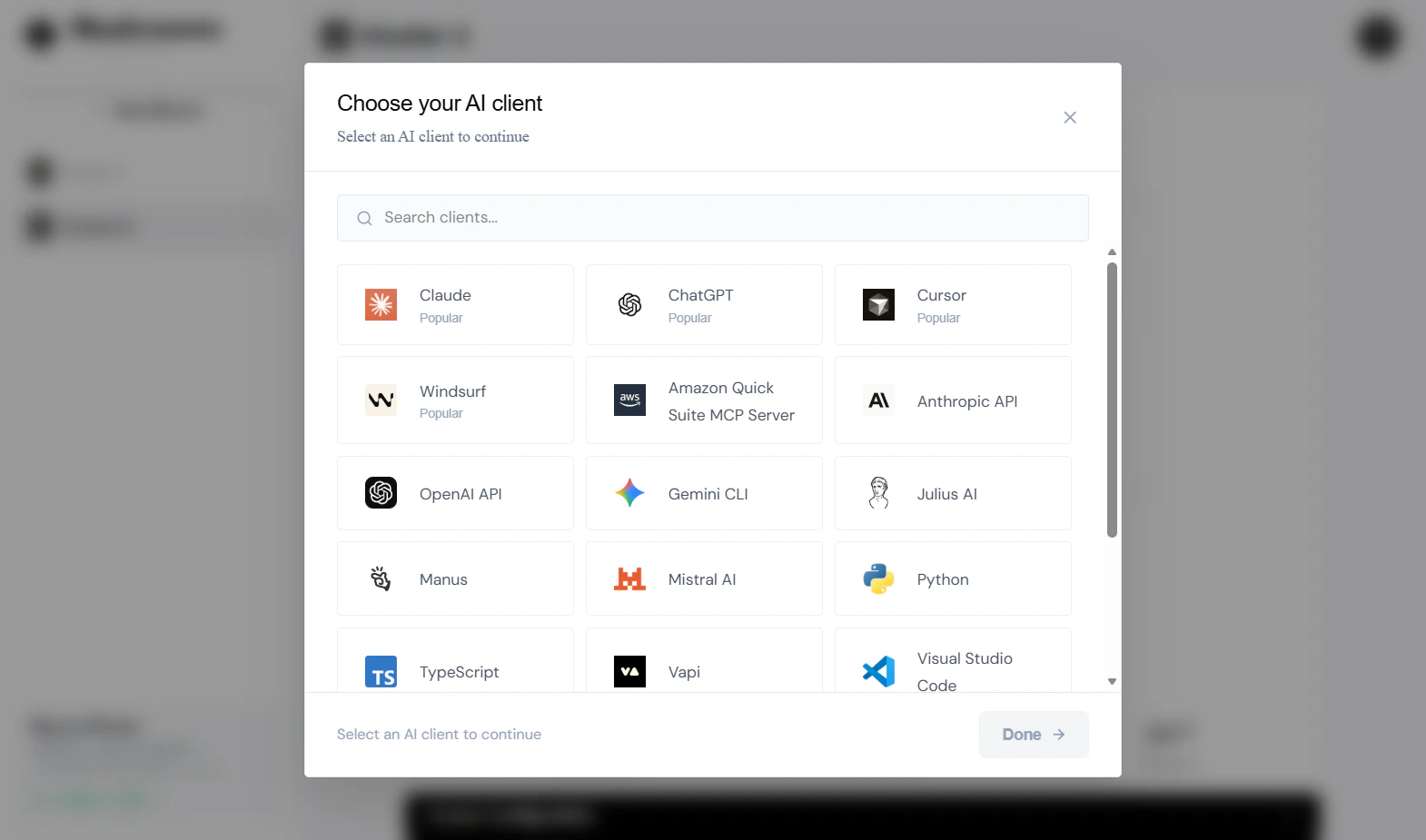
2
Sfoglia le integrazioni
All’interno del tuo Cluster, clicca su + BROWSE INTEGRATIONS per aprire la libreria Mushrooms — un catalogo di oltre 2.500 app a cui puoi dare accesso al tuo AI.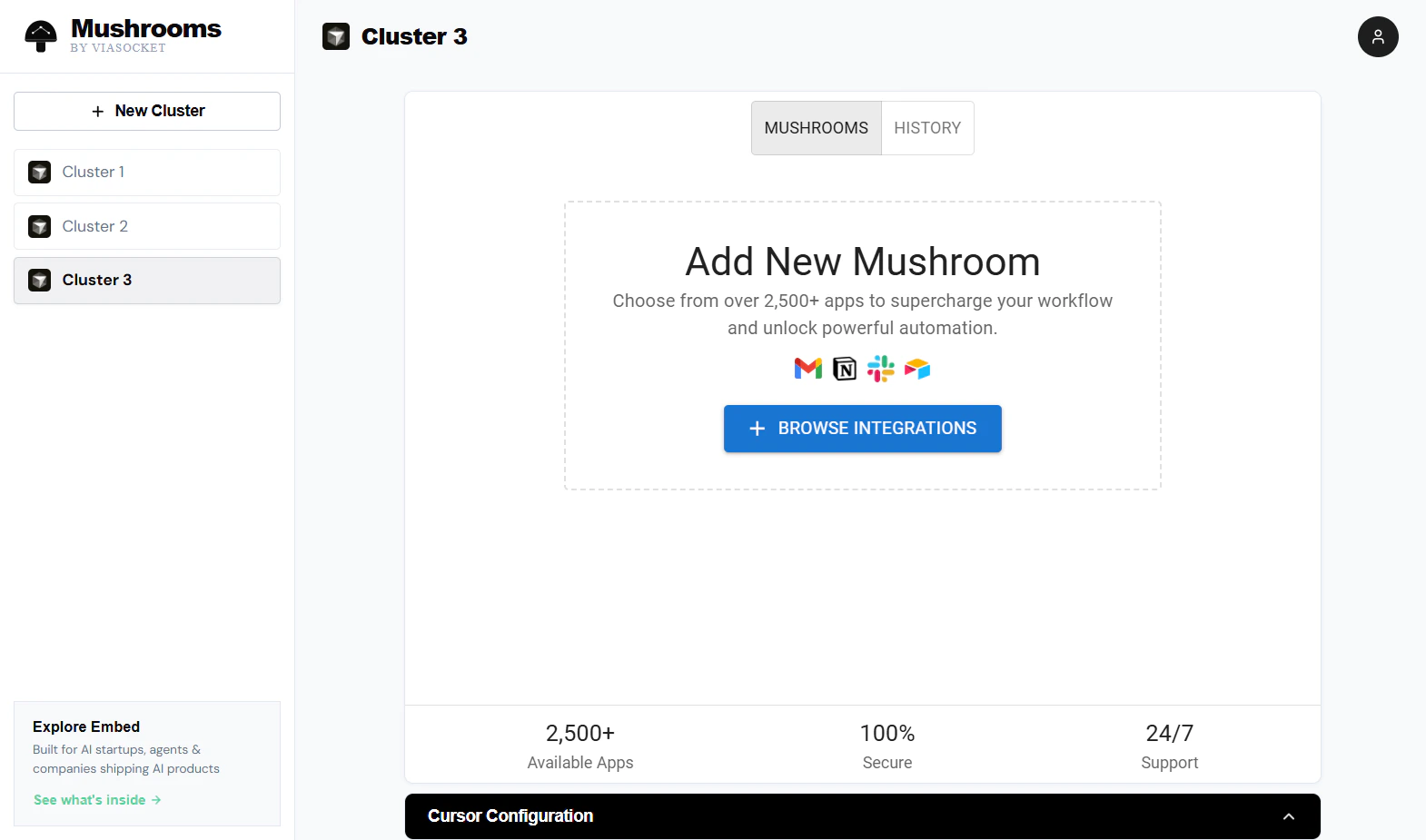
3
Trova Olostep
Cerca olostep nella barra di ricerca. Seleziona Olostep dai risultati.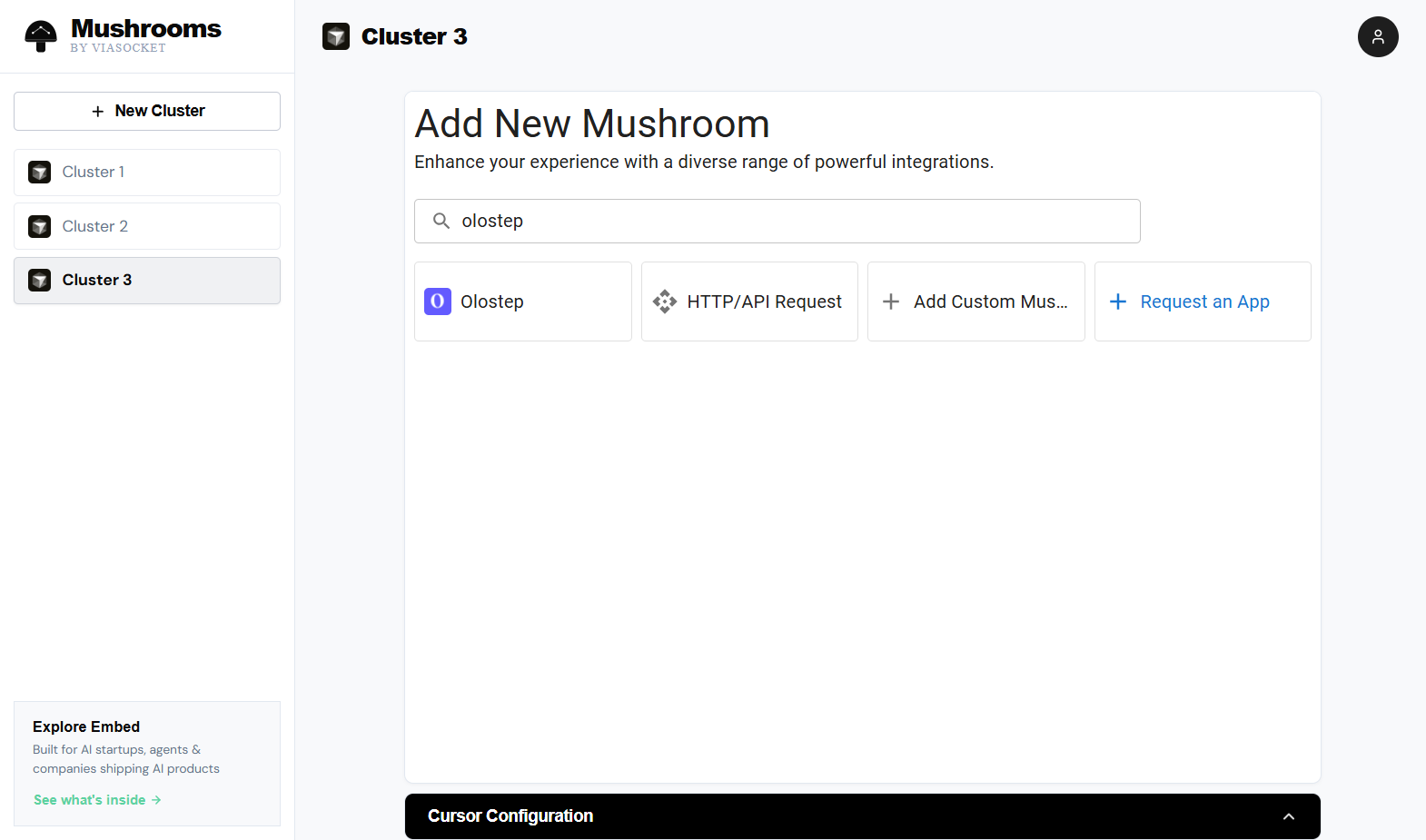
4
Connetti a Olostep
Nella pagina dei dettagli di Olostep, clicca su CONNECT TO OLOSTEP per autorizzare il tuo account e iniziare ad aggiungere azioni Olostep al tuo Cluster.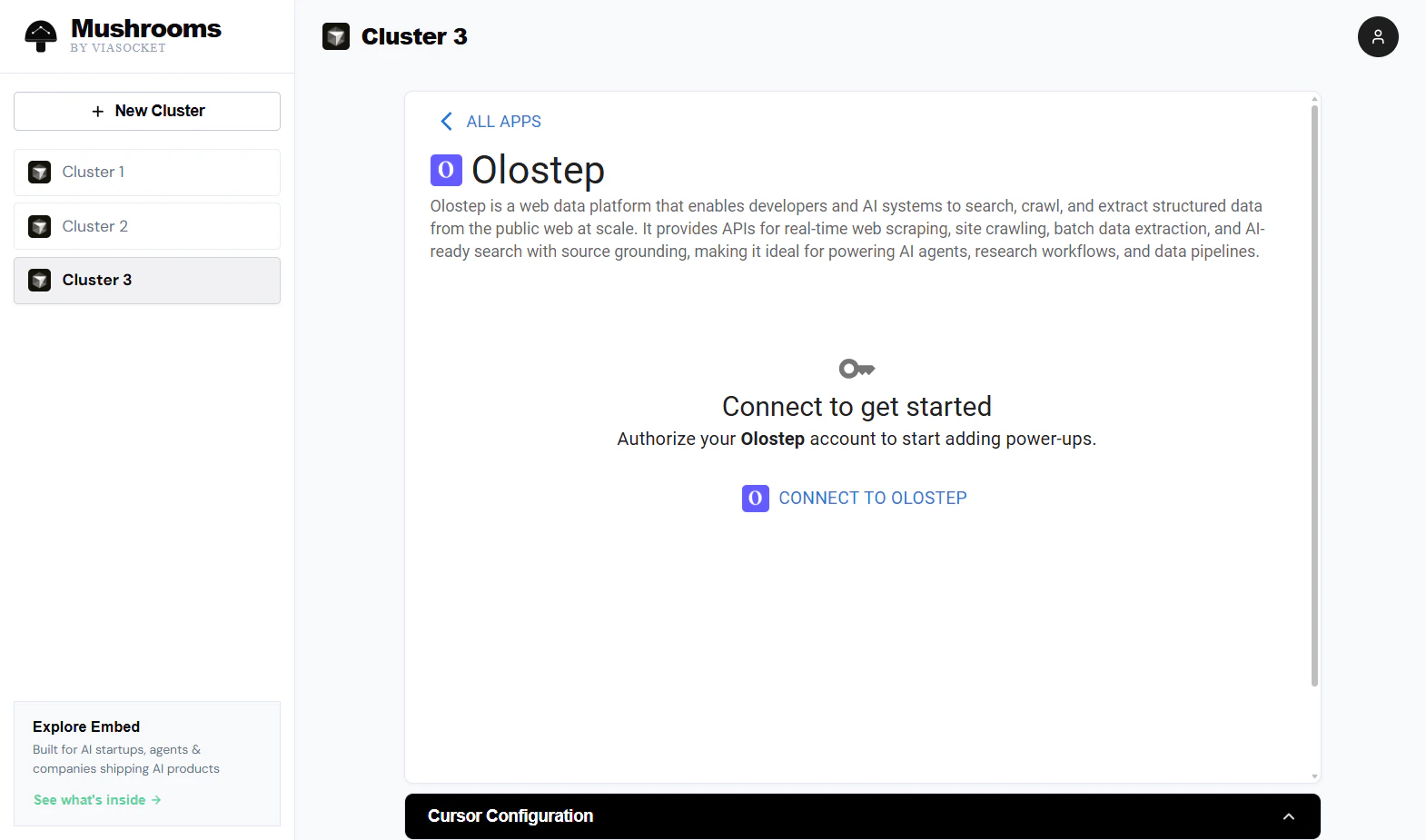
5
Seleziona azioni
Scegli quali azioni Olostep il tuo client AI può utilizzare. Tutte e sette sono abilitate di default — disattiva quelle che non ti servono, poi clicca su NEXT.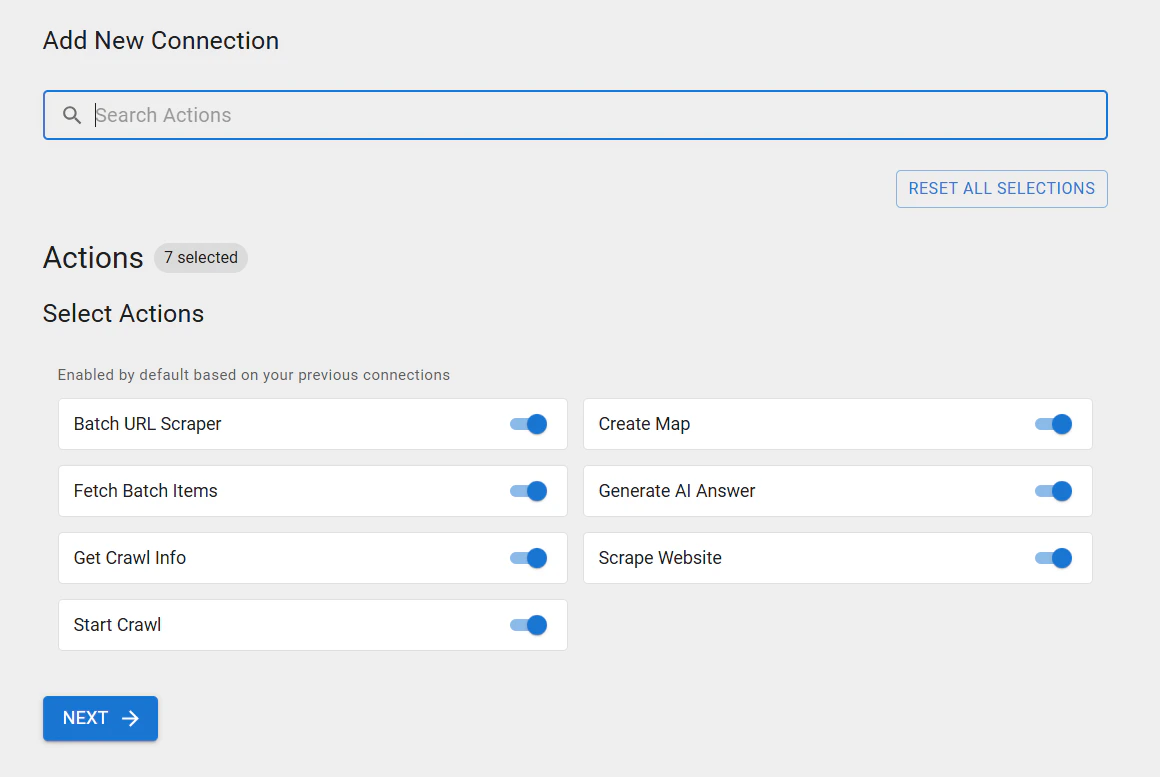
6
Inserisci la tua chiave API di Olostep
Incolla la tua chiave API di Olostep nel campo API Key e clicca su ADD CONNECTION. ViaSocket verificherà la chiave e salverà le credenziali.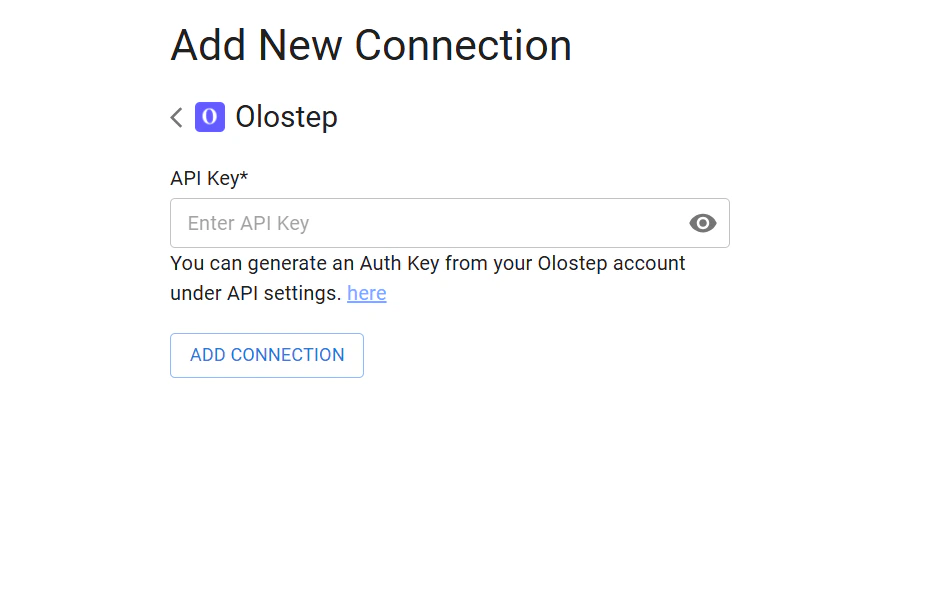
7
Copia il tuo endpoint MCP e connetti il tuo client AI
Olostep ora appare come un Mushroom abilitato nel tuo Cluster. Copia l’MCP Endpoint URL (o l’intero blocco di configurazione JSON) dal pannello Cursor Configuration e incollalo nel file delle impostazioni MCP del tuo client AI.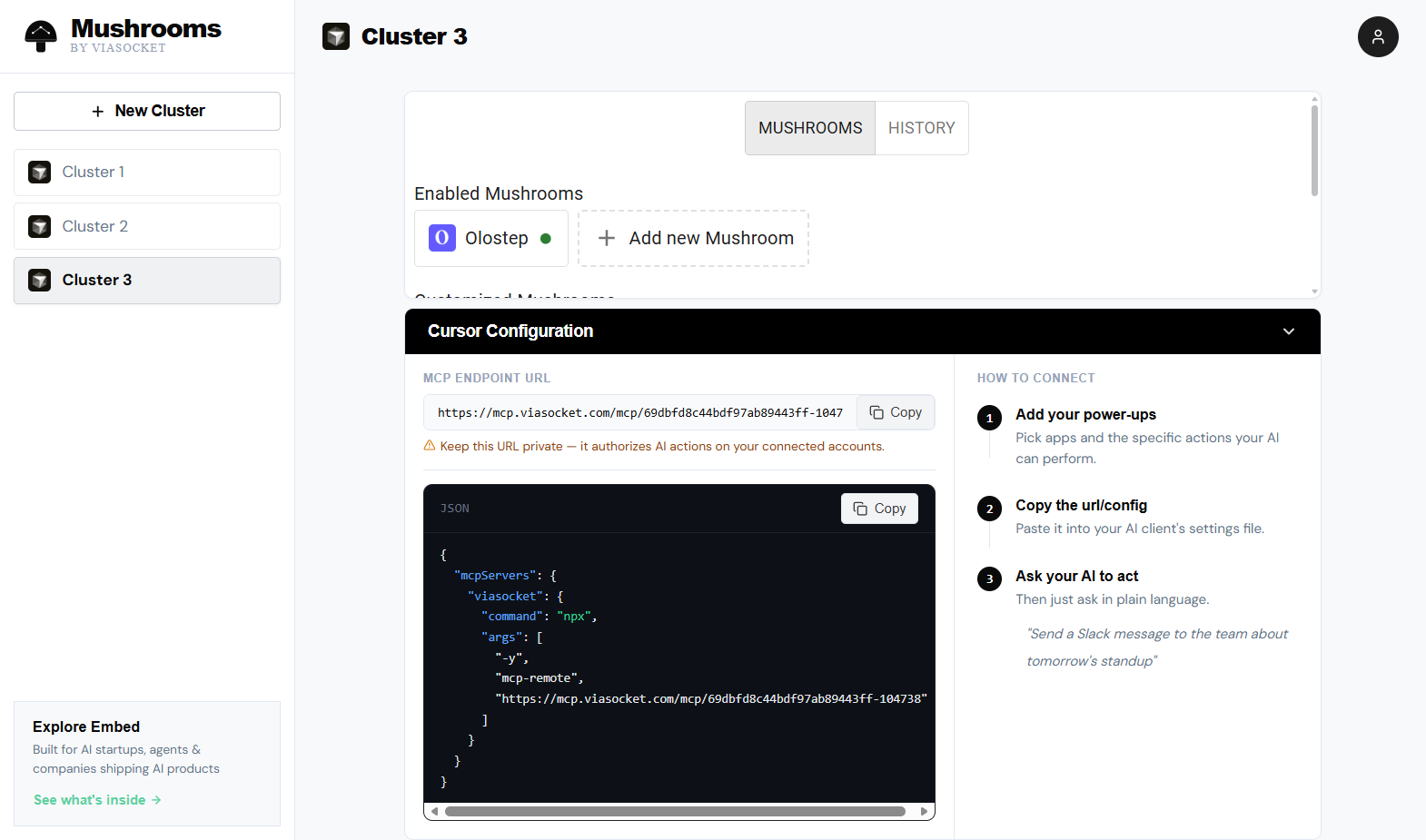
Azioni
Scrape Website
Estrai contenuti da qualsiasi URL come Markdown, HTML, JSON o testo semplice. Gestisce pagine renderizzate in JS con tempi di attesa opzionali e targeting per paese.
Generate AI Answer
Fai una domanda in linguaggio naturale e ottieni una risposta citata basata su pagine che fornisci o una ricerca web in tempo reale.
Batch URL Scraper
Invia fino a 100.000 URL in un unico lavoro, elaborati in parallelo. Restituisce un
batch_id per il recupero asincrono.Fetch Batch Items
Recupera i risultati di un lavoro batch completato usando il suo
batch_id.Start Crawl
Parti da un URL seed, segui i link e fai scraping di tutte le sottopagine. Restituisce un
crawl_id.Get Crawl Info
Controlla lo stato e recupera i risultati di un crawl in corso o completato tramite
crawl_id.Create Map
Ottieni ogni URL su un sito senza fare scraping del contenuto. Utile per la scoperta prima di un lavoro batch.
Esempio: Chiedi a Claude di fare ricerche su un concorrente
Una volta configurato il tuo endpoint MCP in Claude, puoi impartire istruzioni in linguaggio naturale come:“Fai lo scraping della pagina dei prezzi su acme.com/pricing e dammi un riassunto dei loro piani e prezzi.”Claude chiamerà l’azione Scrape Website di Olostep tramite ViaSocket, restituirà il contenuto della pagina e lo riassumerà — senza bisogno di un costruttore di flussi di lavoro, senza codice. Puoi concatenare azioni allo stesso modo:
“Mappa tutte le pagine su docs.example.com, poi fai lo scraping batch delle prime 50 e costruisci un riassunto della base di conoscenza.”
Risoluzione dei problemi
Chiave API rifiutata
Chiave API rifiutata
Copia la chiave direttamente da olostep.com/dashboard senza spazi finali. Elimina e ricrea la connessione Olostep in ViaSocket se l’errore persiste.
Il client AI non vede gli strumenti Olostep
Il client AI non vede gli strumenti Olostep
Assicurati di aver incollato l’URL dell’endpoint MCP (o il blocco di configurazione JSON) nel file delle impostazioni corretto per il tuo client AI. Per Claude Desktop, è
claude_desktop_config.json. Per Cursor, è .cursor/mcp.json nel tuo progetto o nelle impostazioni globali di Cursor. Riavvia il client dopo aver salvato.Il contenuto estratto è vuoto
Il contenuto estratto è vuoto
Aumenta il tempo di attesa quando chiami Scrape Website (prova 2000–5000ms per pagine pesanti in JS). Conferma che l’URL sia pubblicamente accessibile senza login.
L'URL dell'endpoint MCP continua a cambiare
L'URL dell'endpoint MCP continua a cambiare
L’URL dell’endpoint è legato al tuo Cluster. Se elimini e ricrei il Cluster, otterrai un nuovo URL e dovrai aggiornare la configurazione del tuo client AI. Mantieni l’URL privato — autorizza tutte le azioni sui tuoi account connessi.
Correlati
Scrapes API
Riferimento completo per l’endpoint di scraping
Batches API
Come funzionano i lavori batch e come recuperare i risultati
Crawls API
Configurazione del crawl e recupero dei risultati
Maps API
Scoperta degli URL e opzioni di filtraggio
MCP Server
Usa direttamente il server MCP nativo di Olostep
ViaSocket Website
Piattaforma ViaSocket