

Prima di iniziare
- Un account Olostep con una chiave API: ottienine uno gratuitamente, non è richiesta la carta di credito. I tuoi primi 500 crediti sono inclusi.
- n8n in esecuzione: sia n8n Cloud che un’istanza self-hosted. I nodi della community devono essere abilitati (lo sono per impostazione predefinita nella maggior parte delle configurazioni).
- Nessun codice richiesto: tutto in questa guida viene fatto tramite l’editor visivo di n8n.
Configurazione
1
Cerca il nodo Olostep
Apri qualsiasi workflow, clicca su + e cerca Olostep. Seleziona Olostep Web Scraper dai risultati.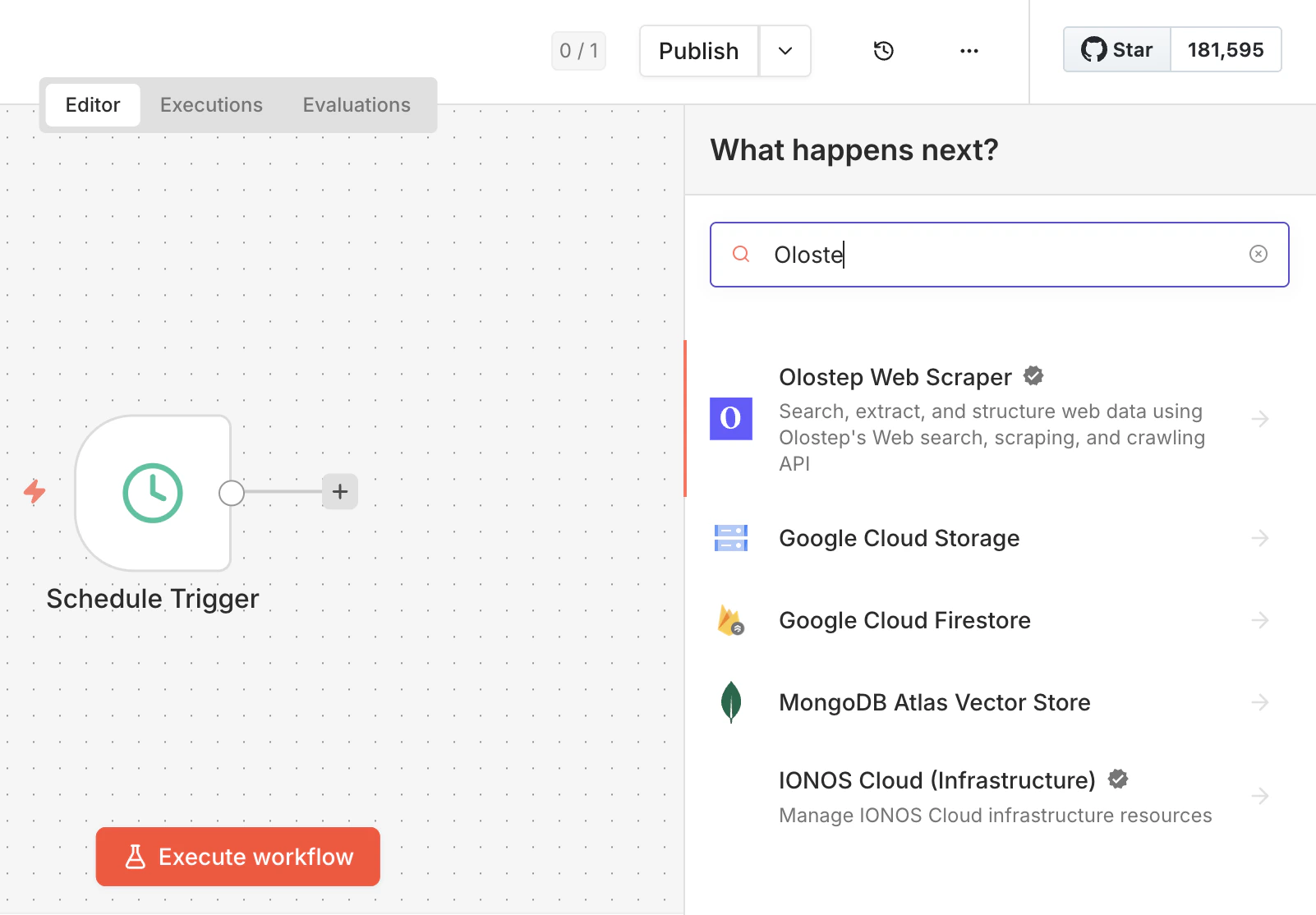
2
Installa il nodo
Clicca sul risultato per aprire il pannello dei dettagli del nodo, quindi clicca su Installa nodo. n8n installerà 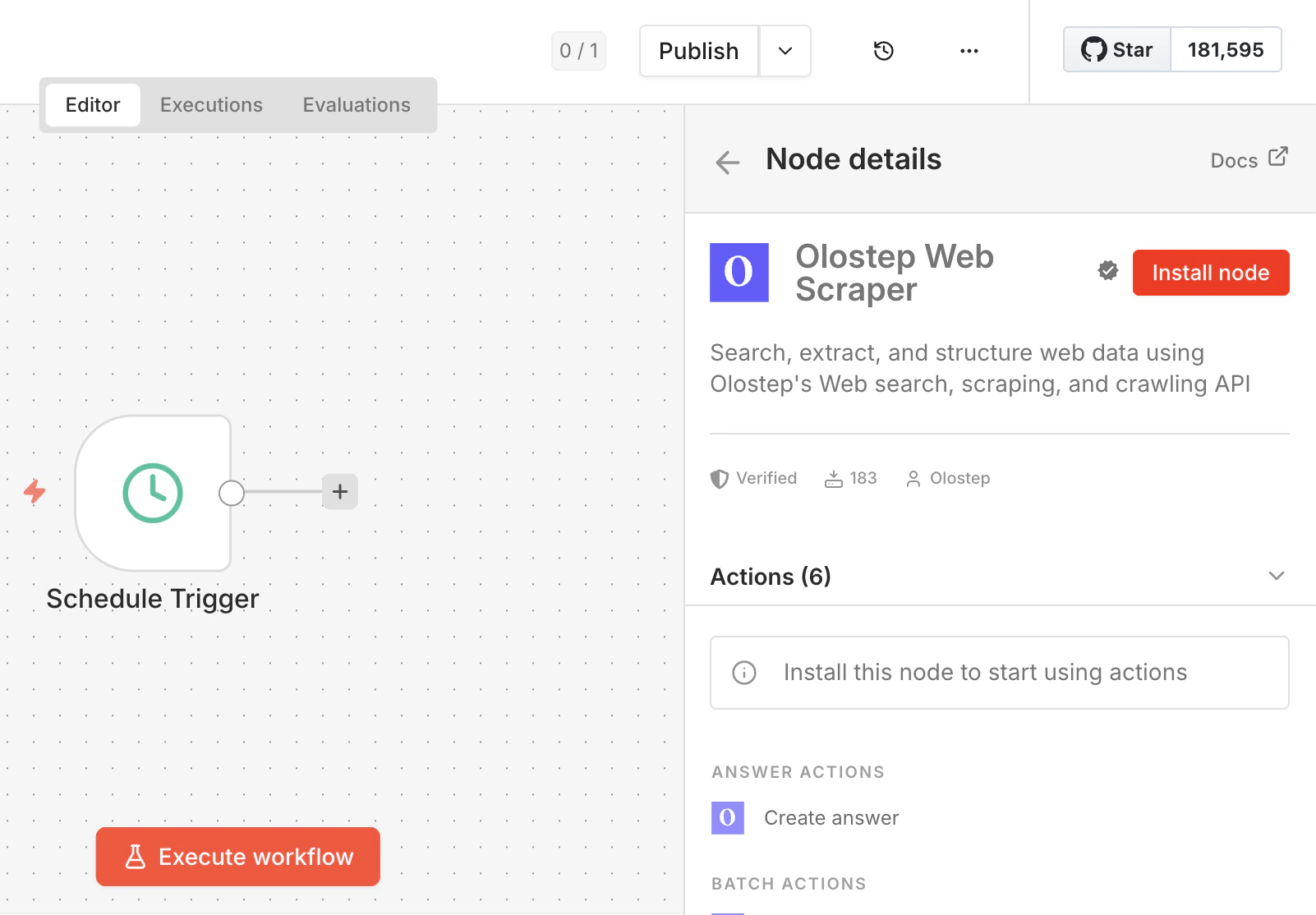
n8n-nodes-olostep e ti chiederà di riavviare. Fallo prima di continuare.Se Nodi della Community è disabilitato per il tuo workspace, un amministratore deve abilitarlo prima. Consulta la guida ai nodi della community di n8n.
3
Aggiungi la tua chiave API
Apri il nodo Olostep nel tuo workflow, clicca su Imposta Credenziali (nella scheda Parametri), aggiungi la tua chiave API e clicca su Salva.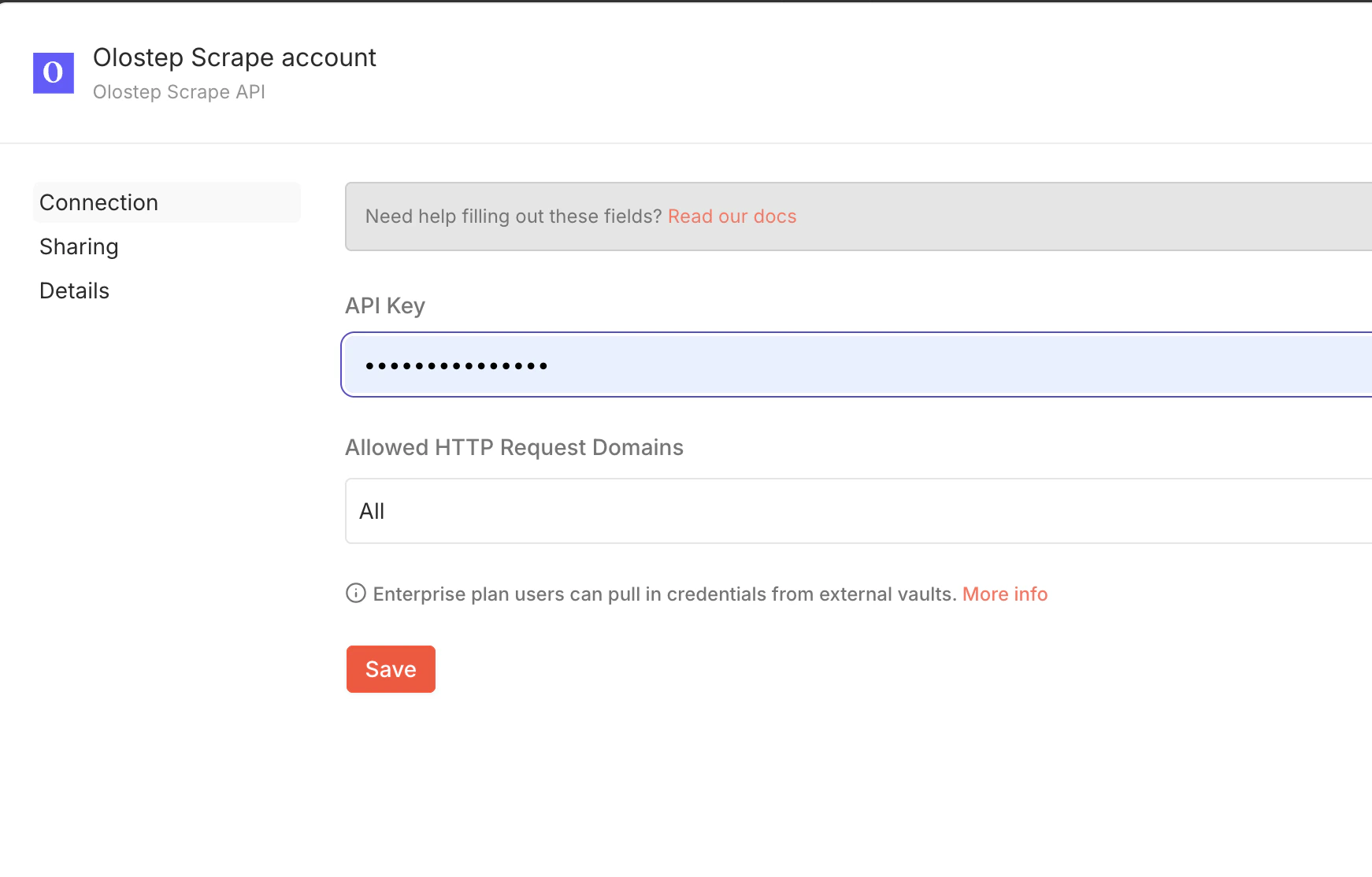
4
Collegalo e avvia
Collega il nodo Olostep a un trigger e a qualsiasi passaggio a valle, quindi esegui il tuo workflow.
Azioni
Scrape Website
Estrai contenuti da qualsiasi URL come Markdown, HTML, JSON o testo semplice. Gestisce le pagine renderizzate in JS con tempi di attesa opzionali e targeting per paese.
Search
Esegui una ricerca sul web e ottieni risultati strutturati (titoli, URL e frammenti) come JSON.
Answers (AI)
Fai una domanda in linguaggio naturale e ottieni una risposta con fonti citate. Utile prima dei nodi LLM quando hai bisogno di risposte fondate.
Batch Scrape URLs
Invia fino a 10.000 URL in un unico lavoro, elaborati in parallelo. Restituisce un
batch_id; recupera i risultati in modo asincrono.Create Crawl
Parti da un URL, segui i link ed esegui lo scraping di tutte le sottopagine. Buono per siti di documentazione, blog o ingestione completa del sito. Restituisce un
crawl_id.Create Map
Ottieni ogni URL su un sito senza eseguire lo scraping dei contenuti. Usalo per la scoperta prima di un lavoro batch. Restituisce un
map_id.Batch, Crawl e Map sono asincroni. Memorizza l’ID restituito e utilizza un nodo Wait o un secondo workflow per recuperare i risultati una volta completata l’elaborazione.
Esempio di workflow: Arricchimento dei lead da Google Sheets
Cosa fa: Quando incolli un URL aziendale in un Google Sheet, questo workflow esegue automaticamente lo scraping del sito web dell’azienda, estrae informazioni chiave con un nodo AI e scrive i risultati nella stessa riga, trasformando un foglio di calcolo vuoto in un database di lead completo. Nodi utilizzati: Google Sheets trigger → Olostep Scrape Website → OpenAI → Code → Google Sheets update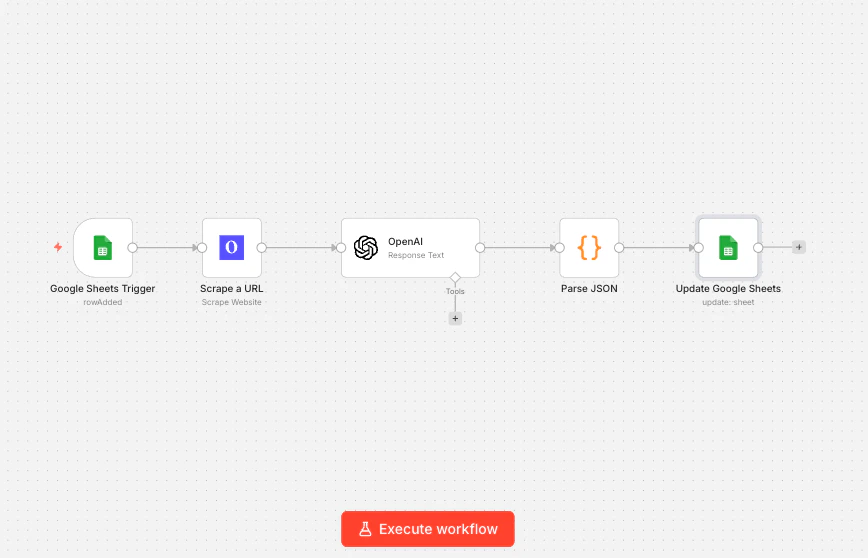
Passo 1: Configura il tuo Google Sheet
Crea un foglio con queste colonne:Company URL, Industry, Description, Company Size, Enriched. Il workflow legge da Company URL e compila il resto.
Passo 2: Aggiungi un trigger Google Sheets
In n8n, aggiungi un nodo trigger Google Sheets. Imposta l’evento su Row Added, puntalo al tuo foglio e impostalo per monitorare la colonnaCompany URL. Ora, ogni volta che incolli un nuovo URL nel foglio, questo workflow si attiva.
Passo 3: Aggiungi Olostep Scrape Website
Collega un nodo Olostep Web Scraper dopo il trigger. Imposta:- Action: Scrape Website
- URL:
{{ $json["Company URL"] }}(estrae l’URL dalla nuova riga) - Output Format: Markdown
Passo 4: Aggiungi un nodo OpenAI
Collega un nodo OpenAI. Imposta il modello sugpt-4o-mini (veloce ed economico per compiti di estrazione) e utilizza questo prompt:
markdownContent è ciò che Olostep restituisce dallo scraping, come testo semplice pulito.
Passo 5: Analizza la risposta AI e scrivi indietro
Aggiungi un nodo Code per analizzare il JSON da OpenAI:Industry→{{ $json.industry }}Description→{{ $json.description }}Company Size→{{ $json.company_size }}Enriched→Yes
Cosa ottieni
Incolla un URL comehttps://notion.so nel tuo foglio, e in circa 10 secondi la riga si riempie:
Da qui puoi estendere questo workflow: aggiungi una notifica Slack quando l’arricchimento è completato, filtra per settore prima di scrivere indietro, o sostituisci Google Sheets con HubSpot per aggiornare i contatti direttamente.
Template
Workflow n8n pronti da importare costruiti con Olostep:Crawl docs → AI knowledge base
Esegui il crawl dei siti di documentazione con Olostep e struttura l’output in una knowledge base pronta per l’AI.
Google Maps leads → decision-maker enrichment
Esegui lo scraping dei lead aziendali da Google Maps e arricchiscili con dettagli sui decisori.
Mine user complaints → insight report
Analizza i reclami con Olostep + Gemini e genera report di approfondimento strutturati in Google Docs.
Amazon product extraction → Google Sheets
Estrai URL e metadati dei prodotti Amazon con Olostep, quindi sincronizza i risultati su Sheets.
Parser
Aggiungi un ID parser al campo Parser su qualsiasi azione Scrape o Batch per ottenere dati strutturati invece di contenuti grezzi:
Consulta l’elenco completo nel negozio parser di Olostep →
Risoluzione dei problemi
Chiave API rifiutata
Chiave API rifiutata
Copia la chiave direttamente da olostep.com/dashboard senza spazi finali. Elimina e ricrea la credenziale in n8n se l’errore persiste.
Contenuto dello scraping vuoto
Contenuto dello scraping vuoto
Aumenta Wait Before Scraping (prova 2000–5000ms per pagine pesanti in JS). Conferma che l’URL sia pubblicamente accessibile senza login. Se un dominio specifico fallisce costantemente, contatta info@olostep.com.
Errore di formato URL batch
Errore di formato URL batch
Il campo URLs to Scrape si aspetta un array JSON:Usa un nodo Code a monte per costruire questo array dai tuoi dati se necessario.
Limite di velocità raggiunto
Limite di velocità raggiunto
Aggiungi un nodo Wait tra i passaggi di scraping, o passa a Batch Scrape URLs invece di cicli di scraping singoli. Controlla l’uso corrente nella dashboard.
Nodi della Community non visibili nelle Impostazioni
Nodi della Community non visibili nelle Impostazioni
Su n8n Cloud, i nodi della community devono essere abilitati da un proprietario del workspace. Su self-hosted, assicurati che
N8N_COMMUNITY_PACKAGES_ENABLED=true sia impostato nel tuo ambiente. Consulta la guida all’installazione di n8n.Correlati
Scrapes API
Riferimento completo per l’endpoint di scraping
Batches API
Come funzionano i lavori batch e come recuperare i risultati
Crawls API
Configurazione del crawl e recupero dei risultati
Maps API
Scoperta degli URL e opzioni di filtraggio
Inizia
Pronto per automatizzare i tuoi workflow di ricerca web, scraping e crawling?Sito Web n8n
Piattaforma n8n
Installa il Nodo
Installa n8n-nodes-olostep e inizia a costruire workflow automatizzati