

Prima di iniziare
- Un account Olostep con una chiave API: ottienine una gratuita, non è richiesta la carta di credito. I tuoi primi 500 crediti sono inclusi.
- Un account Zapier: qualsiasi piano funziona. I piani gratuiti possono eseguire Zaps manualmente; i piani a pagamento supportano Zaps programmati e multi-step.
- Non è richiesto codice: tutto in questa guida viene fatto tramite l’editor visivo di Zapier.
Configurazione
1
Trova Olostep in Zapier
Apri qualsiasi Zap, clicca su + per aggiungere un’azione e cerca Olostep. Seleziona Olostep dai risultati.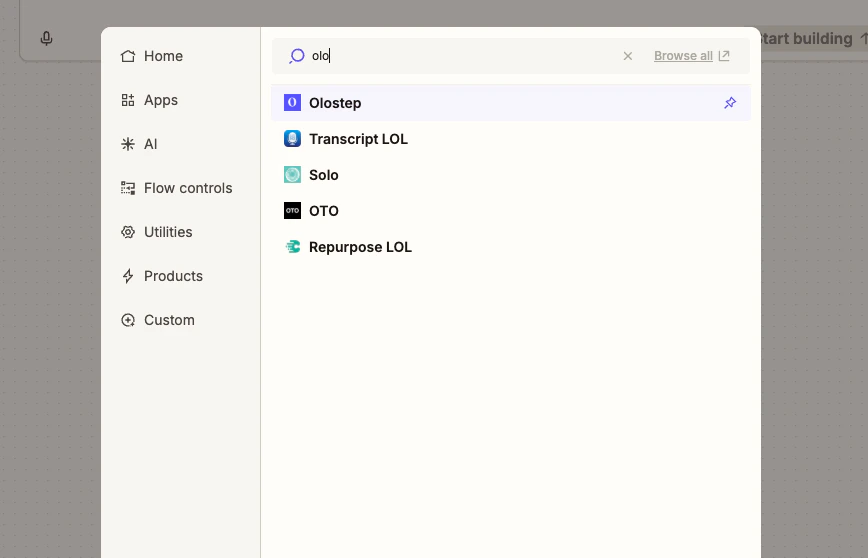
2
Connetti il tuo account
Clicca su Accedi a Olostep. Incolla la tua chiave API nel campo e clicca su Sì, continua su Olostep. Zapier verificherà la chiave e salverà le credenziali per tutti i futuri Zaps.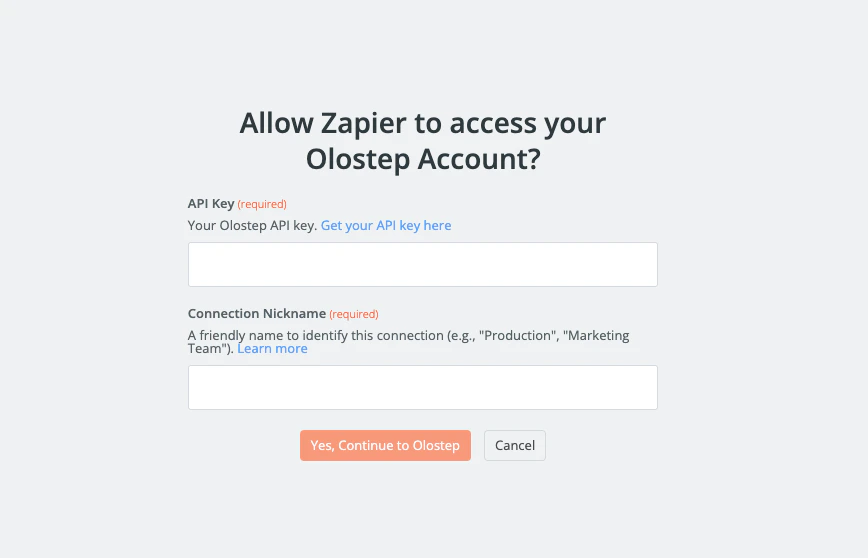
3
Scegli un'azione
Con il tuo account connesso, scegli una delle cinque azioni Olostep dal menu a tendina Azione e compila i campi richiesti.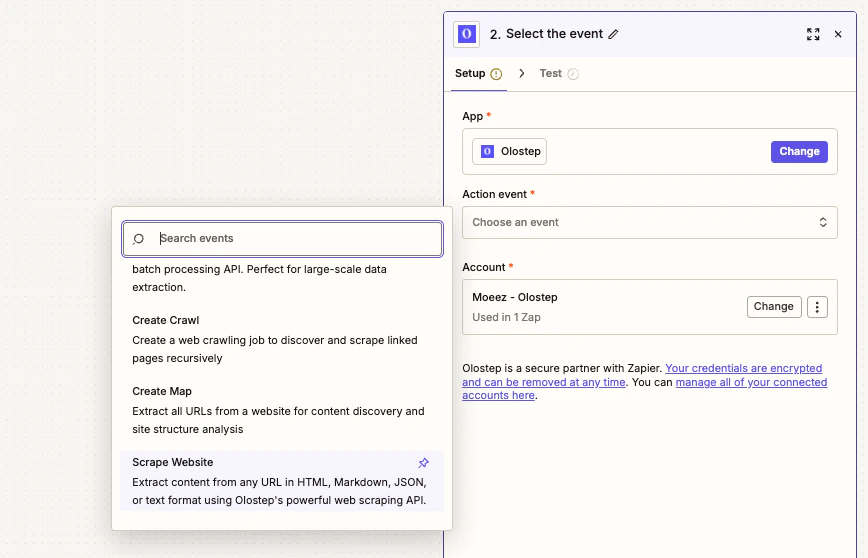
4
Configura Scrape Website (URL + formato)
- URL da eseguire lo scraping: mappalo dal tuo trigger o inseriscilo manualmente
-
Formato di Output: scegli
Markdown,HTML,JSONoText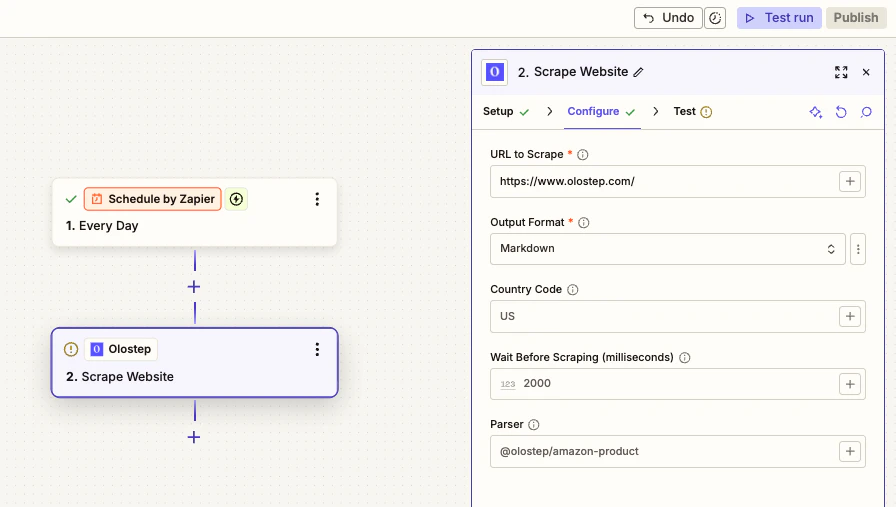
5
Testa e pubblica
Clicca su Testa passaggio per eseguire una richiesta live e confermare l’output. Una volta che sembra corretto, collega i passaggi a valle e pubblica il tuo Zap.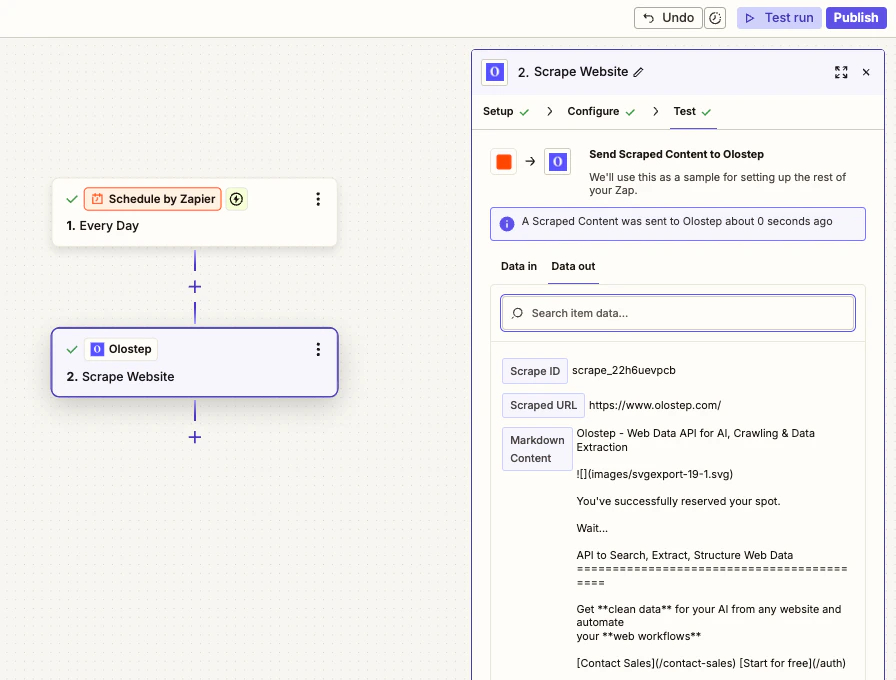
Azioni
Scrape Website
Estrai contenuti da qualsiasi URL come Markdown, HTML, JSON o testo semplice. Gestisce pagine renderizzate in JS con tempi di attesa opzionali e targeting per paese.
Ask AI Answer
Fai una domanda in linguaggio naturale e ottieni una risposta citata basata sulle pagine che fornisci o una ricerca web live.
Batch Scrape URLs
Invia fino a 100.000 URL in un unico lavoro, elaborati in parallelo. Restituisce un
batch_id; recupera i risultati in modo asincrono.Create Crawl
Parti da un URL, segui i link ed esegui lo scraping di tutte le sottopagine. Ideale per siti di documentazione, blog o ingestione completa del sito. Restituisce un
crawl_id.Create Map
Ottieni ogni URL su un sito senza eseguire lo scraping dei contenuti. Usalo per la scoperta prima di un lavoro batch. Restituisce un
map_id.Batch, Crawl e Map sono asincroni. Memorizza l’ID restituito e usa un passaggio di Ritardo o un secondo Zap per recuperare i risultati una volta completata l’elaborazione.
Esempio di flusso di lavoro: Briefing quotidiano sui concorrenti
Cosa fa: Ogni mattina, questo Zap esegue lo scraping di una pagina di un concorrente, chiede a Olostep AI Answer di riassumere gli aggiornamenti chiave da quella pagina e pubblica il briefing finale con citazioni su Slack. Nodi utilizzati: Schedule by Zapier -> Olostep Scrape Website -> Olostep Ask AI Answer -> Slack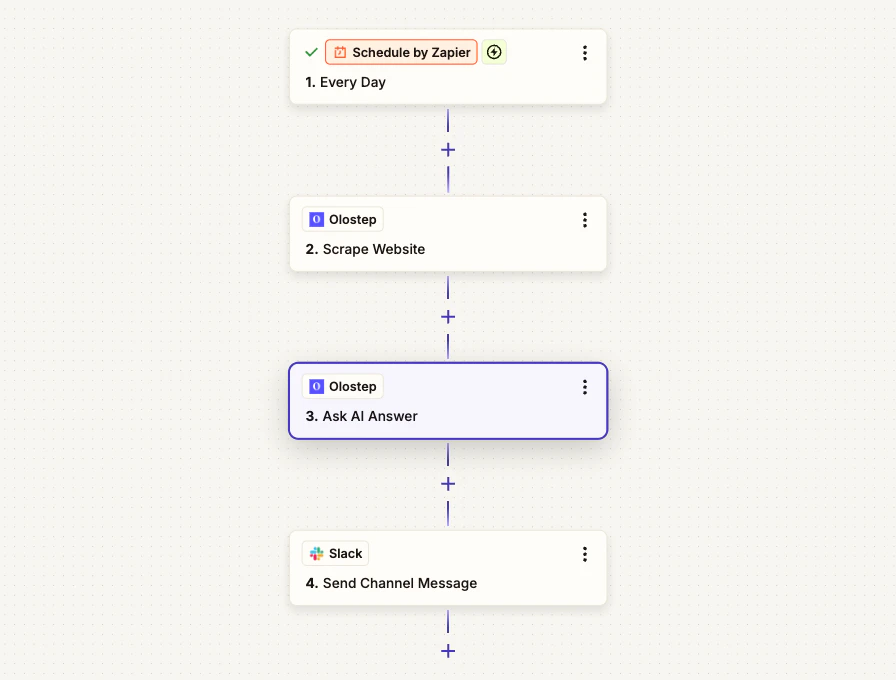
Passaggio 1: Aggiungi un trigger di pianificazione
In Zapier, crea un nuovo Zap e imposta il trigger su Schedule by Zapier. Impostalo per eseguire Ogni giorno a un orario che funzioni per il tuo team (ad esempio, 8 AM).Passaggio 2: Aggiungi Olostep Scrape Website
Aggiungi un’azione Olostep e scegli Scrape Website. Imposta:- URL:
https://competitor.com/blog - Formato di Output: Markdown
Passaggio 3: Aggiungi Olostep Ask AI Answer
Aggiungi una seconda azione Olostep e scegli Ask AI Answer. Imposta:- Domanda:
Quali sono gli aggiornamenti chiave, annunci, cambiamenti di prodotto o cambiamenti di prezzo su questa pagina oggi? Restituisci un briefing conciso con punti elenco e includi citazioni. - URL di Contesto (Array JSON): mappa l’URL Scraped dal passaggio 2
- Formato: Markdown
- Includi Citazioni: vero
Passaggio 4: Invia a Slack
Aggiungi un’azione Slack impostata su Invia Messaggio Canale. Mappa:- Canale:
#competitive-intel - Testo del Messaggio:
Briefing Quotidiano sui Concorrenti - Corpo del Messaggio:
{{Answer (Markdown)}}
Cosa ottieni
Ogni mattina il tuo canale Slack riceve un messaggio come:Briefing Quotidiano sui ConcorrentiDa qui puoi estendere questo Zap: aggiungi un Filtro per pubblicare solo se compaiono parole chiave specifiche, scrivi briefing su Google Sheets per il tracciamento o esegui Zaps separati per diversi URL di concorrenti.Fonti: competitor.com/blog, competitor.com/pricing
- Lanciata una nuova integrazione per i flussi di lavoro ecommerce
- Pagina dei prezzi aggiornata con un nuovo piano di fascia media
- Pubblicati due nuovi post sul blog sulle migliori pratiche di automazione
Parser
Aggiungi un ID parser al campo Parser su qualsiasi azione Scrape o Batch per ottenere dati strutturati invece di contenuti grezzi:
Vedi l’elenco completo nel negozio parser di Olostep →
Limitazioni di Zapier e Soluzioni
Limiti di task
Zapier conta ogni azione come un task rispetto al limite del tuo piano. Soluzione: Usa Batch Scrape URLs per elaborare più URL come un singolo task invece di eseguire un’azione di scraping singola in loop.Timeout di esecuzione
Gli Zaps vanno in timeout dopo 30 secondi. I crawl e i lavori batch grandi richiedono più tempo. Soluzione: Memorizza l’crawl_id o batch_id restituito e recupera i risultati in un Zap separato attivato da un webhook o un ritardo programmato.
Limiti di dimensione dei dati
Zapier limita la dimensione dei dati che possono passare tra i passaggi, il che può essere un problema con payload di scraping grandi. Soluzione: Usa gli URL di output ospitati restituiti da Olostep per recuperare contenuti grandi separatamente piuttosto che passare contenuti grezzi tra i passaggi.Trigger di polling
La maggior parte dei trigger di Zapier esegue il polling a intervalli di 5–15 minuti, non istantaneamente. Soluzione: Usa il trigger Webhooks di Zapier per notifiche istantanee, o programma Zaps a orari fissi piuttosto che fare affidamento su polling quasi in tempo reale.Risoluzione dei problemi
Chiave API rifiutata
Chiave API rifiutata
Copia la chiave direttamente da olostep.com/dashboard senza spazi finali. Disconnetti e riconnetti l’account Olostep in Zapier se l’errore persiste.
Contenuto dello scraping vuoto
Contenuto dello scraping vuoto
Aumenta Attendi Prima di Eseguire lo Scraping (prova 2000–5000ms per pagine pesanti in JS). Conferma che l’URL sia pubblicamente accessibile senza login. Se un dominio specifico fallisce costantemente, contatta info@olostep.com.
Errore di formato URL batch
Errore di formato URL batch
Il campo URL da eseguire lo scraping si aspetta un array JSON:Usa un passaggio Code by Zapier a monte per costruire questo array dai tuoi dati se necessario.
Limite di velocità raggiunto
Limite di velocità raggiunto
Aggiungi un passaggio di Ritardo tra le azioni di scraping, o passa a Batch Scrape URLs invece di eseguire scraping singoli in loop. Controlla l’uso corrente nella dashboard.
Zap va in timeout su crawl o batch
Zap va in timeout su crawl o batch
Queste operazioni sono progettate per essere asincrone. Memorizza l’ID restituito immediatamente dopo l’azione, quindi usa un secondo Zap o un polling programmato per recuperare i risultati in seguito.
Correlati
Scrapes API
Riferimento completo per l’endpoint di scraping
Batches API
Come funzionano i lavori batch e come recuperare i risultati
Crawls API
Configurazione del crawl e recupero dei risultati
Maps API
Scoperta degli URL e opzioni di filtraggio
Sito Web Zapier
Piattaforma Zapier