メインコンテンツへスキップ
OlostepのZapier統合は、Zapierの8,000以上のアプリのエコシステムに強力なウェブスクレイピング機能をもたらします。コードを書くことなく、ウェブデータを抽出、監視、処理する自動化されたワークフローを構築できます。 OlostepをZapierで始める →

機能

この統合は、自動化されたウェブデータ抽出とAIによる調査のための5つの強力なアクションを提供します:

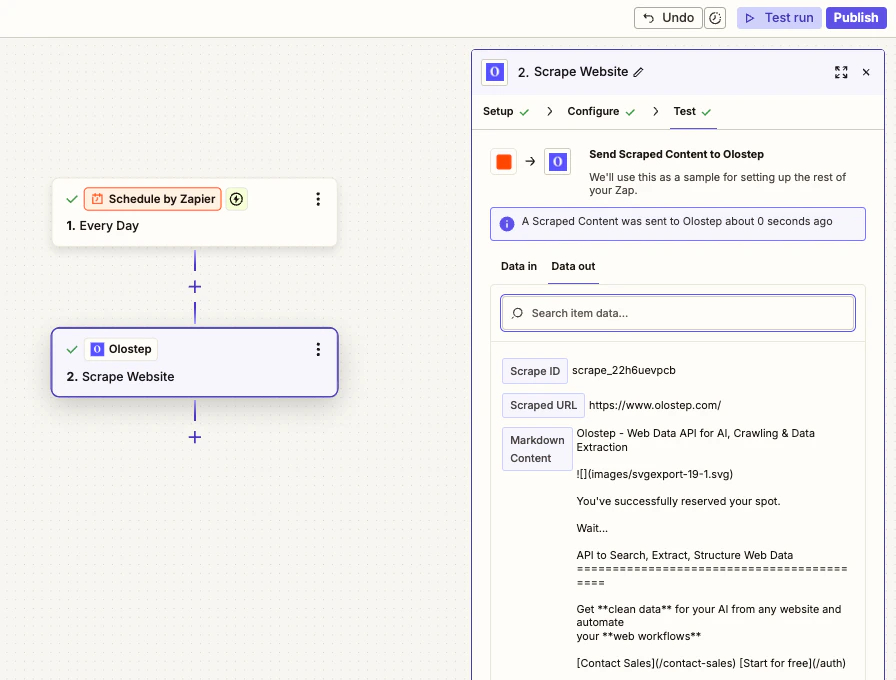
ウェブサイトをスクレイプ

複数の形式(Markdown、HTML、JSON、テキスト)で任意の単一URLからコンテンツを抽出

URLをバッチスクレイプ

最大100,000のURLを並行して処理。大規模なデータ抽出に最適

クロールを作成

リンクをたどってウェブサイト全体を自動的に発見しスクレイプ

マップを作成

サイト構造分析とコンテンツ発見のためにウェブサイトからすべてのURLを抽出

AIに質問

ウェブソースまたは提供されたURLからの引用を含むAIによる回答を取得

インストール

1. ZapierでOlostepを見つける

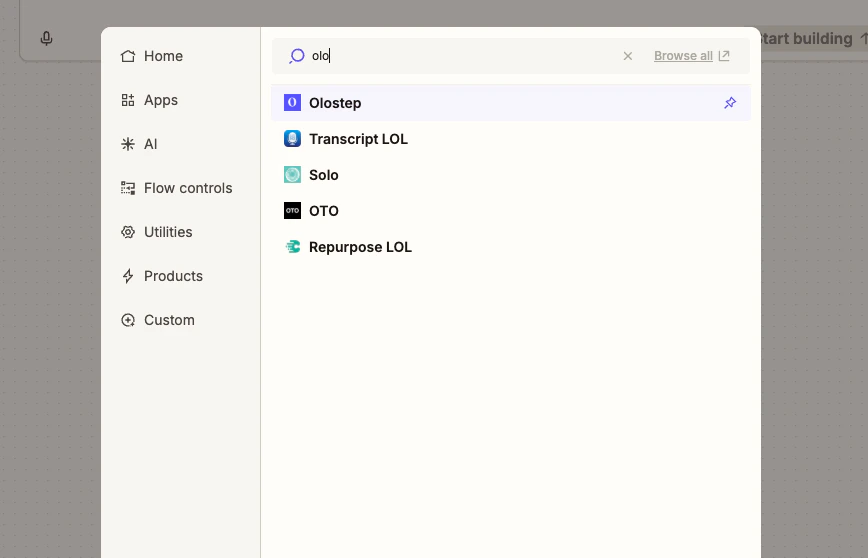
Zapierのアプリディレクトリまたは新しいZapを作成するときに「Olostep」を検索します:
  1. ZapierのOlostepにアクセス
  2. 「Zapを作成」をクリック
  3. アプリセレクターで「Olostep」を検索
  4. Olostepアプリを選択
または、Olostep統合ページに直接アクセスして、利用可能なアクションを閲覧し、最初のZapを作成します。

2. アカウントを接続

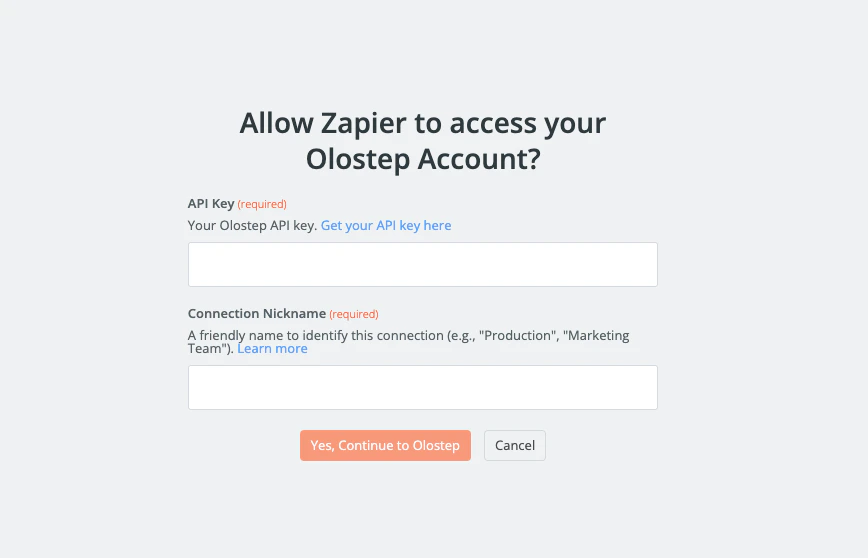
Zapで初めてOlostepを使用する際、アカウントの接続を求められます:
  1. 「Olostepにサインイン」をクリック
  2. Olostep APIキーを入力
  3. 「はい、Olostepに進む」をクリック
APIキーはOlostepダッシュボードから取得できます。

利用可能なアクション

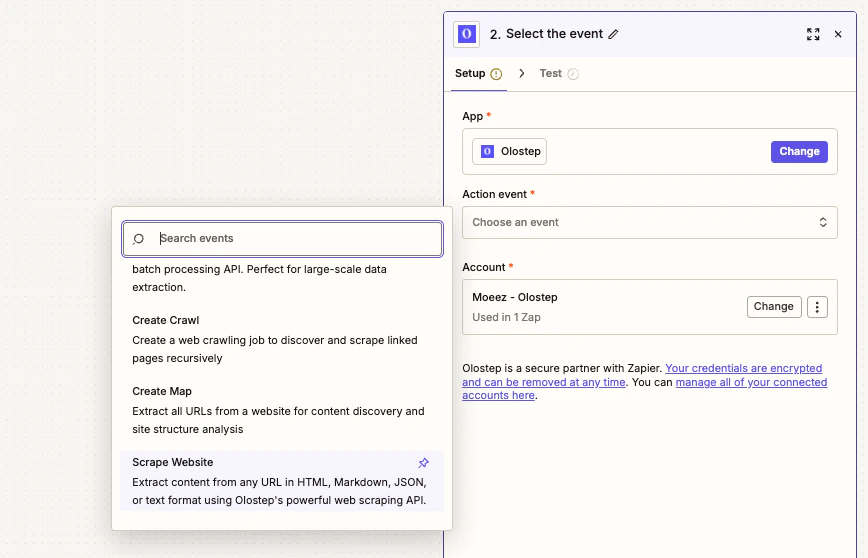
ウェブサイトをスクレイプ

単一のURLからコンテンツを抽出。複数の形式とJavaScriptレンダリングをサポート。 使用例:
  • 特定のページの変更を監視
  • eコマースサイトから商品情報を抽出
  • ニュース記事やブログ投稿からデータを収集
  • コンテンツ集約のためにコンテンツを取得
設定:
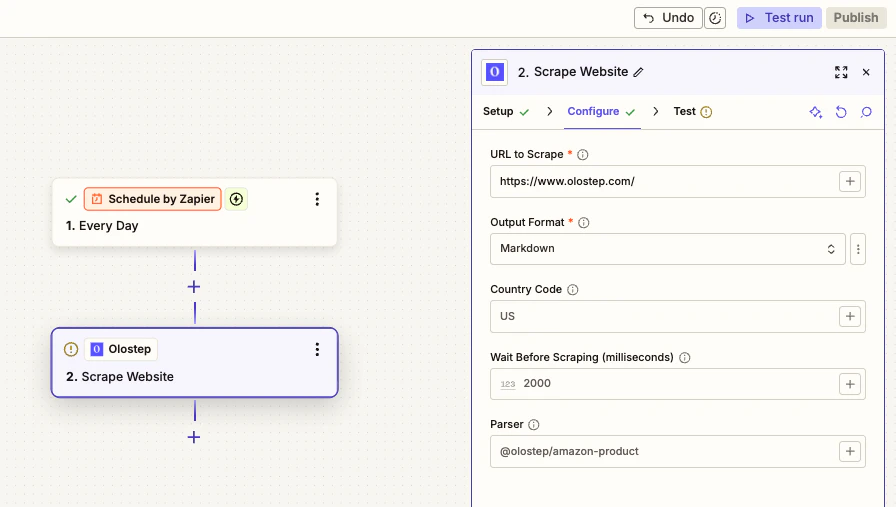
スクレイプするURL
string
必須
スクレイプするウェブサイトのURL(http://またはhttps://を含める必要があります)
出力形式
dropdown
デフォルト:"Markdown"
形式を選択:Markdown、HTML、JSON、またはプレーンテキスト
国コード
string
地域特定のコンテンツのための国コード(例:“US”, “GB”, “CA”)
スクレイプ前の待機時間
integer
JavaScriptレンダリングのための待機時間(ミリ秒単位、0-10000)
パーサー
string
特殊な抽出のためのオプションのパーサーID(例:“@olostep/amazon-product”)
出力フィールド:
  • スクレイプID
  • スクレイプされたURL
  • Markdownコンテンツ
  • HTMLコンテンツ
  • JSONコンテンツ
  • テキストコンテンツ
  • ステータス
  • タイムスタンプ
  • スクリーンショットURL(利用可能な場合)
  • ページメタデータ
ワークフローの例:
トリガー: スケジュール(毎日午前9時)アクション: Olostep - ウェブサイトをスクレイプ
  • URL: 競合他社の商品ページ
  • 形式: JSON
  • パーサー: @olostep/amazon-product
アクション: Google Sheets - 行を作成
  • 価格データを追跡スプレッドシートに追加
アクション: Gmail - メールを送信(価格が下がった場合)
  • 価格の変動をチームに通知
トリガー: RSS by Zapier - フィードに新しいアイテムアクション: Olostep - ウェブサイトをスクレイプ
  • URL: {{投稿URL}}
  • 形式: Markdown
アクション: Notion - ページを作成
  • 記事のコンテンツをNotionデータベースに保存
トリガー: Google Sheets - 新しい行アクション: Olostep - ウェブサイトをスクレイプ
  • URL: シートからの会社のウェブサイト
  • 形式: Markdown
アクション: OpenAI - テキストを完了
  • AIを使用して会社情報を抽出
アクション: Google Sheets - 行を更新
  • 強化されたデータをシートに戻す

URLをバッチスクレイプ

複数のURLを並行して処理(最大100,000件)。大規模なデータ抽出に最適。 使用例:
  • 商品カタログ全体をスクレイプ
  • 複数の検索結果からデータを抽出
  • スプレッドシートからのURLリストを処理
  • バルクコンテンツ抽出
設定:
スクレイプするURL
text
必須
urlとcustom_idフィールドを持つオブジェクトのJSON配列。例: [{"url":"https://example.com","custom_id":"site1"}]
出力形式
dropdown
デフォルト:"Markdown"
すべてのURLの形式を選択:Markdown、HTML、JSON、またはプレーンテキスト
国コード
string
地域特定のスクレイピングのための国コード
スクレイプ前の待機時間
integer
JavaScriptレンダリングのための待機時間
パーサー
string
特殊な抽出のためのオプションのパーサーID
出力フィールド:
  • バッチID(後で結果を取得するために使用)
  • ステータス
  • 合計URL数
  • 作成日時
  • リクエストされた形式
  • 国コード
  • 使用されたパーサー
ワークフローの例:
トリガー: Webhook - POSTリクエストを受信アクション: Code by Zapier - Pythonを実行
  • CSV/リストをJSON配列形式に変換
アクション: Olostep - URLをバッチスクレイプ
  • URL: {{前のステップからのJSON配列}}
  • 形式: JSON
  • パーサー: @olostep/amazon-product
アクション: Webhook - POST
  • バッチIDをシステムに送信して取得
トリガー: スケジュール - 毎日午前6時アクション: Google Sheets - 行を取得
  • 監視するURLを取得
アクション: Code by Zapier - URLをフォーマット
  • バッチ配列形式に変換
アクション: Olostep - URLをバッチスクレイプ
  • すべてのURLを一度に処理
アクション: Slack - メッセージを送信
  • スクレイピングが完了したことをチームに通知

クロールを作成

リンクをたどってウェブサイト全体を自動的に発見しスクレイプ。ドキュメントサイト、ブログ、コンテンツリポジトリに最適。 使用例:
  • ドキュメントサイト全体をクロールしてアーカイブ
  • ウェブサイトからすべてのブログ投稿を抽出
  • ウェブコンテンツからナレッジベースを構築
  • ウェブサイト構造の変更を監視
設定:
開始URL
string
必須
最大ページ数
integer
デフォルト:"10"
クロールする最大ページ数
リンクをたどる
boolean
デフォルト:"true"
ページで見つかったリンクをたどるかどうか
出力形式
dropdown
デフォルト:"Markdown"
スクレイプされたコンテンツの形式
国コード
string
地域特定のクロールのためのオプションの国コード
パーサー
string
特殊なコンテンツ抽出のためのオプションのパーサーID
出力フィールド:
  • クロールID(後で結果を取得するために使用)
  • オブジェクトタイプ
  • ステータス
  • 開始URL
  • 最大ページ数
  • リンクをたどる
  • 作成タイムスタンプ
  • 形式
ワークフローの例:
トリガー: スケジュール - 毎月1日の午前12時アクション: Olostep - クロールを作成アクション: Webhook - POST
  • クロールIDをアーカイブシステムに送信
アクション: Slack - メッセージを送信
  • クロールが進行中であることをチームに通知
トリガー: スケジュール - 毎週月曜日の午前9時アクション: Olostep - クロールを作成
  • 開始URL: 競合他社のブログURL
  • 最大ページ数: 100
  • 形式: Markdown
アクション: 遅延 - 10分間
  • クロールが完了するまで待機
アクション: Airtable - レコードを作成
  • 分析のためにクロールデータを保存

マップを作成

コンテンツ発見とサイト構造分析のためにウェブサイトからすべてのURLを抽出。 使用例:
  • サイトマップとサイト構造図を作成
  • バッチスクレイプ前にすべてのページを発見
  • 壊れたページや欠落しているページを見つける
  • SEO監査と分析
設定:
ウェブサイトURL
string
必須
リンクを抽出するウェブサイトのURL(http://またはhttps://を含める必要があります)
検索クエリ
string
URLをフィルタリングするためのオプションの検索クエリ(例:“blog”)
トップN URL
integer
返されるURLの数を制限
含めるURLパターン
string
特定のパスを含めるためのグロブパターン(例:“/blog/**”)
除外するURLパターン
string
特定のパスを除外するためのグロブパターン(例:“/admin/**”)
出力フィールド:
  • マップID
  • オブジェクトタイプ
  • ウェブサイトURL
  • 見つかったURLの総数
  • URL(JSON配列)
  • 検索クエリ
  • トップN制限
ワークフローの例:
トリガー: Zapierでのボタンクリックアクション: Olostep - マップを作成アクション: Code by Zapier - URLを抽出
  • マップ結果からURLを解析
アクション: Olostep - URLをバッチスクレイプ
  • URL: {{マップからのURL}}
  • 形式: JSON
アクション: Google Sheets - 行を作成
  • すべての製品データをスプレッドシートに追加
トリガー: スケジュール - 毎月アクション: Olostep - マップを作成
  • URL: あなたのウェブサイト
  • トップN: 1000
アクション: Airtable - レコードを作成
  • 追跡のためにすべてのURLを保存
アクション: Slack - メッセージを送信
  • 見つかったページの総数を報告

AIに質問

ウェブ検索または提供されたコンテキストURLを使用して質問にAIによる回答を取得。研究の自動化、コンテンツ生成、データ分析に最適。 使用例:
  • 引用付きの研究自動化
  • 複数のURLからコンテンツを要約
  • ソース参照を含むレポートを生成
  • 特定のウェブページを使用して質問に回答
  • コンテンツ分析と抽出
設定:
質問
string
必須
Olostep Answersに回答してほしい質問
コンテキストURL(JSON配列)
string
回答を基にするためのオプションのURLのJSON配列(例:[“https://example.com/page1”, “https://example.com/page2”])
検索クエリ
string
コンテキストURLが提供されていない場合にウェブからソースを取得するためのオプションのクエリ(例:“site:example.com pricing”)
ソース数
integer
回答を生成するために使用するソースの数を制限
形式
dropdown
デフォルト:"Markdown"
回答形式を選択:Markdown、JSON、またはプレーンテキスト
引用を含める
boolean
デフォルト:"true"
回答に引用/ソースを含めるかどうか
出力フィールド:
  • 回答ID
  • オブジェクトタイプ
  • 質問
  • 回答(テキスト)
  • 回答(Markdown)
  • 回答(JSON)
  • 引用(URL、タイトル、スニペットを含むJSON配列)
  • 作成タイムスタンプ
  • 形式
  • コンテキストURL
  • 検索クエリ
  • ソース数
ワークフローの例:
トリガー: Slack - 新しいメッセージ(研究リクエストを含む)アクション: Olostep - AIに質問
  • 質問: {{Slackメッセージ}}
  • 検索クエリ: 関連する検索用語
  • ソース数: 5
  • 形式: Markdown
  • 引用を含める: true
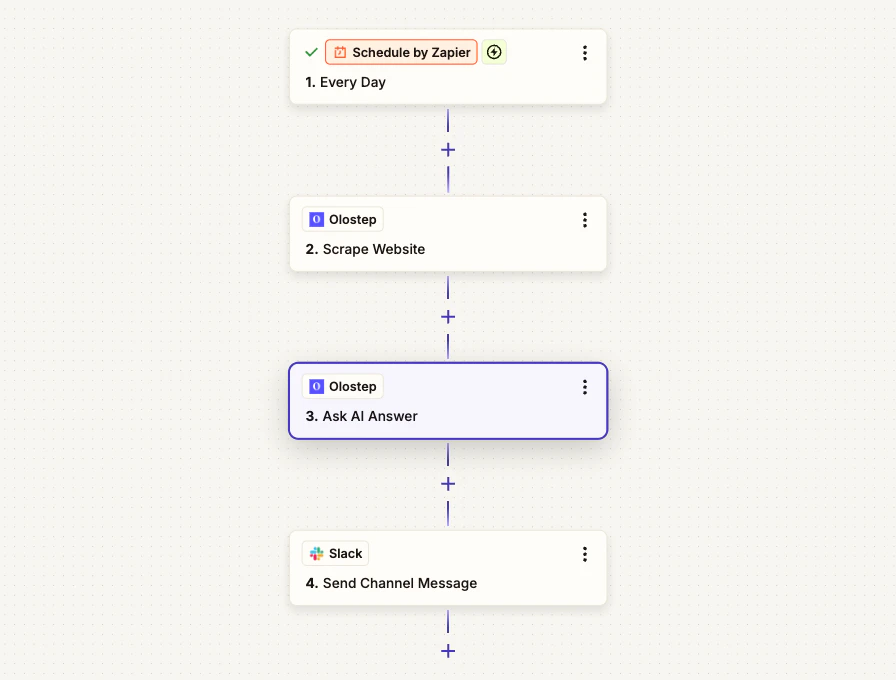
アクション: Slack - メッセージを送信
  • AI生成の回答と引用で返信
トリガー: Google Sheets - 新しい行(URL付き)アクション: Olostep - AIに質問
  • 質問: “これらのページからの重要なポイントを要約してください”
  • コンテキストURL: {{シートからのURL}}
  • 形式: Markdown
  • 引用を含める: true
アクション: Notion - ページを作成
  • ソースリンク付きで要約を保存
トリガー: スケジュール - 毎週アクション: Olostep - AIに質問
  • 質問: “最新の製品アップデートと価格変更は何ですか?”
  • 検索クエリ: site:competitor.com news OR updates
  • ソース数: 10
  • 形式: JSON
アクション: Airtable - レコードを作成
  • 競争情報を保存
アクション: メール - レポートを送信
  • 毎週の競争分析を送信
トリガー: Typeform - 新しい回答アクション: Olostep - AIに質問アクション: Gmail - メールを送信
  • AI生成の回答で顧客に返信

人気のワークフロー例

Eコマース価格監視

競合他社の価格を監視し、即時アラートを受け取る:
トリガー: スケジュール(毎時)

アクション: Olostep - ウェブサイトをスクレイプ
  - URL: 競合他社の商品ページ
  - 形式: JSON
  - パーサー: @olostep/amazon-product

アクション: フィルター(価格が変わった場合のみ続行)

アクション: Slack - メッセージを送信
  - アラート: "価格が$\{\{price\}\}に変わりました"

コンテンツ集約

複数のソースからコンテンツを集約:
トリガー: Google Sheets - 新しい行

アクション: Olostep - ウェブサイトをスクレイプ
  - URL: \{\{シートからのURL\}\}
  - 形式: Markdown

アクション: OpenAI - 要約
  - コンテンツを要約

アクション: Airtable - レコードを作成
  - 要約付きで記事を保存

リード強化パイプライン

ウェブ情報でリードデータを強化:
トリガー: HubSpot - 新しいコンタクト

アクション: Olostep - ウェブサイトをスクレイプ
  - URL: \{\{会社のウェブサイト\}\}
  - 形式: Markdown

アクション: OpenAI - データを抽出
  - 抽出: 会社の規模、業界、製品

アクション: HubSpot - コンタクトを更新
  - 強化されたデータをコンタクトに追加

研究自動化

複数のソースからの研究を自動化:
トリガー: Airtable - 新しいレコード

アクション: Olostep - マップを作成
  - URL: 研究対象のウェブサイト
  - 含める: /research/**

アクション: コード - URLを解析

アクション: Olostep - URLをバッチスクレイプ
  - URL: \{\{発見されたURL\}\}
  - 形式: Markdown

アクション: Notion - ページを作成
  - 研究データベースを作成

ソーシャルメディア監視

言及とコンテンツを追跡:
トリガー: スケジュール(6時間ごと)

アクション: Olostep - ウェブサイトをスクレイプ
  - URL: ニュースサイトの検索ページ
  - 形式: HTML

アクション: コード - 言及を抽出
  - ブランドの言及を見つける

アクション: Google Sheets - 行を作成
  - タイムスタンプ付きで言及を記録

マルチステップワークフロー

完全な製品スクレイピングパイプライン

包括的な製品データパイプラインを構築:
1

製品URLを発見

マップを作成を使用してターゲットウェブサイト上のすべての製品ページを見つける
  • 含めるパターン: /products/**
  • 除外するパターン: /cart/**, /checkout/**
2

製品をバッチ処理

URLをバッチスクレイプを使用してすべての製品データを抽出
  • 形式: JSON
  • パーサー: 製品固有のパーサーが利用可能な場合
3

データベースに保存

バッチIDをシステムに送信するか、結果を待って取得
  • Airtable、Google Sheets、またはデータベースを使用
4

変更を監視

毎日のスクレイプをスケジュールして価格/在庫の変化を追跡
  • 既存のデータと比較
  • 重要な変更をアラート

SEOコンテンツ戦略

競合他社を分析し、コンテンツを計画:
1

競合他社サイトをマップ

マップを作成を使用して競合他社のウェブサイトを解析
  • すべてのブログ投稿とコンテンツページを抽出
2

コンテンツをスクレイプ

URLをバッチスクレイプを使用して完全なコンテンツを取得
  • 形式: 分析しやすいMarkdown
3

AI分析

OpenAIを使用してトピックとキーワードを分析
  • コンテンツのギャップを特定
  • トレンドトピックを見つける
4

コンテンツカレンダーを作成

NotionまたはAirtableにインサイトを追加
  • コンテンツ戦略を計画

専門パーサー

Olostepは人気のあるウェブサイト向けに事前構築されたパーサーを提供します。Parserフィールドで使用できます:

Google検索

@olostep/google-search抽出: 検索結果、タイトル、スニペット、URL

パーサーの使用

パーサーIDをParserフィールドに追加するだけです:
アクション: Olostep - ウェブサイトをスクレイプ
  - URL: https://www.amazon.com/dp/PRODUCT_ID
  - 形式: JSON
  - パーサー: @olostep/amazon-product
パーサーは自動的にそのウェブサイトタイプに特化した構造化データを抽出します。

人気アプリとの統合

Google Sheets

データ収集と追跡に最適:
1. Olostepがウェブサイトをスクレイプ
2. データをフィルタリングまたは変換
3. Google Sheets - 行を作成/更新
使用例:
  • 価格追跡スプレッドシート
  • リード強化データベース
  • コンテンツインベントリ
  • 競合分析シート

Airtable

スクレイプされたデータで強力なデータベースを構築:
1. Olostepがスクレイプまたはクロール
2. コード - データをフォーマット
3. Airtable - レコードを作成
使用例:
  • 製品カタログ
  • 研究データベース
  • コンテンツカレンダー
  • リンクデータベース

Slack

即時通知を受け取る:
1. Olostepがページを監視
2. フィルター - 変更を確認
3. Slack - メッセージを送信
使用例:
  • 価格下落アラート
  • コンテンツ更新通知
  • エラーモニタリング
  • 日次ダイジェスト

HubSpot / Salesforce

CRMデータを自動的に強化:
1. 新しいコンタクトが追加
2. Olostepが会社のウェブサイトをスクレイプ
3. OpenAIが主要情報を抽出
4. CRM - コンタクトを更新
使用例:
  • リード強化
  • 会社の研究
  • 競争情報
  • アカウントマッピング

Notion

ナレッジベースを構築:
1. Olostepがドキュメントをクロール
2. コード - コンテンツを解析
3. Notion - ページを作成
使用例:
  • ドキュメントミラー
  • 研究リポジトリ
  • コンテンツライブラリ
  • チームウィキ

ベストプラクティス

3〜5以上のURLをスクレイプする場合は、複数のウェブサイトをスクレイプアクションの代わりにURLをバッチスクレイプを使用します。バッチ処理は:
  • はるかに高速(並行処理)
  • よりコスト効果が高い
  • 管理が容易
  • レート制限に対して優れています
JavaScriptが多用されているサイトには、「スクレイプ前の待機時間」パラメータを使用:
  • シンプルなサイト: 0-1000ms
  • 動的なサイト: 2000-3000ms
  • JavaScriptが重い: 5000-8000ms
最適な待機時間を見つけるために異なる値でテストしてください。
人気のあるウェブサイト(Amazon、LinkedIn、Google)には事前構築されたパーサーを使用:
  • 構造化データを自動的に取得
  • より信頼性の高い抽出
  • カスタムパーシングの必要なし
  • Olostepによって維持
不要なスクレイプを避けるためにZapierのフィルターアクションを使用:
  • URLが変更されたかどうかを確認
  • データが最近スクレイプされていないことを確認
  • スクレイプ前にビジネスロジックを適用
これによりAPIクレジットと実行時間が節約されます。
バッチ、クロール、マップ操作は非同期です:
  • 返されたID(batch_id、crawl_id、map_id)を保存
  • すぐに取得する場合は遅延アクションを使用
  • 完了のためにWebhookコールバックを検討
  • 取得のために別のZapを設定
ニーズに応じて適切なストレージを選択:
  • Google Sheets: 簡単な追跡、チームコラボレーション
  • Airtable: リレーショナルデータ、リッチフォーマット
  • データベース: 大規模、複雑なクエリ
  • Notion: ナレッジベース、ドキュメント
スクレイピングワークフローの監視を設定:
  • Zapのエラーパスを使用
  • 失敗時にSlack/Emailにアラートを送信
  • OlostepダッシュボードでAPI使用状況を追跡
  • 重要なメトリクスをログ

業界別の一般的な使用例

Eコマース

  • 価格監視: 競合他社の価格をリアルタイムで追跡
  • 製品研究: トレンド商品と市場のギャップを発見
  • 在庫追跡: 在庫の可用性を監視
  • レビュー分析: 顧客レビューを集約して分析

マーケティング&SEO

  • コンテンツ発見: コンテンツの機会を見つける
  • 競合分析: 競合の戦略を追跡
  • バックリンク研究: リンクの機会を発見
  • キーワード研究: 検索結果からキーワードデータを抽出

セールス&リードジェネレーション

  • リード強化: ウェブ情報でCRMデータを強化
  • 会社研究: 会社のインテリジェンスを収集
  • コンタクト発見: 意思決定者を見つける
  • 競争情報: 競合の動きを追跡

研究&分析

  • データ収集: 複数のソースからデータを収集
  • 市場調査: 業界のトレンドを追跡
  • 学術研究: 研究データを収集
  • 価格インテリジェンス: 価格戦略を分析

メディア&出版

  • コンテンツ集約: 複数のサイトからコンテンツをキュレート
  • ニュース監視: ニュースと言及を追跡
  • ソーシャルメディア: ソーシャルプラットフォームを監視
  • トレンド検出: トレンドトピックを特定

トラブルシューティング

エラー: “無効なAPIキー”解決策:
  • ダッシュボードからAPIキーを確認
  • APIキーに余分なスペースがないことを確認
  • ZapierでOlostepアカウントを再接続
  • APIキーがアクティブであることを確認
エラー: コンテンツフィールドが空解決策:
  • “スクレイプ前の待機時間”を増やす
  • ウェブサイトがログインを必要とするか確認
  • 異なる形式(HTML対Markdown)を試す
  • URLがアクセス可能であることを確認
  • サイトが自動アクセスをブロックしていないか確認
エラー: “バッチ配列のJSONフォーマットが無効”解決策:
  • フォーマットを使用: [{"url":"https://example.com","custom_id":"id1"}]
  • 適切なJSON構文を確認
  • URLを正しくフォーマットするためにコードステップを使用
  • オンラインバリデーターでJSONをテスト
エラー: “レート制限を超過”解決策:
  • 遅延を使用してZapの実行を間隔を空ける
  • 個別のスクレイプの代わりにバッチ処理を使用
  • Olostepプランをアップグレード
  • ダッシュボードでレート制限を確認
エラー: 特定のURLがスクレイプに失敗解決策:
  • URLフォーマットを確認(http://またはhttps://を含める)
  • URLが認証を必要とするか確認
  • まずブラウザでURLをテスト
  • 国パラメータを試す
  • ブロックされたドメインについてサポートに連絡

Zapierの制限と回避策

タスク制限

Zapierにはプランに基づくタスク制限があります。各Olostepアクションは1タスクとしてカウントされます。 回避策: 複数のURLを単一タスクとしてスクレイプするためにバッチ処理を使用。

実行時間

Zapは30秒後にタイムアウトします。クロールや大規模なバッチはそれ以上かかることがあります。 回避策: IDを保存し、別のZapで結果を取得するか、Webhookを使用。

データサイズ

Zapierにはタスクごとのデータサイズの制限があります。 回避策: 出力でホストされたURLを使用して、大きなコンテンツを別途取得。

ポーリング対インスタント

トリガーはポーリングベースです(5-15分ごとにチェック)。 回避策: インスタント通知にはWebhookを使用するか、特定の時間にスケジュール。

価格設定

OlostepはAPI使用量に基づいて課金され、Zapierとは独立しています:
  • スクレイプ: スクレイプごとに支払い
  • バッチ: バッチ内のURLごとに支払い
  • クロール: クロールされたページごとに支払い
  • マップ: マップ操作ごとに支払い
現在の価格はolostep.com/pricingで確認してください。 Zapierプラン: Zapを実行するには、アクティブなZapierプランも必要です。

サポート

Zapier統合に関するヘルプが必要ですか?

関連リソース

始めましょう

ウェブスクレイピングワークフローを自動化する準備はできましたか?

最初のZapを作成

OlostepとZapierで自動化されたワークフローを構築し始める
Olostepを8,000以上のアプリと接続し、今日からウェブデータ抽出を自動化しましょう!