

始める前に
- APIキーを持つOlostepアカウント: 無料で取得、クレジットカードは不要です。最初の500クレジットが含まれています。
- ViaSocketアカウント: viasocket.comで作成してください。
- AIクライアント: Claude、Cursor、ChatGPT、Windsurf、VS Code、またはMCP互換のクライアント。
セットアップ
1
新しいクラスターを作成
ViaSocket Mushroomsを開き、+ New Clusterをクリックします。ViaSocketは、このクラスターが接続するAIクライアントを選択するように求めます — Claude、Cursor、ChatGPT、または使用するクライアントを選択してください。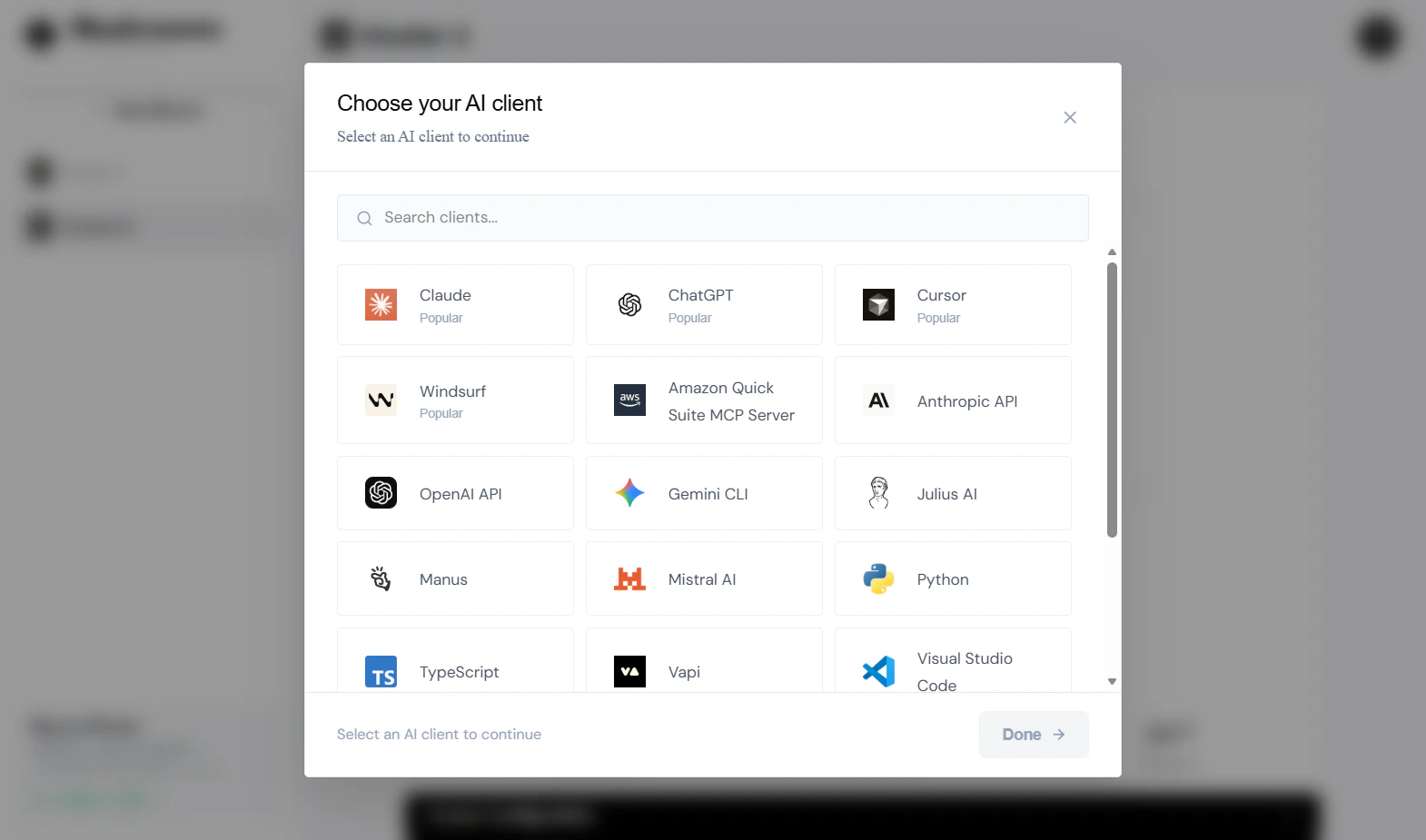
2
統合をブラウズ
クラスター内で、+ BROWSE INTEGRATIONSをクリックしてMushroomsライブラリを開きます — AIにアクセスを提供できる2,500以上のアプリのカタログです。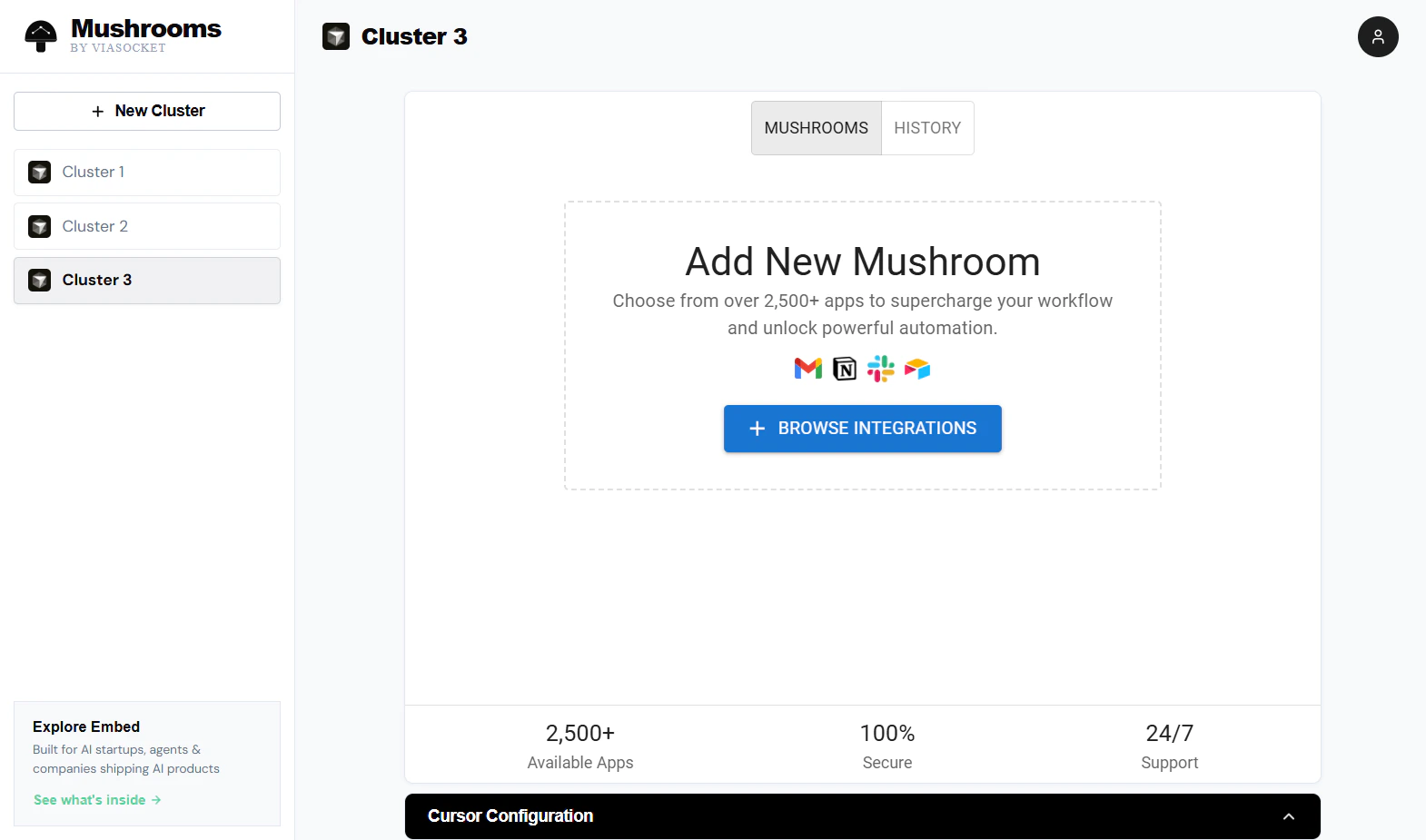
3
Olostepを見つける
検索バーでolostepを検索します。結果からOlostepを選択します。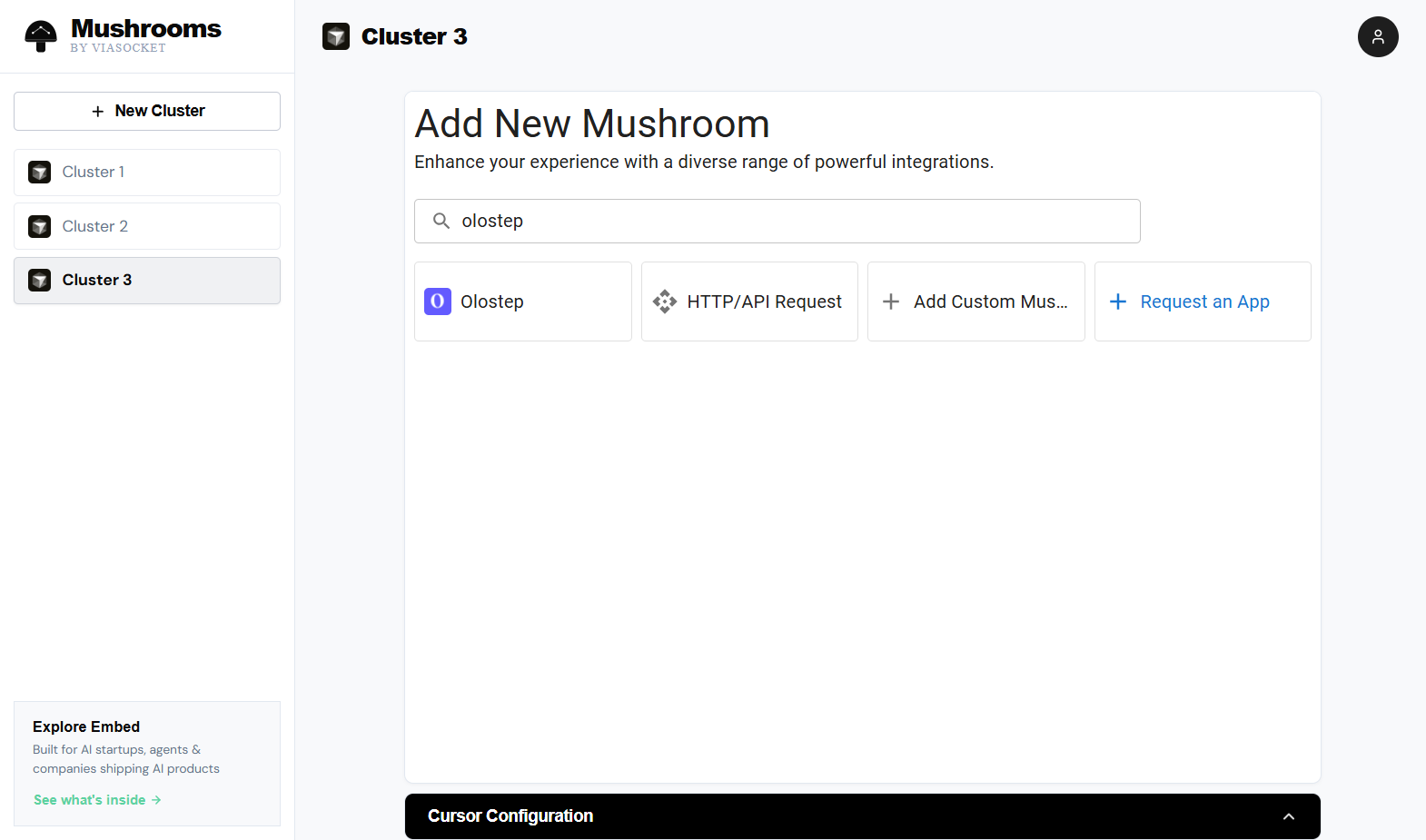
4
Olostepに接続
Olostepの詳細ページで、CONNECT TO OLOSTEPをクリックしてアカウントを認証し、Olostepアクションをクラスターに追加し始めます。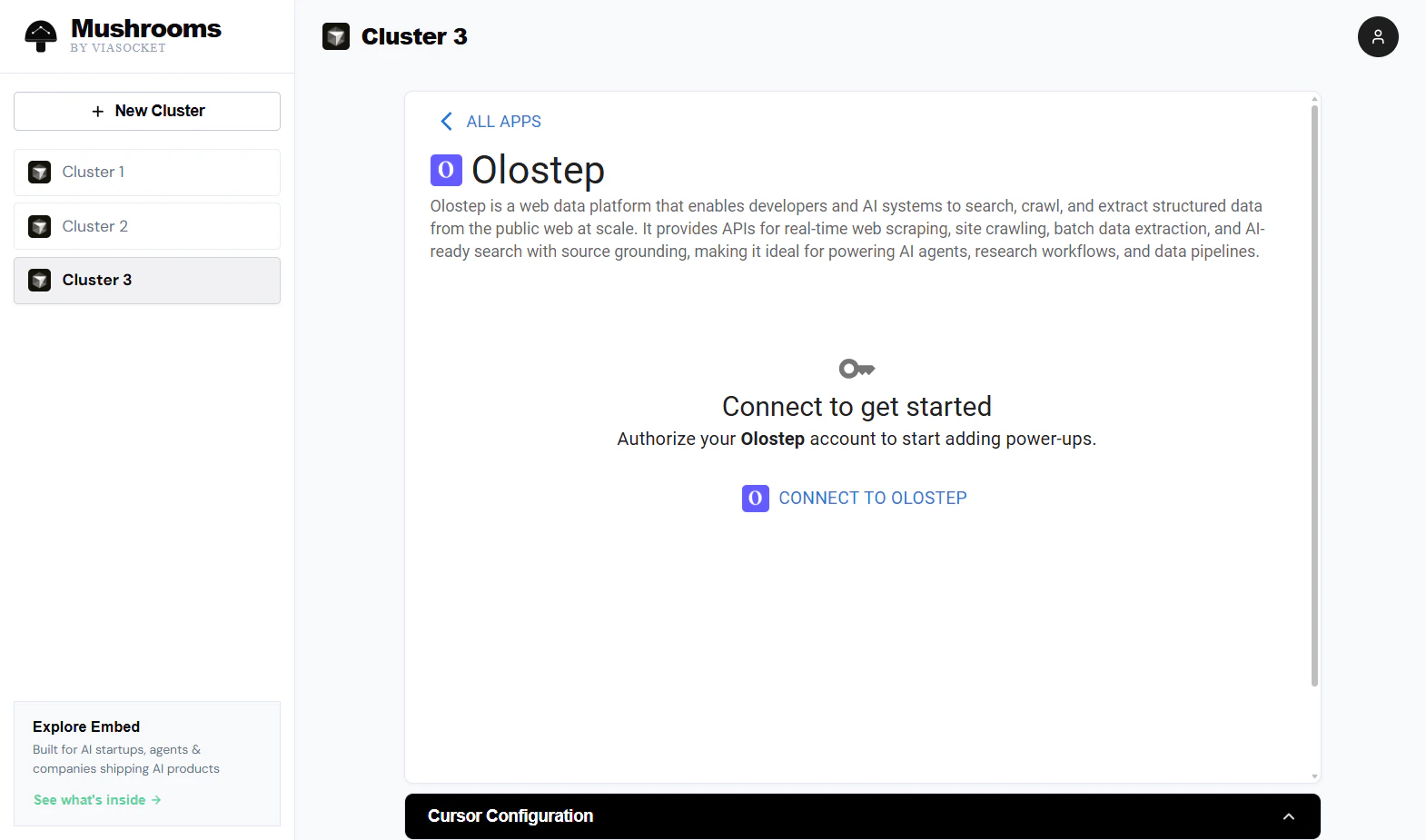
5
アクションを選択
AIクライアントが使用できるOlostepアクションを選択します。デフォルトですべての7つが有効になっています — 必要ないものはオフにして、NEXTをクリックします。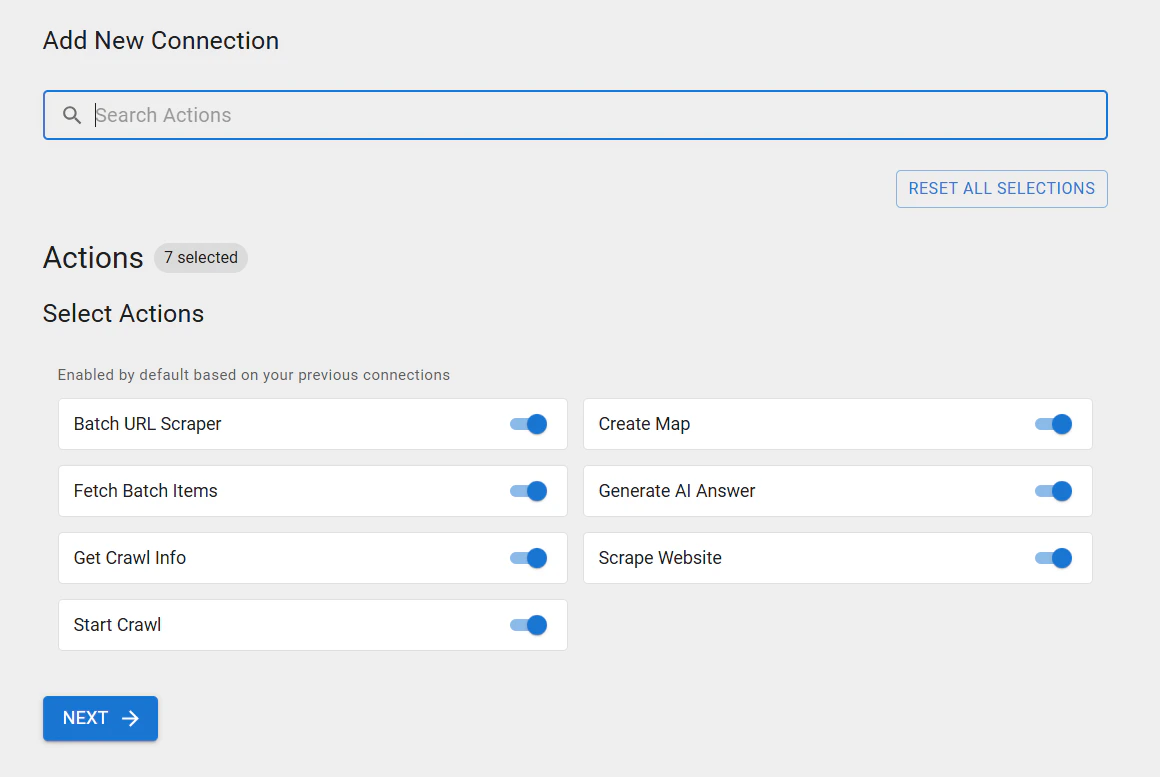
6
Olostep APIキーを入力
Olostep APIキーをAPI Keyフィールドに貼り付け、ADD CONNECTIONをクリックします。ViaSocketはキーを確認し、資格情報を保存します。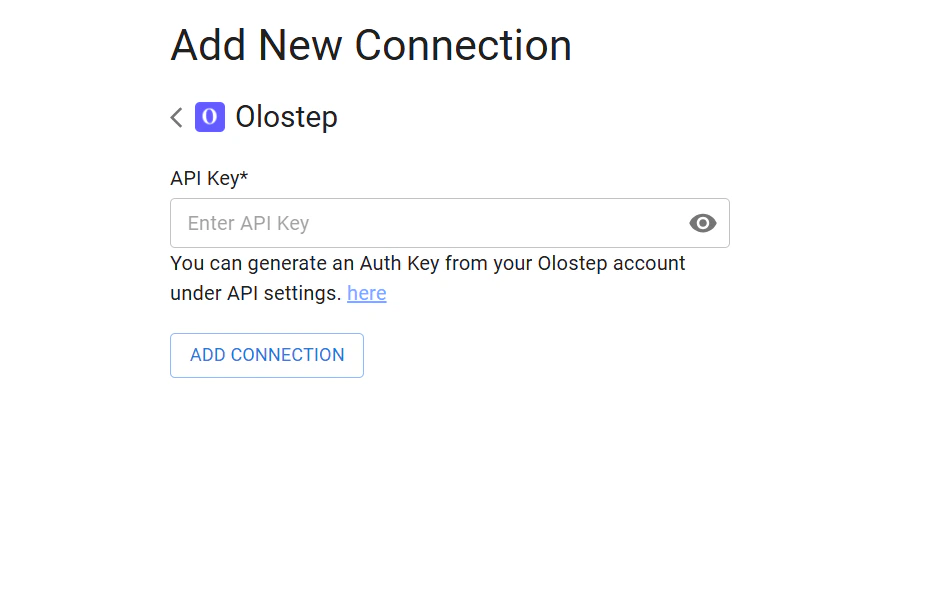
7
MCPエンドポイントをコピーし、AIクライアントに接続
Olostepはクラスター内で有効なMushroomとして表示されます。Cursor ConfigurationパネルからMCP Endpoint URL(または完全なJSON構成ブロック)をコピーし、AIクライアントのMCP設定ファイルに貼り付けます。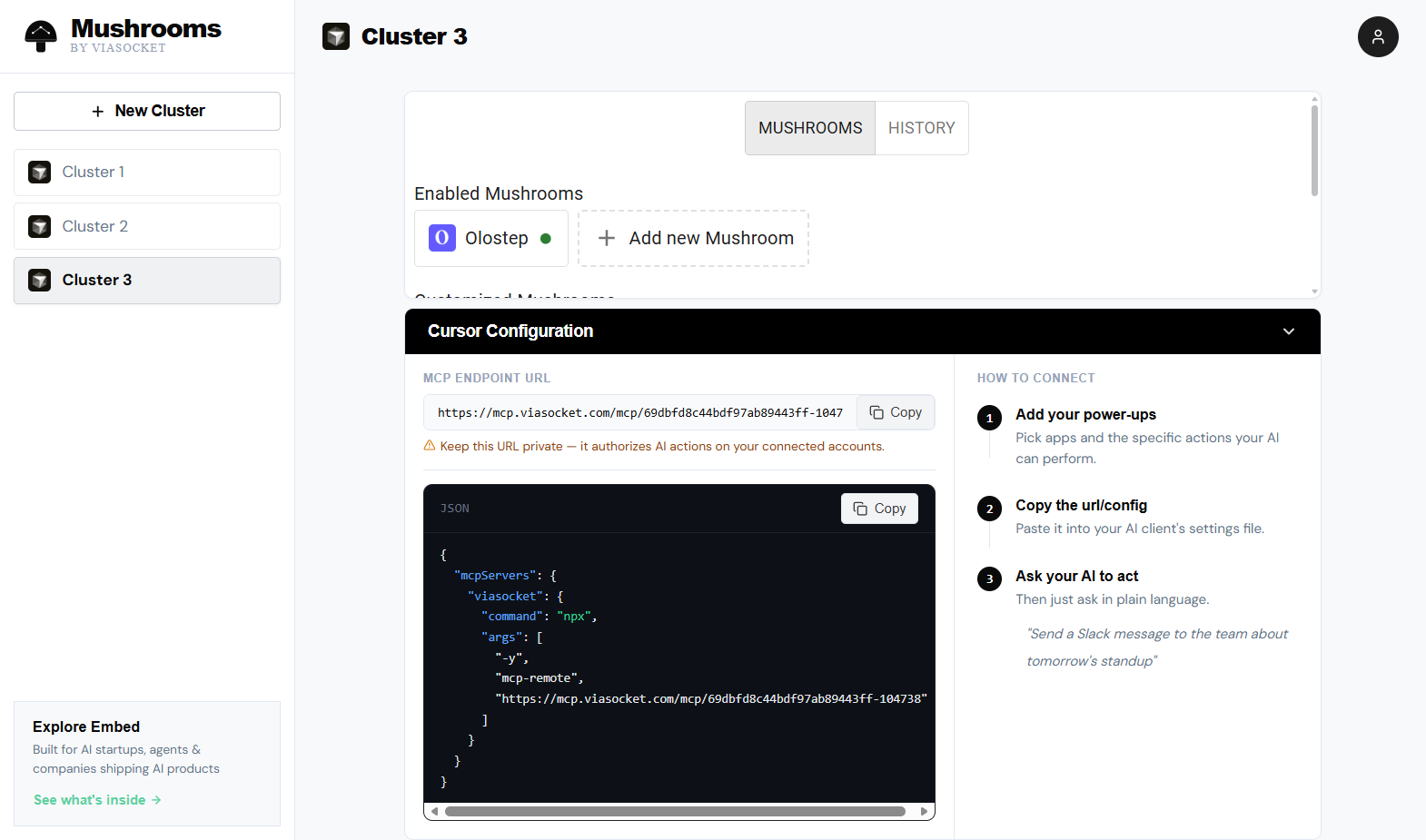
アクション
ウェブサイトをスクレイピング
任意のURLからMarkdown、HTML、JSON、またはプレーンテキストとしてコンテンツを取得します。JSレンダリングされたページをオプションの待機時間と国ターゲティングで処理します。
AI回答を生成
自然言語の質問をして、提供したページやライブウェブ検索に基づいた引用付きの回答を取得します。
バッチURLスクレイパー
1つのジョブで最大100,000のURLを提出し、並行して処理します。非同期取得のための
batch_idを返します。バッチアイテムを取得
batch_idを使用して、完了したバッチジョブの結果を取得します。クロールを開始
シードURLから開始し、リンクをたどり、すべてのサブページをスクレイピングします。
crawl_idを返します。クロール情報を取得
crawl_idで実行中または完了したクロールのステータスを確認し、結果を取得します。マップを作成
コンテンツをスクレイピングせずにサイト上のすべてのURLを取得します。バッチジョブの前に発見するのに便利です。
例: Claudeに競合他社を調査させる
ClaudeにMCPエンドポイントが設定されたら、次のような簡単な言葉で指示を出すことができます:“acme.com/pricingの価格ページをスクレイピングして、彼らのプランと価格の概要を教えてください。”ClaudeはViaSocketを通じてOlostepのウェブサイトをスクレイピングアクションを呼び出し、ページのコンテンツを返し、それを要約します — ワークフロービルダーもコードも不要です。 同じ方法でアクションを連鎖させることもできます:
“docs.example.comのすべてのページをマッピングし、最初の50をバッチスクレイピングして、ナレッジベースの要約を作成してください。“
トラブルシューティング
APIキーが拒否される
APIキーが拒否される
olostep.com/dashboardから直接キーをコピーし、末尾にスペースがないことを確認してください。エラーが続く場合は、ViaSocketでOlostep接続を削除して再作成してください。
AIクライアントがOlostepツールを認識しない
AIクライアントがOlostepツールを認識しない
MCPエンドポイントURL(またはJSON構成ブロック)をAIクライアントの正しい設定ファイルに貼り付けたことを確認してください。Claude Desktopの場合は
claude_desktop_config.jsonです。Cursorの場合は、プロジェクト内またはグローバルCursor設定の.cursor/mcp.jsonです。保存後にクライアントを再起動してください。スクレイピングされたコンテンツが空
スクレイピングされたコンテンツが空
ウェブサイトをスクレイピングを呼び出す際に待機時間を増やします(JSが多いページには2000〜5000msを試してください)。URLがログインなしで公開アクセス可能であることを確認してください。
MCPエンドポイントURLが頻繁に変わる
MCPエンドポイントURLが頻繁に変わる
エンドポイントURLはクラスターに紐付けられています。クラスターを削除して再作成すると、新しいURLが取得され、AIクライアントの構成を更新する必要があります。URLはプライベートに保ってください — 接続されたアカウントでのすべてのアクションを認証します。
関連
スクレイピングAPI
スクレイピングエンドポイントの完全なリファレンス
バッチAPI
バッチジョブの動作と結果の取得方法
クロールAPI
クロールの設定と結果の取得
マップAPI
URLの発見とフィルタリングオプション
MCPサーバー
OlostepのネイティブMCPサーバーを直接使用
ViaSocketウェブサイト
ViaSocketプラットフォーム